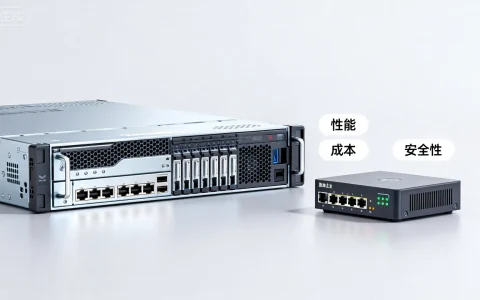
先明确用途,再按网络、存储、性能、快照、克隆、安全六个维度逐一设置,就能让虚拟机既稳定又高效。
虚拟机网络功能如何配置才能上网又安全
网络配置是新手最先遇到的坎,VMware Workstation 和 VirtualBox 在默认情况下都能上网,但不同网络模式决定了虚拟机与外界的通信方式。
NAT模式:最适合新手的默认选择
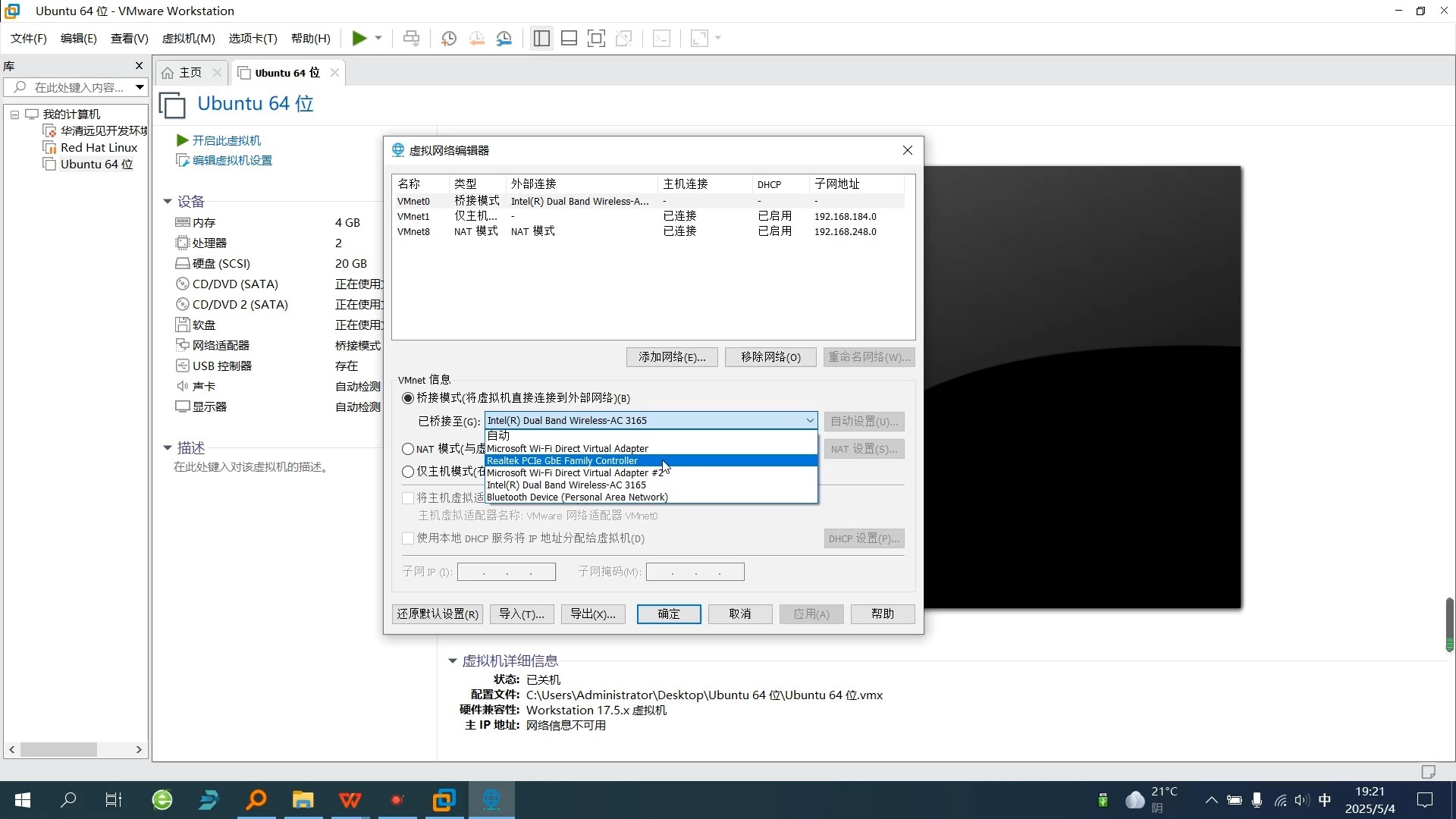
绝大多数新手用 NAT 就够了,虚拟机通过宿主机共享 IP 地址访问外网,宿主机像路由器一样转发数据,配置路径:VMware 中点击“虚拟机设置”→“网络适配器”→“NAT 模式”;VirtualBox 在“设置”→“网络”→“连接方式”下拉选“NAT”。
NAT 模式的好处是宿主机与虚拟机互不干扰,虚拟机无法被局域网内其他设备直接访问,安全性较高,如果你只是用来学习、测试软件,选 NAT 不会错。
桥接模式:需要局域网独立IP时用
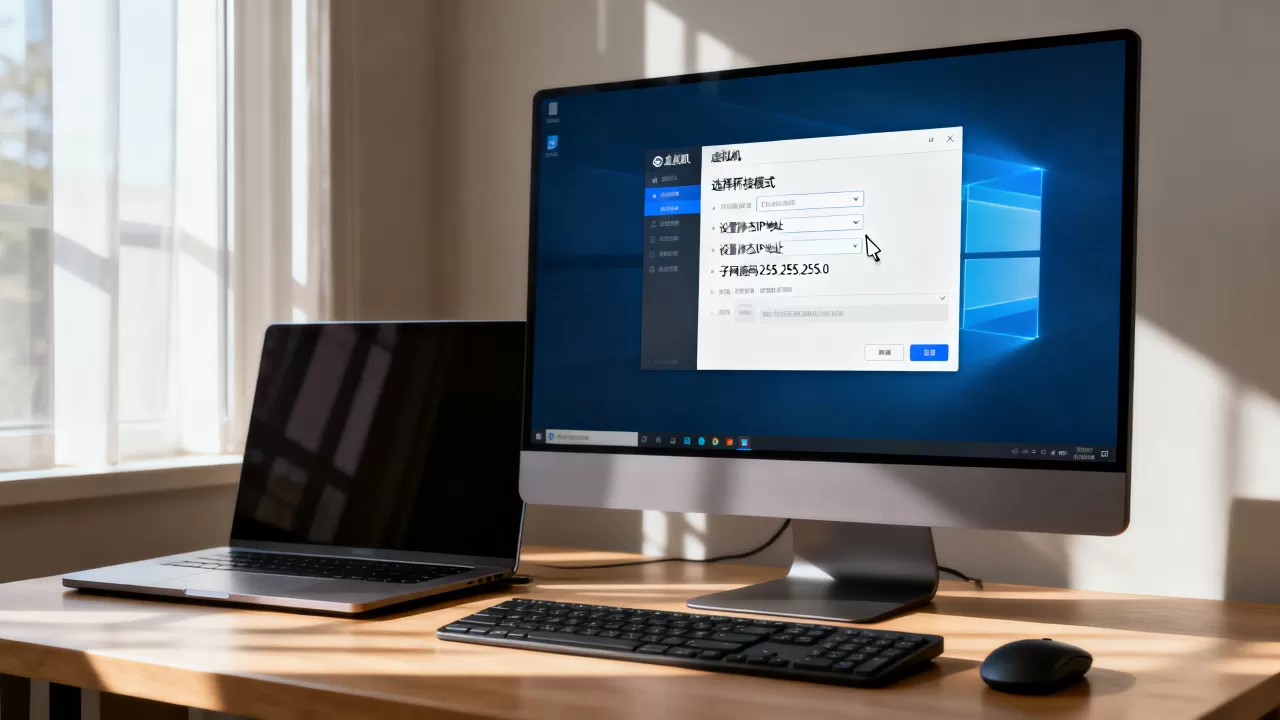
当你想让虚拟机像一台真实电脑一样被局域网内其他设备访问(比如搭建网站、联机游戏),选桥接模式,它会直接占用一个局域网 IP,配置路径同上,但选择“桥接模式”即可。
注意:桥接模式下虚拟机暴露在局域网中,务必开启防火墙,如果宿主机在公司或学校网络,桥接可能无法获取 IP,因为网络管理员限制了 MAC 地址绑定。
仅主机模式:完全隔离的环境
仅主机模式让虚拟机和宿主机组成一个私密网络,无法访问外网,适合病毒样本分析、离线环境测试,配置时在 VirtualBox 中还需启用“DHCP 服务器”,否则虚拟机无法自动获取 IP。
虚拟机存储与磁盘功能如何规划
存储配置直接关系到宿主机磁盘占用和虚拟机运行速度,新手常犯的错误是创建磁盘时一次性分配最大容量,导致宿主机空间被占满。
动态分配还是固定大小
VMware 和 VirtualBox 都支持两种磁盘分配方式:
- 动态分配:按需增长,初始只占很小空间,但性能稍差,适合日常使用。
- 固定大小:一次性占用全部空间,性能更好,适合需要高 I/O 的应用(如数据库)。
行业共识认为,大多数场景选动态分配即可,如果你不确定,先选动态,因为固定大小无法在创建后直接缩小。
磁盘类型与控制器选择
- VirtualBox 默认 VDI 格式,VMware 用 VMDK,两者可以相互转换,但不建议频繁转换,可能导致启动失败。
- 控制器方面,现代操作系统(Windows 10/11、Ubuntu 20.04+)选 SATA 或 NVMe,老系统(Windows XP)选 IDE。
- 如果虚拟机运行缓慢且磁盘灯常亮,检查是否将虚拟磁盘放在了机械硬盘上,放在 SSD 上能明显提升响应速度。
添加新虚拟磁盘的实操步骤
当磁盘空间不足时,无需重建虚拟机,操作路径:VMware“虚拟机设置”→“硬盘”→“添加”→“SCSI/SATA”→“创建新虚拟磁盘”→设置大小→选“将虚拟磁盘存储为单个文件”,之后进入虚拟机系统,右键“此电脑”→“管理”→“磁盘管理”,对新磁盘初始化、分区、格式化即可使用。
虚拟机性能(CPU与内存)如何调优
性能配置是新手最容易“贪多”的地方,给虚拟机分配过多核心和内存,反而会导致宿主机卡顿。
处理器配置的通用规则
- CPU 数量:多数情况下 2 核足够,只有在运行编译、渲染等密集计算时,才增加到 4 核。
- 每个处理器的内核数:尽量保持“处理器数量×内核数”等于你需要的总核心数,2 核就设置为“1 个处理器,2 个内核”或“2 个处理器,1 个内核”,区别不大。
- 虚拟化引擎:Intel VT-x 或 AMD-V 必须开启,否则 64 位系统无法安装,在“处理器”设置中勾选“虚拟化引擎”下的三个选项即可。
内存分配的“及格线”
以 Windows 10 虚拟机为例:
- 2GB:勉强能跑,但打开浏览器就卡。
- 4GB:日常流畅,建议的最低配置。
- 8GB:运行开发工具、多开应用更舒适。
预留至少 2GB 内存给宿主机,如果你的电脑总内存是 16GB,虚拟机最多分 8GB;如果是 8GB 内存的电脑,虚拟机分 4GB 是上限。
显存与 3D 加速
需要运行 GUI 软件或玩简单游戏时,在“显示器”设置中:
- 显存调到 128MB 或 256MB
- 勾选“加速 3D 图形”
否则虚拟桌面会卡顿,甚至无法运行某些图形程序。
虚拟机快照与克隆功能怎么用
快照和克隆是虚拟机最实用的“后悔药”和“复制机”。快照适合临时保存状态,克隆适合批量复制环境。
快照的正确打开方式
快照相当于给虚拟机拍一张照片,随时可以回退到拍照时的状态,操作:VMware 菜单栏“虚拟机”→“快照”→“拍摄快照”;VirtualBox 用“控制”→“生成备份”。
重要规则:快照不是备份,如果把快照文件误删,或者宿主机关机前未正常挂起,快照可能失效,制作快照后,建议在快照管理器中点击“导出”保存为备份文件,但快照文件会占用额外磁盘空间,不要保留太多历史快照。
克隆与链接克隆的区别
克隆分两种:
- 完整克隆:复制一份完全独立的系统,占用完整磁盘空间,与原虚拟机互不影响。
- 链接克隆:基于原虚拟磁盘创建差异盘,只存储变动数据,节省空间且速度快,但一旦删除原虚拟机,链接克隆也无法使用。
批量配置测试环境(比如搭建 3 台虚拟机做集群实验)用链接克隆最方便;重要实验用完整克隆,确保隔离性。
虚拟机安全功能与共享文件夹配置
安全配置容易被忽视,但一旦中招,可能连带宿主机一起遭殃。
隔离与安全基线
- 关闭“拖放”和“复制粘贴”共享(默认关闭,但如果开启过,建议改为“仅单向”或关闭)。
- 虚拟机系统内的防火墙必须开启,不少人只在宿主机装杀毒,虚拟机裸奔,这是隐患。
- 对于运行未知程序的虚拟机,用仅主机模式,并在快照后运行测试

,出现异常立即回滚。
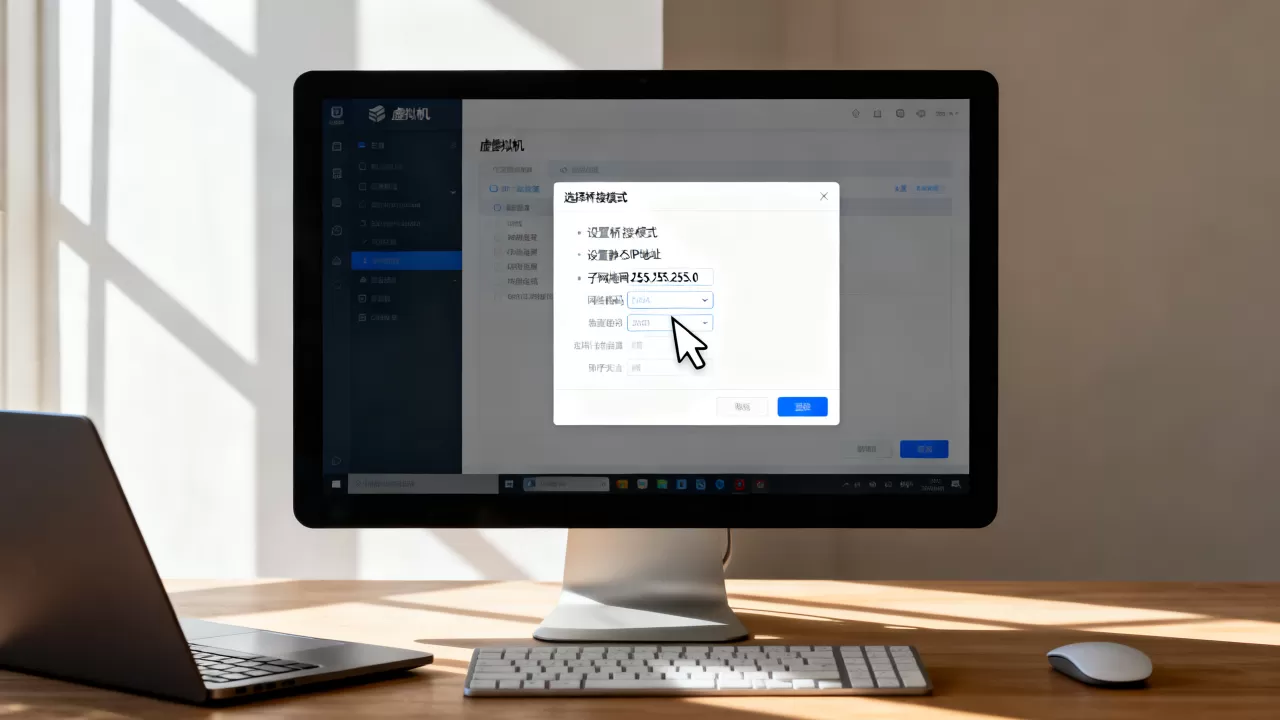
共享文件夹设置方法与坑点
共享文件夹用于宿主机与虚拟机互传文件,有两种常见方案:
- VMware 共享文件夹:在“虚拟机设置”→“选项”→“共享文件夹”→“总是启用”→添加宿主机目录,安装 VMware Tools 后,在虚拟机中映射为网络驱动器(Windows)或挂载到 /mnt/hgfs(Linux)。
- VirtualBox 共享文件夹:在“设备”→“共享文件夹”→“共享文件夹设置”→“固定分配”→选择目录,Windows 虚拟机中访问
\VBOXSVRshare,Linux 需要执行sudo mount -t vboxsf share /mnt/share。
常见坑:Linux 虚拟机挂载后提示“Permission denied”,需要把当前用户加入 vboxsf 组,执行 sudo usermod -aG vboxsf $USER 并重新登录。
虚拟机常见故障排查清单
遇到问题别急着重装,按顺序排查:
- 虚拟机无法开机:检查 CPU 虚拟化是否在 BIOS 中开启(Intel VT-x / AMD-V),重启电脑进 BIOS,找到 “Intel Virtualization Technology” 设置为 Enabled。
- 分辨率无法调整:安装增强工具(VMware Tools 或 VirtualBox Guest Additions),之后重启即可。
- 共享文件夹不显示:先确认增强工具完整安装,再检查共享路径中是否包含中文或空格,尽量使用纯英文路径。
- 虚拟机网络图标显示“未识别的网络”:在 NAT 模式下重置虚拟网络,VMware 中执行“编辑”→“虚拟网络编辑器”→“恢复默认设置”;VirtualBox 中关闭虚拟机后在“全局设定”→“网络”中删除并重建 NAT 网络。
虚拟机与云主机如何选择:功能对比
不少新手纠结该在本机装虚拟机,还是买云服务器,两者各有适用场景。
| 对比维度 | 本机虚拟机 | 云服务器 |
|---|---|---|
| 成本 | 无额外费用,仅耗电 | 按年付费,低配置约几百元/年 |
| 可用性 | 宿机关机即不可用 | 7×24 小时在线 |
| 网络 | 依赖宿主机网络 | 独立公网 IP |
| 快照回滚 | 功能完整 | 部分云厂商需额外收费 |
| 适合场景 | 学习、测试、离线开发 | 部署网站、长期运行服务 |
如果你只是学习 Linux 命令、测试软件,本机虚拟机完全够用,但如果你想建一个能随时访问的网站,云服务器是更合适的选择,近年来,国内云厂商的轻量应用服务器降价明显,入门级套餐已相当便宜,但选购时注意标注的“峰值带宽”和“月流量”限制。
虚拟机性能优化与硬件加速的进阶设置
基础配置完成后,还有几个能显著提升体验的设置。
启用硬件虚拟化辅助
在 VMware 中,打开“处理器”设置,勾选“虚拟化 Intel VT-x/EPT 或 AMD-V/RVI”;VirtualBox 在“系统”→“加速”中勾选“启用嵌套 VT-x/AMD-V”和“启用 Paravirtualization 接口”,这些选项能降低虚拟化开销,让 CPU 密集型任务更快。
调整 I/O 控制器与缓存策略
- 在虚拟机磁盘的“高级”设置中,选择“IDE”或“SCSI”控制器时注意,NVMe 虚拟磁盘在多数场景下比 SATA 延迟更低。
- 如果虚拟机频繁读写小文件,可在 VirtualBox 的存储设置中把“固态驱动器”勾选上,虚拟磁盘会采用适合 SSD 的优化策略,减少碎片化。
禁用不必要的虚拟设备
每开启一个虚拟设备(软驱、USB 控制器、声卡),虚拟机都会额外消耗资源,不需要音频时,在“设备”中移除声卡;不需要软驱时,删除软驱设备,这些微小调整能让宿主机更省电,虚拟系统响应更快。
虚拟机快照策略与磁盘空间平衡
很多新手拍完快照就不管了,直到宿主机磁盘告警才发现快照积压,合理做法是:
- 短期学习场景:只保留 1-2 个快照,测试完确认无误后删除旧快照。
- 长期运行场景:在关键节点(如系统刚装好、软件配置完成后)拍一个快照,之后定期清理。
- 快照不等于备份文件:快照依赖原虚拟磁盘,原磁盘损坏后快照无法恢复,重要数据要额外拷贝出来。
虚拟机的安全加固实践
虚拟机里的系统同样需要打补丁和杀毒,不少人认为“虚拟机是隔离的,不怕中毒”,但若与宿主机共享文件夹、剪贴板,病毒仍可能横向传播。
系统更新与安全基线
- 安装系统后,第一时间完成更新补丁,Windows 虚拟机开启自动更新,Linux 虚拟机执行
sudo apt update && sudo apt upgrade(Debian/Ubuntu)或sudo yum update(CentOS)。 - 关闭不必要的服务,如 Windows 虚拟机中的远程桌面(除非必要),Linux 虚拟机关闭 SSH 密码登录,改用密钥认证。
共享文件夹权限最小化
只共享你需要交换数据的目录,不要共享整个硬盘分区,在宿主机上,将共享目录的写权限仅授予当前用户,取消“Everyone”的完全控制权限,虚拟机内访问共享目录时,优先以只读方式打开文件。
虚拟机网络模式选择常见疑问解答
Q1:虚拟机里无法上网,但宿主机可以,NAT 模式怎么排查?
先确认虚拟机网卡设置是 NAT 而非“仅主机”,在虚拟机内执行 ipconfig(Windows)或 ifconfig(Linux),看是否有 192.168.x.x 或 10.0.x.x 地址,如果没有,尝试在虚拟机软件中“重新连接网络适配器”,或检查宿主机防火墙是否拦截了虚拟网卡(VMware NAT Service 和 VirtualBox DHCP Server 服务需运行)。
Q2:桥接模式下虚拟机 IP 冲突怎么办?
在虚拟机系统内设置静态 IP,确保与局域网内其他设备不重复,你可以先通过 arp -a 查看局域网已用 IP,然后使用网段内空闲地址,如果反复冲突,改用 NAT 模式更省心。
Q3:虚拟机快照能不能跨电脑使用?
不能直接迁移快照,快照文件与虚拟磁盘绑定,换电脑时需导出整个虚拟机(OVA/OVF 格式),但导出后快照会丢失,想要在新电脑上继续之前的实验,先导出 OVA,导入后再对当前状态重新拍快照。
首发原创文章,作者:王坚,如若转载,请注明出处:https://idctop.com/article/756329.html