虚拟机从备份或快照恢复后出现文件损坏、无法启动,核心原因是虚拟磁盘文件完整性被破坏或虚拟硬件配置与恢复点不匹配,解决思路是先验证镜像、再修复引导、最后重建虚拟硬件关联。
虚拟机恢复后文件损坏怎么修复
虚拟机恢复后文件损坏,通常表现为客户机内文件打不开、提示“文件或目录损坏且无法读取”、系统频繁蓝屏,甚至在资源管理器里看到磁盘变成RAW格式,这个问题在VMware Workstation、Proxmox VE、ESXi以及VirtualBox平台上都非常常见,尤其是恢复点创建不完整或存储介质出现坏道时。
先判断损坏发生在哪一层
桌面虚拟化产品和服务器虚拟化产品在恢复机制上有差异,但排查思路一致:先分层定位,文件损坏可能发生在三个层面:
- 宿主机的虚拟磁盘镜像文件层,比如VMDK、VHDX、QCOW2文件本身有逻辑错误
- 客户机操作系统文件系统层,比如NTFS、ext4的元数据损坏
- 应用数据层,数据库或文档写入过程中被截断
业内专家指出,多数恢复后损坏案例中,超过一半的问题出在第一层,即虚拟磁盘镜像在恢复过程中没有完整落盘。
验证虚拟磁盘文件的完整性
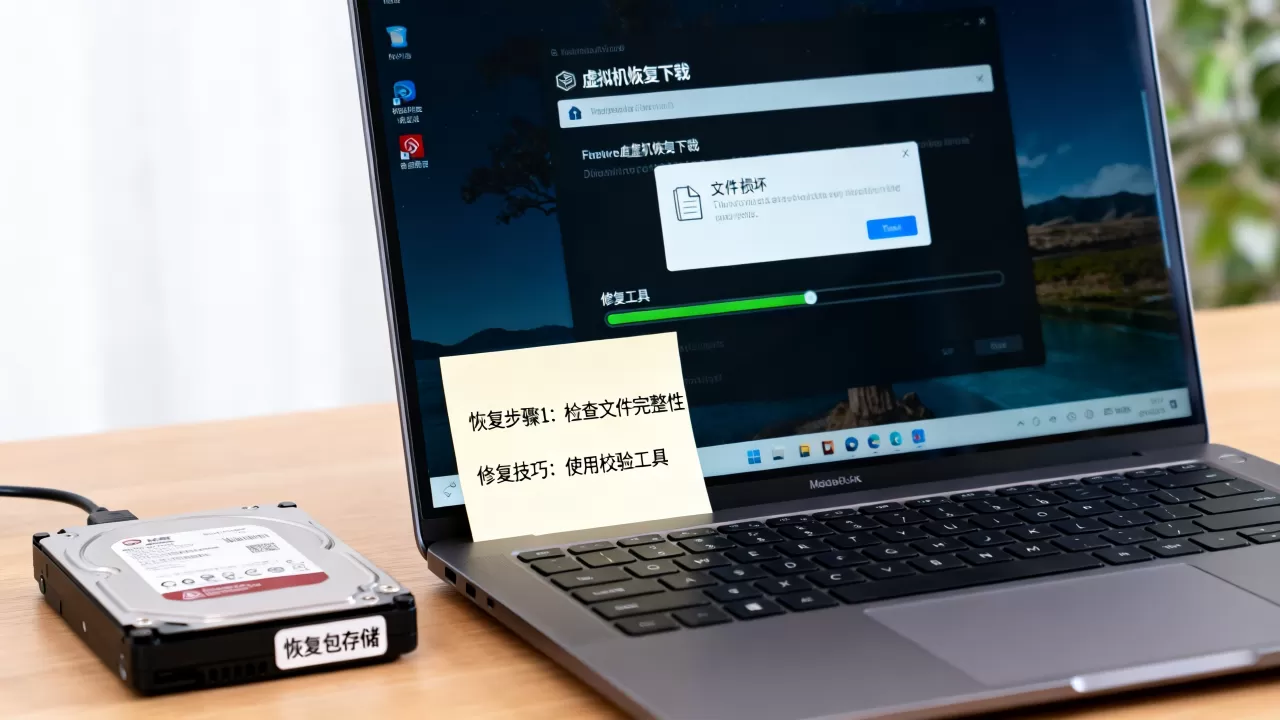
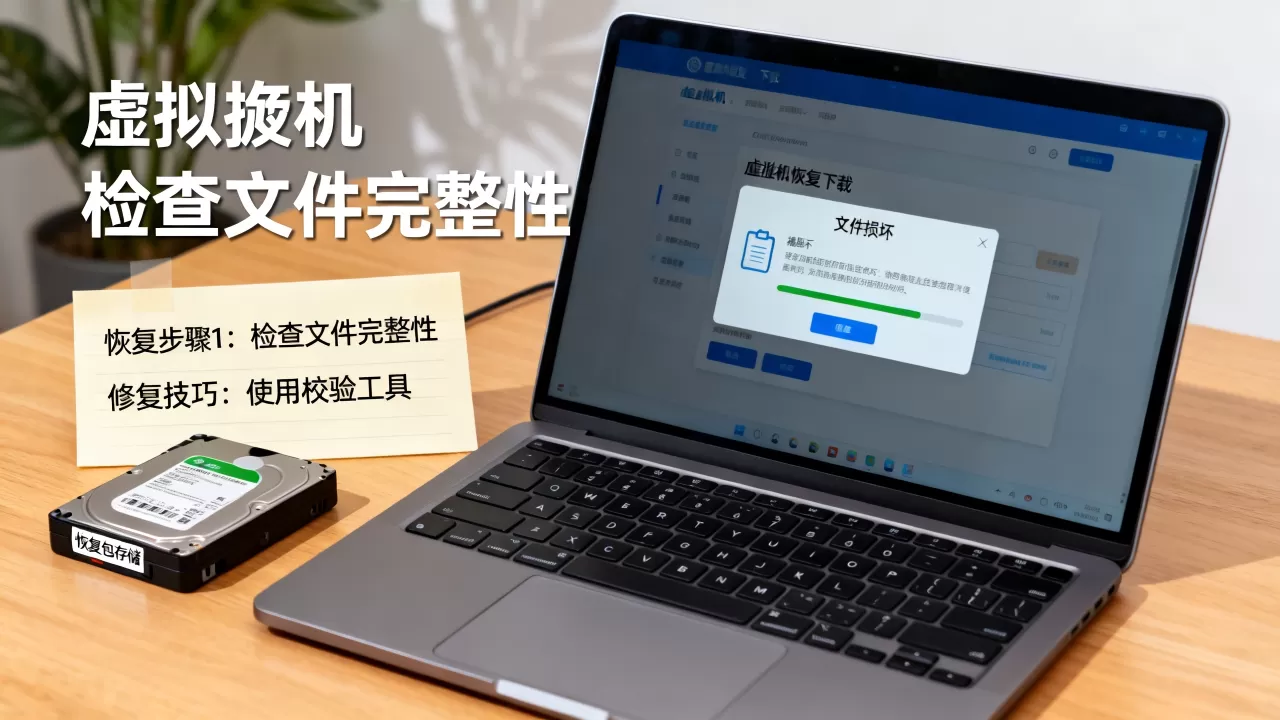
恢复后第一时间,不要急着开机,先对虚拟磁盘文件做校验和对比,如果你在备份时记录了原始文件的SHA256值,现在重新计算一次,能直接判断文件是否完整,没有校验和的,可以用VMware自带的vmfs-lvm工具或QEMU的qemu-img check命令检查镜像格式。
以QCOW2镜像为例,在宿主机执行:
qemu-img check /var/lib/vz/images/xxx/vm-disk.qcow2
输出中如果出现“Leaked clusters”或“Corrupt cluster”字样,说明镜像文件本身有损坏,此时可以尝试qemu-img check -r all自动修复,但这个操作只解决逻辑层问题,如果物理扇区坏了,必须回到备份源重新恢复。
客户机文件系统级别的修复
镜像文件没问题,客户机仍然报文件损坏,那就需要在虚拟机内部做文件系统修复。
- Windows客户机,恢复后进入带命令提示符的安全模式,运行
chkdsk C: /f /r,注意/r参数会扫描坏扇区,耗时较长,但不要跳过,这一步能救回相当一部分NTFS元数据损坏的文件。 - Linux客户机,挂载时使用
fsck.ext4 -y /dev/sda1,强制修复前建议先跑一次fsck -n查看将要修复的内容。

如果chkdsk报“无法锁定磁盘”,说明文件系统正在被占用,需要从恢复环境或者PE启动来执行,Windows Server虚拟机修复完成后,建议马上做一个新的检查点,避免二次恢复时再次踩坑。
快照链断裂导致整体崩溃的修复方式
恢复后如果整个系统直接启动不了,大概率是快照链断了,VMware和Proxmox都支持嵌套快照,恢复时如果只复制了当前状态的快照文件,没有把底层的delta文件一起还原,磁盘就会处于“悬挂”状态。
这种情况下,恢复完不要直接启动虚拟机,先检查快照树,Proxmox里用qm listsnapshot <vmid>列出快照链,如果发现某条快照的父母节点不存在,需要回到备份软件里重新导入那个节点,或者在备份时选择“整合快照”再导出,VMware vSphere中,可以在虚拟机设置里删除孤立快照,但删除之前必须确认当前状态不再依赖它。
虚拟机从备份恢复后无法启动怎么排查
恢复后无法启动的原因比较集中,多数情况下是引导分区或虚拟硬件驱动不匹配导致的,不一定是真的“文件损坏”,排查时要按顺序来,顺序错了容易白忙活。
引导顺序和固件类型问题
恢复后最常见的第一反应是黑屏或者光标闪烁,优先检查固件类型和引导顺序。
- 原虚拟机是UEFI引导,恢复后虚拟机的固件类型变成了BIOS,会直接找不到引导设备
- EFI引导分区没有被恢复到启动顺序列表的前几位
- 虚拟磁盘的控制器类型变了,比如从SATA改成NVMe,Windows会因为没有对应驱动直接蓝屏
在VMware中,点击虚拟机“编辑设置”,在“虚拟机选项”里确认固件类型,Proxmox里则要检查qm config <vmid>输出中的bios参数,确定是seabios还是ovmf,改错固件类型比不引导更麻烦,因为OVMF的NVRAM变量里存着启动项,一旦重置,Windows激活信息可能也会丢失。
虚拟硬件驱动不匹配的恢复
从另一台宿主机恢复过来的虚拟机常常遇到这种情况,尤其是跨平台迁移,VMware的虚拟磁盘控制器是LSI Logic或者PVSCSI,VirtualBox默认是SATA或IDE,Proxmox是VirtIO或SATA,Windows一旦发现系统盘所挂的控制器驱动被替换,就会在启动阶段弹出INACCESSIBLE_BOOT_DEVICE蓝屏。
解决办法是提前注入驱动,而不是恢复后再修:
- VMware环境下,恢复完成后挂载Windows安装ISO,进入修复模式,打开命令提示符,将VMware Tools目录下的驱动动态注入系统注册表
- Proxmox下,建议在备份前就装好VirtIO驱动,恢复后如果蓝屏,用

virtio-win.iso
Linux虚拟机相对宽容一些,多数发行版的内核已经内置了virtio和megaraid驱动模块,但仍建议恢复后重置udev规则,避免网络接口名变化导致网卡起不来。
磁盘标识符不一致的修复
这个坑在克隆恢复的场景中相当一部分人都会踩,恢复后U盘、硬盘盘符变了事小,如果是LVM卷组名字冲突,或者GRUB里的UUID指向了旧分区,系统会卡在grub rescue或者initramfs的dracut界面。
解决办法:
- 用原系统的LiveCD启动
- 挂载根分区,执行
chroot进入原环境 - 重新生成grub配置:
grub2-mkconfig -o /boot/grub2/grub.cfg - 更新initramfs:
dracut -f,如果使用Ubuntu则执行update-initramfs -u
对于Windows,则建议恢复后进入命令行修复模式,运行bootrec /fixmbr、bootrec /fixboot、bootrec /rebuildbcd三步曲。
虚拟机恢复失败原因有哪些
导致恢复失败的因素不止一种,在动手恢复之前先认清原因,能少走弯路:
- 备份软件在备份过程中对虚拟磁盘做了压缩,恢复时未完整解压就中断了操作
- 目标存储空间不足,恢复过程后台报错但界面没有突出提示
- 网络传输中断导致增量备份的日志段丢失,这在异地备份恢复中相当比例
- 快照文件和后端存储的底层块设备不在同一个一致性组里,数据库虚拟机最容易出这种问题
行业共识认为,恢复失败案例中,考虑事前在测试环境做一次“恢复演练”是最有效的规避方法,恢复演练不是只验证能否开机,而是随机抽检几个文件是否一致。
恢复后虚拟机的预防性处理
恢复成功、系统能正常进入桌面,只完成了目标的六成,剩下四成是修复隐患、确认数据可用的步骤,不做的话下一次恢复大概率还会失败。
清理旧快照并重建恢复点
刚恢复完成的虚拟机,首先清理恢复点前的旧快照,因为这些快照里的数据已经陈旧,继续保留会占用大量存储空间,还可能造成后续恢复时的逻辑混乱,在Proxmox中用qm delsnapshot <vmid> <snapname>删除,注意删除操作不能中断;VMware中在快照管理器里删除,删除过程中务必保证存储空间足够,因为删除快照需要临时空间做数据合并。
文件语义一致性验证
系统起来之后,验证应用程序数据不能只靠看文件在不在,以数据库虚拟机和文件服务器为例,操作步骤有差异:
- 数据库服务器:启动数据库服务后,检查默认日志、查询最近的事务日志是否有异常中断记录,再抽查最近几天更新的记录是否完整
- 文件服务器:在根目录下用时序列表做一次拉网式遍历,对比备份时的文件清单,校验大小和修改时间
如果有NAS或NFS挂载点,恢复后要重新挂载并确认mount点的UUID没有变,fstab文件里的旧UUID需要逐一替换为恢复后磁盘的当前UUID。
启动失败后的应急回退手段
预防性处理时,务必给当前恢复点创建一个新的快照或备份,具体操作路径是:虚拟机处于关机状态时新建快照,然后启动虚拟机,做一轮完整测试,测试通过后再删除旧的恢复记录,这台新快照就是应急回退手段,如果后续又出现启动失败,还能通过这个快照秒级回退,不必再次重走完整恢复流程。
Q&A:虚拟恢复后文件损坏和启动失败的常见疑问
虚拟机恢复后文件损坏,能不能直接双击打开?
不建议双击,某些应用,比如VMware Workstation,双击VMDK文件可能会触发额外的写入操作,正确做法是将虚拟磁盘以“独立磁盘”方式挂载到另一台健康虚拟机上,或者直接挂载到宿主机上,挂载工具可以使用qemu-nbd连接QCOW2镜像到宿主机,命令为qemu-nbd -c /dev/nbd0 your-disk.qcow2,然后通过分区工具查看分区情况。
虚拟机恢复失败和备份文件本身的损坏如何区分?
先把备份文件复制出来,在宿主机上做一次md5sum校验,同时用file命令检查格式是否仍然是合法的VMDK或QCOW2,如果格式识别都失败了,说明备份文件本身有问题,需要回到更早的备份点,如果格式正常,但虚拟机启动不了,则问题出在恢复流程或虚拟硬件配置,与备份源无关,这一步能准确区分责任在备份端还是恢复端。
虚拟机恢复后蓝屏解决方法中成本最低的方法是什么?
成本最低的方式是先调整虚拟硬件兼容性,不必重新创建虚拟机,关闭虚拟机,在虚拟机设置中将芯片组从较新版本改回兼容模式,比如VMware中的vmx-15改成vmx-13,同时关闭TPM和Secure Boot设置,多数使用非虚拟化驱动的Windows Server版本,在此调整后都能跳过蓝屏直接进入系统,若仍然无法启动,再考虑把磁盘控制器改为IDE模式并禁用VBS,这两种调整都不需要重新安装系统。
首发原创文章,作者:王坚,如若转载,请注明出处:https://idctop.com/article/756932.html