花生壳送的域名不是装饰品,它是你内网设备的“门牌号”,只要完成“安装客户端→登录激活→添加映射→绑定域名”这四步,就能用这个域名从外网访问家里的电脑、摄像头或NAS。
花生壳域名怎么用?新手先看这四个步骤
很多朋友申请了花生壳账号后,看着控制台里那串长长的免费域名,不知道拿它干嘛,其实花生壳域名的核心用途,就是配合内网穿透功能,把没有公网IP的本地服务“发布”到外网。


具体操作往下看,整个过程不需要你懂路由器的端口转发,也不用折腾光猫桥接。
第一步:注册并登录贝锐账号
访问花生壳官网,用手机号注册一个贝锐账号,注册成功后,系统会自动分配一个免费域名,格式一般是xxxxx.gicp.net或xxxxx.xicp.net,这个就是你的专属入口。
第二步:下载并安装花生壳客户端
电脑端在官网下载对应系统的客户端,支持Windows和macOS,安装后使用刚注册的账号登录,左侧菜单栏会看到“内网穿透”选项。
第三步:添加映射记录
这是最关键的一步,点击“内网穿透”→“添加映射”,选择你分配到的免费域名,然后填写应用名称、内网IP(即你电脑的局域网地址,如192.168.1.8)、内网端口(比如NAS的5000端口或电脑远程桌面的3389端口)。
第四步:复制外网访问地址
保存映射后,花生壳会生成一个包含随机端口的外网访问地址,例如xxxxx.gicp.net:12345,把这段完整地址发给别人,或者自己在公司电脑输入,就能直接访问你家里的服务了。
提醒: 如果你用的是群晖NAS或路由器,也可以直接在设备后台安装花生壳插件,不用额外开电脑。
花生壳域名怎么解析到本地服务
很多人把域名解析和端口映射混为一谈,其实花生壳帮你把这两件事一起做了,你不需要去域名服务商后台改A记录或CNAME,因为花生壳域名本身就是和花生壳服务器绑定的。
解析前需要准备什么
- 一台能正常上网、IP地址为内网(192.168.x.x或10.x.x.x)的目标设备
- 目标设备上已经运行着某个服务(网站、FTP、远程桌面等)
- 确保本地防火墙放行了对应的内网端口
在管理后台完成映射
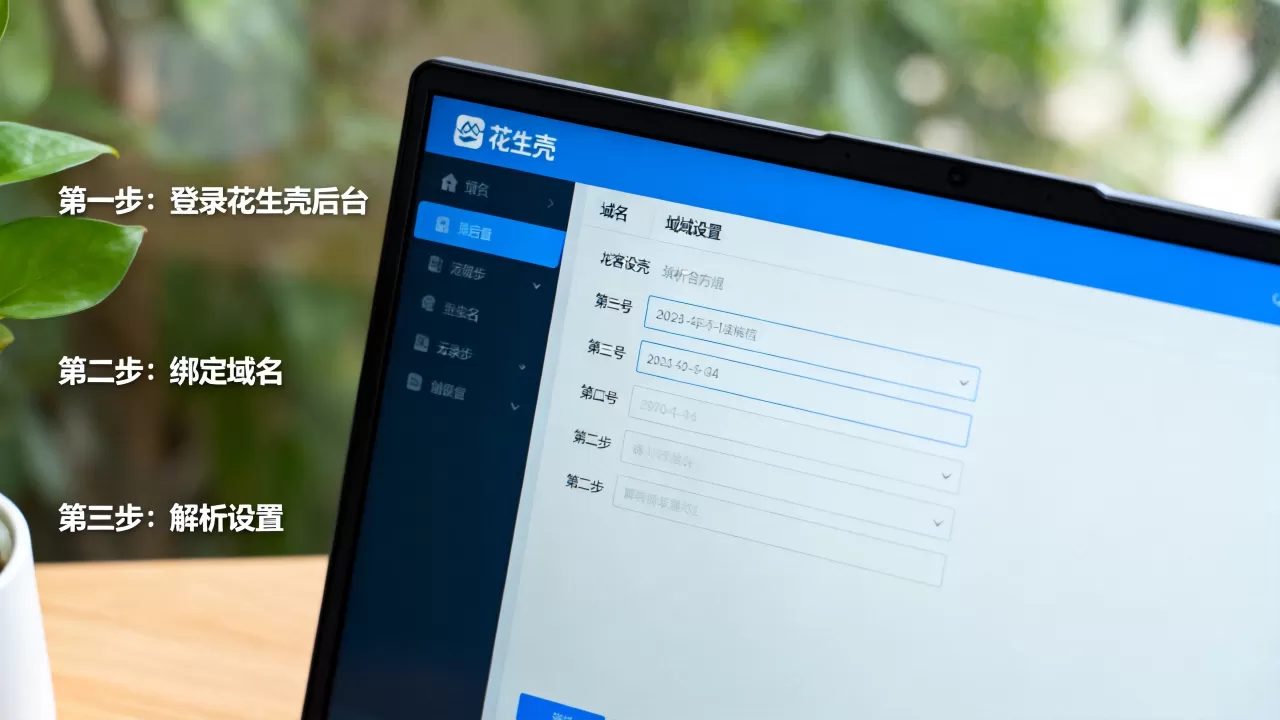
登录花生壳管理平台(b.oray.com),进入“我的域名”列表,点击“域名管理”,在这里可以看到两个选项:
- 添加映射: 将域名指向某个内网IP:端口
- 端口详情: 查看该映射生成的外网端口是否被占用
如果你的服务跑在80端口(常见于网站),直接选择内网端口80即可,花生壳会自动分配一个外网端口,通过随机端口来隐蔽你的真实服务端口,减少被恶意扫描的风险。
外网访问测试
完成映射后,在手机流量状态下(不要连WiFi,否则会解析回内网)打开浏览器,输入域名:外网端口。
- 能打开页面 → 说明解析和端口映射全部生效
- 打不开 → 检查内网IP是否填错,或者本地服务是否真的在监听该端口
花生壳域名和公网IP有什么区别
这是不少新手纠结的问题,很多人问我:“我直接问运营商要个公网IP不就行了,为啥还要用花生壳?”
| 对比维度 | 花生壳域名 | 公网IP |
|---|---|---|
| 获取难度 | 注册即送,免费 | 需向运营商申请,不一定能拿到 |
| 稳定性 | 域名固定不变 | 家宽公网IP多为动态,重启光猫就可能变 |
| 访问方式 | 域名+端口直接访问 | 需要记住一长串数字,变了就要重新查 |
| 适用场景 | 外网访问NAS、远程控制电脑、临时演示 | 搭建大型网站、自建服务器等对带宽要求高的场景 |
行业共识认为,家庭宽带即使有公网IP,也大概率是动态IP,今天访客记下你的IP,明天光猫一重启就失效了,而花生壳域名配合DDNS技术,会持续跟踪IP变化并自动更新解析记录,域名永远指向你最新的IP。
说到底,公网IP是“地基”,花生壳是“门牌号更新服务”,你不需要主动联系运营商去要固定IP,花生壳域名替你解决了地址漂移的问题。
花生壳免费域名能用多久?这些限制要知道
很多用户担心免费域名是不是用几个月就要收费。据贝锐官方规则,花生壳免费域名是永久有效的,不存在到期回收的问题,前提是你的账号处于活跃状态,长期(通常指一年以上)不登录且没有映射记录,域名可能被收回。
免费版和付费版的差异主要在这几个地方:
- 映射数量: 免费账号只能添加2条映射,专业版可添加更多
- 流量限制: 免费版每月有固定流量额度,超额后会被停用,次月自动恢复
- 带宽上限: 免费版带宽为1Mbps,适合远程桌面、文件传输这类轻量应用,看视频会卡
- 端口限制: 免费版无法使用20、21、80等特殊端口,统一分配随机高位端口
如果你的用途是偶尔远程写代码、给客户演示网页,免费版完全够用,如果是长期跑业务系统或视频监控,建议升级付费版,否则月底总会“突然断网”。
花生壳域名设置教程:从安装到内网穿透全流程
下面给大家演示一套最典型的家用场景:远程访问家里电脑的远程桌面,跟着操作即可完成。
第一步:安装客户端并登录
- Windows用户建议下载安装版,不要用绿色版,方便开机自启
- 安装完成后,使用贝锐账号登录
第二步:开启电脑远程桌面功能
- 右键“此电脑”→“属性”→“远程桌面”→“启用远程桌面”
- 确保当前Windows用户有账户密码,空密码无法远程登录
第三步:在花生壳客户端添加映射
- 点击“内网穿透”→“添加映射”
- 应用名称填“远程桌面”
- 内网IP选你当前电脑的IP(可用下拉框选择,会自动识别)
- 内网端口填
3389(这是Windows远程桌面的默认端口) - 选择你的免费域名
- 保存
第四步:记下外网地址
映射创建成功后,列表里会多一条记录,外网地址形如xxxxx.gicp.net:52136,最后那5位数字是随机生成的外网端口,这个地址就是你的远程桌面入口。
第五步:在外网发起连接
在公司电脑上,按Win+R输入mstsc,打开远程桌面连接,计算机框内粘贴花生壳提供的外网地址,回车后输入你家里电脑的登录账号密码。
整个流程走完,你就能在地铁上远程处理家里电脑的文件了。
花生壳域名访问失败?排查这几个原因
映射状态显示“未激活”
表示账号没完成实名认证或设备端未在线,去贝锐官网个人中心完成实名认证,再将客户端保持前台运行几分钟。
域名能ping通,但网页打不开
大概率是映射端口和实际服务端口不一致,比如你的网站跑在8080端口,映射时内网端口却填了80,肯定连不上,用netstat -ano命令确认服务真实监听端口。
外网地址里的端口经常变
部分情况下花生壳会重新分配外网端口,导致原有地址失效,解决办法是升级到付费版绑定固定端口,或者改用你的自定义域名做映射。
手机流量能打开,但WiFi打不开
这是典型的NAT回环问题,手机和电脑连同一个WiFi时,内网设备访问花生壳域名时,数据包会先出外网再绕回来,部分路由器不支持这种回环,换手机流量测试即可验证。
常见问题
花生壳域名和普通域名(如.com)有哪些区别?
花生壳域名主要用于内网穿透和动态IP解析,它自带DDNS功能,能自动同步你当前的公网IP变化,普通域名则是一段静态的解析记录,必须配合固定公网IP或额外的DDNS服务才能实现类似功能,花生壳域名不需要单独购买SSL证书,访问的是IP加端口,而普通域名可以绑定IP和邮箱、网站空间使用。
用花生壳免费域名建站,需要备案吗?
这取决于你的访问源和服务器位置,如果网站服务器部署在中国大陆,使用任何域名(包括花生壳提供的二级域名)提供网页服务,都需完成ICP备案,但由于花生壳免费域名不涉及独立域名解析管理权,无法直接办理备案,更稳妥的做法是用自己备案过的域名做映射,并将该域名CNAME到花生壳域名上。据工信部备案规定,未备案域名不能解析至大陆服务器,若实在无法备案,你可以在花生壳中绑定海外云主机的公网IP,或者将网站部署在香港、海外的轻量应用服务器上,以规避大陆备案限制。
花生壳客户端必须24小时挂着吗?
如果目的是保证随时能访问,答案是肯定的,客户端一旦退出,所有映射连接就会断开,建议将花生壳客户端设置为开机自启动,并关闭系统休眠功能,或者直接部署在低功耗设备如树莓派、群晖NAS、软路由上,长期稳定运行。
首发原创文章,作者:王坚,如若转载,请注明出处:https://idctop.com/article/758497.html