查一台服务器的CPU信息,最直接的方法是登录操作系统执行系统命令或查看系统界面,Linux用lscpu或cat /proc/cpuinfo,Windows用任务管理器或systeminfo,一行命令就能看到型号、核数、主频等全部关键参数。
Linux查服务器CPU信息:两条命令看清全部参数
Linux服务器占了互联网后端相当大的比例,业内专家指出,在Linux上排查CPU信息是运维工作的基本功,无论你是刚接手一台物理机还是云主机,第一步永远是打开终端。


lscpu命令:最简明的高清体检报告
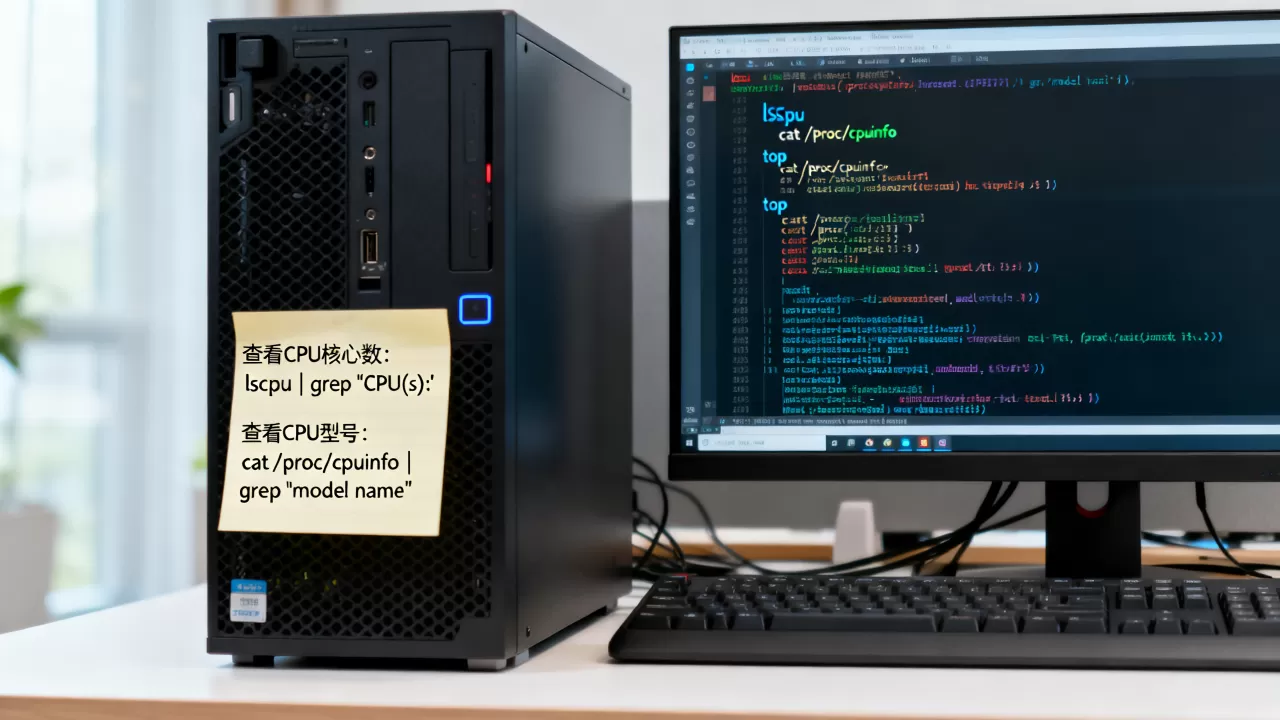
lscpu是从util-linux包提供的工具,它把/proc/cpuinfo和架构信息整理成了人话,执行后你会看到类似下面的输出:
Architecture:          x86_64
CPU op-mode(s):        32-bit, 64-bit
Byte Order:            Little Endian
CPU(s):                8
On-line CPU(s) list:   0-7
Thread(s) per core:    2
Core(s) per socket:    4
Socket(s):             1
NUMA node(s):          1
Vendor ID:             GenuineIntel
CPU family:            6
Model:                 158
Model name:            Intel(R) Core(TM) i7-7700 CPU @ 3.60GHz
CPU MHz:               3600.000
Cache size: 8192 KB你只需要盯着三行看:Model name(具体型号)、CPU(s)(逻辑CPU总数)、Socket(s)(物理CPU颗数),这里的Core(s) per socket乘以Socket(s)再乘以Thread(s) per core,正好等于CPU(s),套进去算一遍就能把服务器的CPU拓扑摸清楚。
挖掘/proc/cpuinfo:老派但永不过时
cat /proc/cpuinfo是内核直接导出的原始数据,每个逻辑CPU会输出一段信息,当你想确认云服务器是不是共享核心(超卖),或者想数清物理核时,用grep配合sort就能做精细统计:
grep 'physical id' /proc/cpuinfo | sort | uniq | wc -l   # 物理CPU颗数
grep 'core id' /proc/cpuinfo | sort | uniq | wc -l       # 物理核心总数
grep 'processor' /proc/cpuinfo | wc -l                   # 逻辑CPU数量
比如你看到物理CPU颗数是1,core id有4个,processor有8个,那就是单颗四核八线程的CPU,这套命令组合是Linux查服务器CPU信息命令中权重最高的三条,云服务器运维场景下,靠这三个数字就能判断你有没有被隔壁邻居薅走性能。
判断CPU型号归属:Xeon还是EPYC
拿到Model name后,对照Intel和AMD的官方产品线就能分清定位,比如
Intel(R) Xeon(R) Gold 6248R属于Cascade Lake架构,面向双路服务器;AMD EPYC 7543属于Milan架构,单颗就有32核,如果输出显示QEMU或KVM前缀,说明你用的是云主机而非物理机。
别搞混了:CPU物理颗数、核数、线程数到底是什么
很多刚接触服务器的朋友会问怎么查一台服务器的cpu信息,却分不清三个名词,搞混的结果就是买错配置或者调错参数。
- 物理颗数(Socket):主板上插了几颗CPU,服务器一般1到4颗,家用电脑只有1颗。
- 物理核数(Core):一颗CPU里封装了几个独立运算核心,8核就是有8个物理计算单元。
- 线程数(Thread):通过超线程技术,一个物理核能模拟出两个逻辑核心,所以12核24线程的意思是,操作系统看到24个逻辑CPU,但真正的物理核心只有12个。
行业共识认为,判断CPU性能最硬的指标是物理核数,线程数只是锦上添花,比如跑数据库,24线程的CPU比24核的CPU(真实物理核)性能差一大截,执行lscpu时如果Thread(s) per core显示2,就说明开了超线程。
Windows服务器怎么查CPU型号:任务管理器与命令行
Windows Server同样容易操作,但入口逻辑和Linux完全不同,Windows服务器怎么查CPU型号这块,其实有两个层级的方法:图形界面和命令行。
任务管理器够用但不够深
按Ctrl + Shift + Esc打开任务管理器,点击”性能”选项卡,再点”CPU”,右下角会显示处理器型号、基准速度、插槽数、内核数、逻辑处理器数,这套数据对大多数场景够了,但有个坑虚拟化平台上,Windows有时无法正确识别物理CPU颗数,显示的是虚拟机分配的vCPU数。
systeminfo和PowerShell查全网最细信息
Windows服务器的命令行里,systeminfo能输出完整的硬件信息:
systeminfo | findstr /C:"处理器" /C:"BIOS"
但systeminfo只显示型号,不显示核数,更精确的是PowerShell的Get-ComputerInfo或者直接调CIM:
Get-CimInstance Win32_Processor | Select-Object Name, NumberOfCores, NumberOfLogicalProcessors, SocketDesignation
执行后你会得到一张表,Name是完整型号,
NumberOfCores是物理核数,NumberOfLogicalProcessors是逻辑线程数。如果你用云服务器,看到的结果往往是宿主机CPU的子集比如显示Intel(R) Xeon(R) Platinum 8269CY,但只有2个核,这就是典型的一台云主机分到的份额。
远程服务器怎么查:把本地操作搬到远程桌面
登录远程Windows服务器后,上述命令全部等同有效,如果你用的是Windows Admin Center,直接在”概述”页面就能看到CPU型号和占用率,从效率角度看,命令行比远程桌面拖半天窗口快得多。
实战场景:判断这台服务器的CPU到底够不够用
光会查型号不够,你得能把信息转化成判断。
接手一台物理服务器,评估要不要加CPU
登录Linux服务器执行lscpu,看到32核64线程的EPYC 7543,先别高兴,配合top命令看看负载平均值,如果load average持续高于逻辑CPU数量,说明CPU长期过载;如果远低于核数,说明资源冗余。查CPU信息只是第一步,结合负载才能下结论。
对比云服务器不同规格
云厂商控制台通常只写几核几G,不写具体型号,你在服务器内部执行lscpu看到Intel(R) Xeon(R) Platinum或AMD EPYC 7571,就知道这台机器用的是高主频系列还是通用系列,如果预算敏感,可以使用包年包月价格较低的共享型实例,但得接受CPU性能波动的风险。
程序要按CPU核数做并发配置
比如Nginx的worker_processes建议设为CPU核心数的1到2倍,Java线程池核心线程数通常按CPU核数设置,此时执行以下命令确认实际可用核数:
nproc          # 直接输出逻辑CPU数量
lscpu | grep '^CPU(s)'  # 或者看这个
注意容器环境下,nproc返回的是容器限制的CPU数,而不是宿主机CPU数,这个细节经常让配置优化白忙活一场,务必确认自己是在物理机、虚拟机还是容器里查的。
常见困惑:为什么有的服务器查不到具体型号
你可能会遇到一种情况:lscpu输出显示Vendor ID: AuthenticAMD,但Model name是Common KVM processor或者干脆显示QEMU Virtual CPU,这说明你在虚拟化环境中,云厂商故意隐藏了底层CPU型号。
这时候想真实型号,得靠云厂商的规格文档或者控制台实例规格描述。只要是在虚拟机里查到的CPU信息,都不是底层物理CPU的完整面貌
,物理裸机服务器则必然显示真实型号,比如Intel(R) Xeon(R) Silver 4210 CPU @ 2.20GHz。
查完信息之后:三个需要马上做的事
CPU信息不是查完截图就结束的,这些数据应该驱动你的下一步操作。
- 确认操作系统架构是否匹配。
i386的Linux不能完全发挥x86_64CPU性能,查Architecture字段就能验证。 - 核对虚拟化环境下的CPU绑定策略,用
taskset配合lscpu的NUA节点信息,可以优化多核CPU的进程调度。 - 记录CPU型号和核心数后,去服务器故障率最高的内存插槽看看散热风扇会不会积灰。高温降频比低主频更可怕,而这恰恰是查CPU信息时看不出、但影响最大的隐患。
如何快速保存与比对多台服务器的CPU配置
批量管理几十台机器时,一行命令把结果写到文件里再横向对比,效率远高于一台台登录:
for host in web01 web02 web03; do ssh $host "lscpu | grep 'Model name'"; done
输出结果会自动对齐各服务器的CPU型号,如果是混用Intel和AMD的集群,比对结果里能一眼看到哪几台是同代产品,采购预算充足与否,往往就在这张对比表上见分晓。
Q&A:关于查服务器CPU信息的三个高频问题
云服务器和物理服务器查CPU信息的命令一样吗?
完全一样,无论Linux还是Windows,物理裸机和云主机执行的都是lscpu、cat /proc/cpuinfo或PowerShell命令,区别只在结果内容上,云主机通常显示虚拟化后的vCPU规格,且型号可能被遮蔽。
为什么lscpu显示的CPU主频比标称频率低?
这是节能机制在起作用,服务器空闲时CPU会降频以降低功耗和发热,lscpu显示的是当前实时频率或基础频率,不是最高睿频,需要看真实运行频率,用watch -n 1 "grep MHz /proc/cpuinfo"持续观察,或者在负载下再查一次,并不代表CPU坏了。
如何在Windows和Linux之间快速切换查看CPU信息?
如果是一台物理机装了双系统,或者你习惯用Windows远程管控Linux服务器,可以记两个最简命令,Linux端执行lscpu --json能输出结构化数据,方便脚本解析;Windows端执行Get-CimInstance Win32_Processor | Select-Object Name, NumberOfCores就足够应付日常巡检,查完这两条,服务器CPU的底细基本就清楚了。
首发原创文章,作者:王坚,如若转载,请注明出处:https://idctop.com/article/760079.html