VirtualBox安装macOS虚拟机想流畅不卡顿,关键在于选对系统版本、手动配置CPU与显存参数、关闭不必要的3D加速,并优先使用SSD存储。只要按本文步骤操作,一台主流的Windows电脑(16GB内存以上)就能获得近乎可日常使用的macOS体验,远非默认设置下那种拖拽卡顿的幻灯片效果。
为什么VirtualBox跑macOS默认卡顿得没法用
多数人第一次在VirtualBox里安装macOS时,都遇到过鼠标漂移、打开软件转圈、Dock栏动画掉帧的情况。行业共识认为,VirtualBox对macOS的硬件加速支持远不如VMware或付费的Parallels Desktop,但这不代表无解。 卡顿的根源往往不是VirtualBox本身不行,而是默认参数完全没针对macOS做任何优化。


默认设置下的三大致命瓶颈
- 显存默认只有16MB,而macOS图形界面(WindowServer进程)至少需要64MB才能勉强渲染,128MB才算流畅起步。
- CPU默认单核,但macOS的调度器对多核心响应明显更好,单核会导致系统动画和编译任务排队严重。
- 未开启硬件虚拟化嵌套,导致macOS内部的扩展指令集无法直通,运行效率大打折扣。
这里有个关键认知:如果你安装的是最新版macOS(例如Sequoia或更高),卡顿是正常的,因为VirtualBox对新系统的适配周期通常滞后一到两年。业内专家指出,VirtualBox 7.x在Catalina(10.15)到Big Sur(11.x)区间表现最稳定。
安装前必须做对这几件事(否则后期全是坑)
确认你的CPU支持并已开启虚拟化
看清楚自己电脑的CPU型号,Intel和AMD都有对应的虚拟化技术开关,在Windows任务管理器的”性能”标签页里,能看到”虚拟化:已启用”字样,若显示未启用,重启进BIOS,寻找名为 Intel VT-x 或 AMD-V 的选项并打开。这一步做不对,macOS虚拟机即使能装上,速度也会慢到让人怀疑人生。
系统镜像选择:不要再找最新的
很多人来找我第一句话就是”怎么装最新的macOS Sonoma”,但实际上,如果你的目标就是流畅,请遵循以下选择策略:
| 场景 | 推荐系统版本 | 原因 |
|---|---|---|
| 日常文字办公、网页浏览 | Catalina 10.15.7 | 兼容性最好,镜像好找,自带驱动适配成熟 |
| 轻度Xcode或iOS模拟 | Big Sur 11.x | 对Apple Silicon SDK兼容较好,虚拟显卡压力可控 |
| 尝鲜或测试新UI | Monterey 12.x | 需要手动改更复杂的引导参数,卡顿概率增加 |
越新的系统吃显存和CPU资源越多,而VirtualBox分配给虚拟机的总资源是有限的,你把钱花在系统版本的新旧上,就没钱给流畅度了。
硬盘空间预留与类型
不要用默认的动态分配虚拟磁盘,虽然它省宿主机空间,但macOS在动态磁盘上读取时会频繁执行文件扩展操作,造成卡顿,创建一个固定大小的虚拟硬盘,容量建议64GB起步,128GB更从容,你会看到磁盘创建时间变长,但换来的是持续稳定的I/O读取速度。
核心设置:这几个参数改完立刻见效
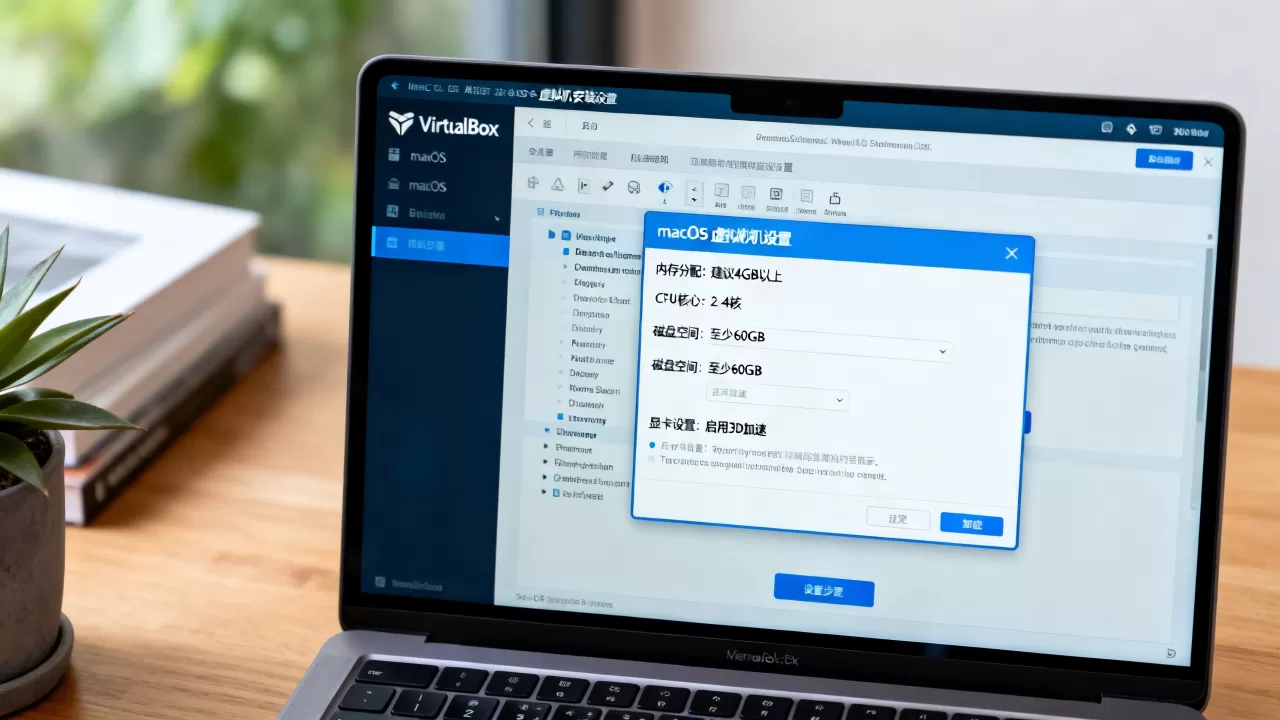
在VirtualBox主界面选中你的虚拟机,点击”设置”,重点修改以下三处。
系统设置:内存与CPU数量
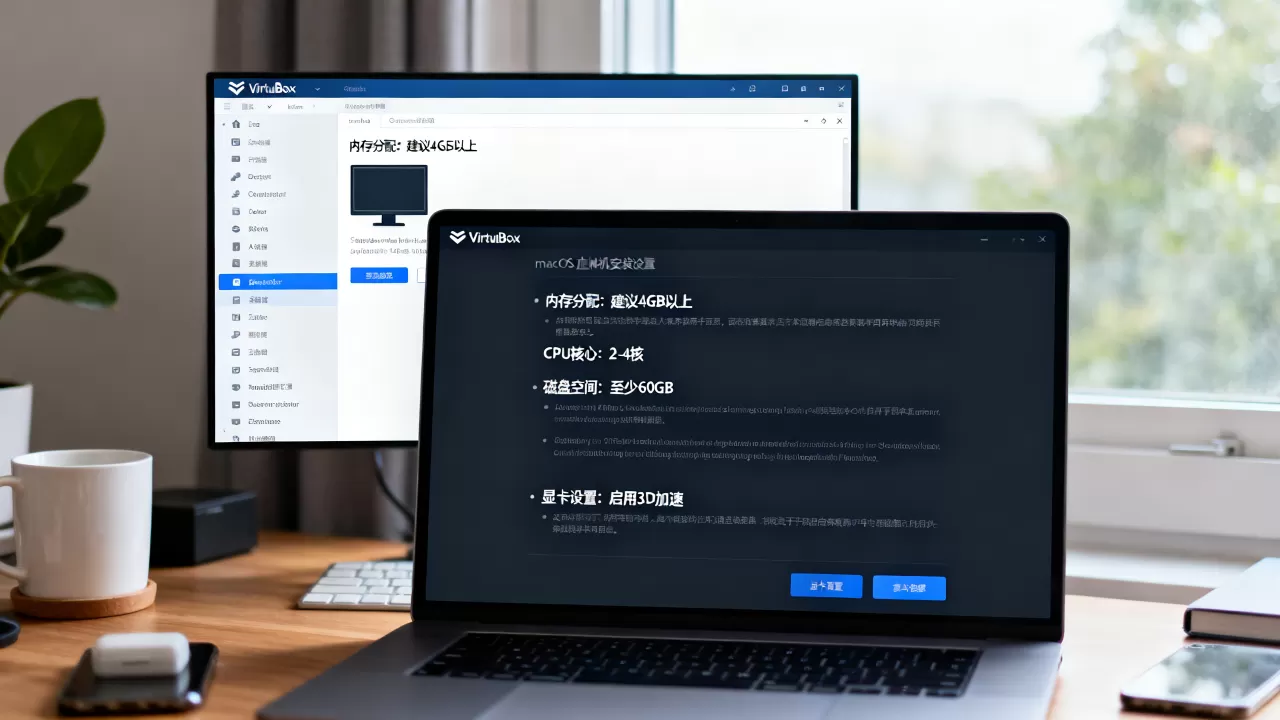
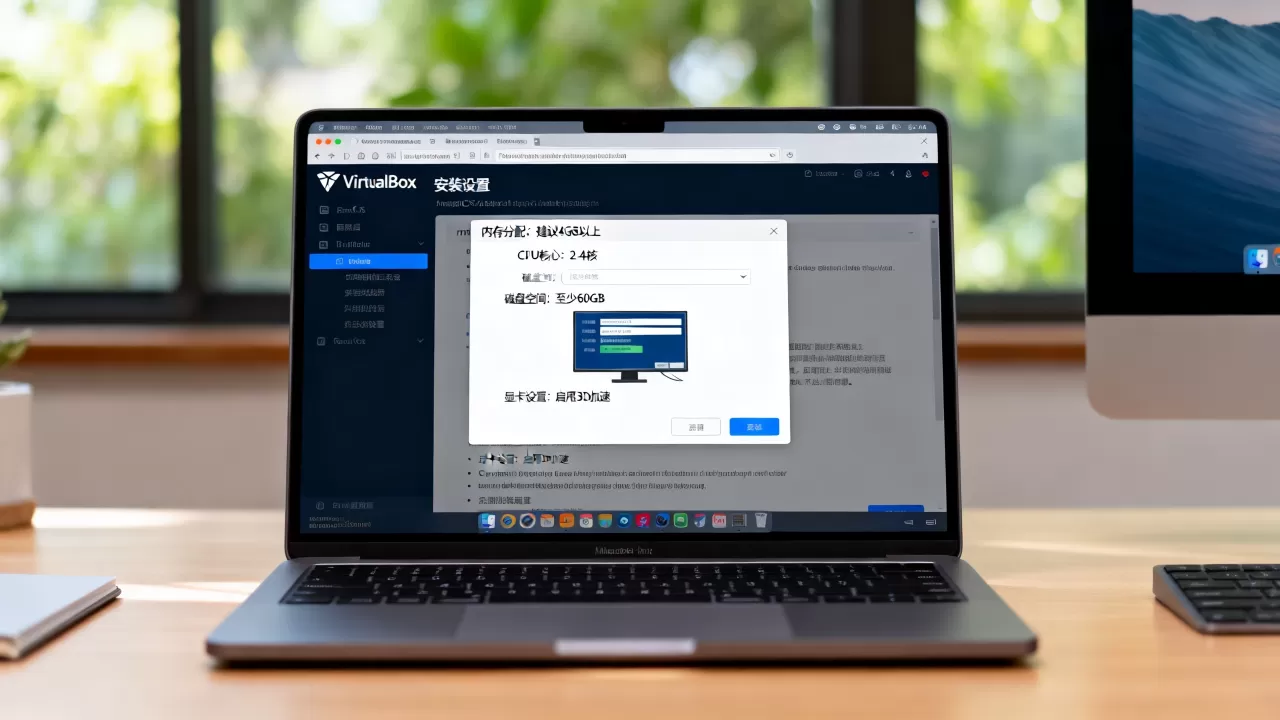
- 内存:分配给虚拟机至少4096MB,推荐8192MB,如果你的宿主电脑是32GB内存,直接给16GB,macOS会表现得非常大方,观察电脑内存占用,保留宿主系统足够余量再往上加。
- CPU数量:给4核心,现代macOS对多核调度远胜单核,4核是性能和宿主损耗的平衡点。不要超过物理机核心数的一半,否则宿主系统响应会变慢,虚拟机的性能反而因为调度冲突下降。
显示设置:显存必须拉满
显存拖到128MB,这是最重要的单项设置,同时勾选”启用3D加速”,这时候界面分辨率和流畅度会有质的飞跃,不再是一块一块地刷新。
存储与处理器选项卡的隐藏技巧
- 在处理器选项卡里,勾选”启用PAE/NX”和”嵌套分页”,PAE/NX能让macOS使用更大的物理内存地址,嵌套分页能让虚拟内存转换效率提升不少。
- 在存储里,把光驱的控制器类型改成 SATA,硬盘也挂在SATA控制器下,有的教程会教你把硬盘挂到IDE控制器上,那是老掉牙的思路,SATA模式速度更快且稳定性更好。
给一个排查小技巧:如果界面还是卡顿,但系统响应其实不算慢,很多时候是显存不足导致的重绘慢,这时候把虚拟机的分辨率设成 1280x720,比在4K屏上硬撑着显示会顺滑很多。
系统内部的优化:装好系统只是开始,卡顿的坑在这里
装好macOS并进入桌面后,还需要做三件事才能达到”流畅不卡顿”的标准。
关掉不必要的视觉特效
macOS的透明效果和动态壁纸是吃显卡大户,打开 系统设置-辅助功能-显示,勾选”降低透明度”和”增强对比度”,回到桌面,你会立刻感受到窗口拖动时那种跟手的感觉,代价是视觉上少了一些毛玻璃感,但在虚拟机场景下,这是绝对划算的取舍。
将虚拟磁盘文件放在SSD上
宿主机电脑的硬盘必须是固态硬盘(SSD),这是最容易被忽略但影响最大的硬件前提。 机械硬盘(HDD)在跑虚拟机时,随机读取速度根本喂不饱macOS的系统进程,卡顿是物理层面的,任何软件设置都救不回来,有条件的话,把虚拟硬盘的 .vdi 文件放在独立的 M.2 或 NVMe 固态硬盘上。
安装VirtualBox增强功能(Guest Additions)
不装增强功能,鼠标只在虚拟机内部生效,想切回Windows得按右键Ctrl键,体验很差,安装方式:虚拟机窗口菜单栏,点击 设备-安装增强功能,安装完成后重启,鼠标无缝切换、剪贴板共享、动态分辨率都能生效,这一步操作会明显减少操作时的心理卡顿感。
修改电源管理策略
macOS在虚拟机里默认的电源管理会优先考虑节能,导致性能释放保守,在macOS系统设置里,将”电池”和”节能”中的”自动切换显卡”和”睡眠”选项关闭,如果你在笔记本上跑虚拟机,这一步能让CPU保持高频运行。
常见的”卡顿”其实不是性能问题
有些情况下,你以为的卡顿是配置不够,其实是操作或环境造成的。
虚拟机窗口里的鼠标漂移/延迟
这多半是虚拟机的CPU映射问题,如果鼠标指针明显滞后于物理移动,试着把虚拟机CPU数从4改回2,或者回退一下VirtualBox版本,有些新版的虚拟化组件对旧版CPU存在兼容性bug。
开机时间极慢
首次启动macOS虚拟机,通常会经历几分钟的卡顿和加载,这属于正常现象。 如果是每次开机都慢,检查一下是否在启动时加载了太多的macOS登录项,虚拟机设置里”系统-主板-启动顺序”只保留”光驱”和”硬盘”,取消没用的软盘启动项,能省下不少开机时间。
系统和宿主机的文件拖拽互传很滞后
不要直接在两个系统间拖大文件,如果拖一个超过1GB的文件夹,虚拟机会卡死一会儿,正确的做法是,在VirtualBox设置里配置一个共享文件夹,或者直接在macOS里用 scp 命令通过局域网传输,这样宿主和虚拟机的CPU都能喘口气。
哪些人能流畅,哪些人建议放弃
日常Word打字、浏览网页、看B站视频、甚至进行简单的Xcode开发,在按上面步骤优化后的VirtualBox macOS虚拟机里,是可以达到“能接受”的流畅度,接近一台低配MacBook Air的体验。
但如果你要做视频剪辑(Final Cut Pro)、3D建模或玩大型游戏,我可以直接告诉你结论:在VirtualBox里做这些事永远流畅不了,这和配置无关,是虚拟化层对macOS图形栈支持太薄弱的物理限制。 这种情况建议换方案,比如直接使用黑苹果双系统,或者放弃原生要求换用VMware Workstation Pro(也需要手动解锁)。
macOS版本的催更图表如下:
- 若你的CPU是12代Intel或更新,且BIOS里能调出
CFG Lock,流畅度上限会更高。 - 终极排查卡顿的一句话口诀:宿主系统任务管理器里,CPU占用不高但虚拟机慢,那就是磁盘和显存瓶颈;CPU占用率高且虚拟机也慢,那就得给虚拟机加CPU和核心数。
Q&A:VirtualBox macOS虚拟机常见卡顿疑问
问:为什么我的VirtualBox装macOS时一直卡在苹果logo进不去系统?
多半是引导参数未配置正确,最常见的原因是CPU核心数量设置成了1,或虚拟化引擎里没勾选”启用VT-x/AMD-V”嵌套虚拟化,进入虚拟机设置的”系统-处理器”选项卡,确认CPU数量≥2且嵌套虚拟化已勾选,删除虚拟机重新创建一次引导盘即可。
问:已经按照教程设置成4核8G内存,为什么还是感觉鼠标点击反应慢?
如果显存已经拉到128MB且3D加速已开启,请检查macOS系统设置里的”显示器-分辨率”是否设置过高。虚拟机的分辨率推荐设置为1600×900或更低,4K物理屏缩放成2K没什么问题,但直接上到与物理屏同分辨率会导致WindowServer渲染压力成倍增加。 安装完Guest Additions后,虚拟机窗口在跨屏拖动时会重新初始化渲染引擎,建议固定在一个显示器上使用。
首发原创文章,作者:王坚,如若转载,请注明出处:https://idctop.com/article/760248.html