虚拟机root@localhost无法登录时,先别急着重装系统,绝大多数情况下都是密码、SSH配置或系统文件这三类问题在作祟,按照下面步骤排查,多数能在十分钟内解决。
我在处理自己那台CentOS虚拟机时,也遇到过一模一样的提示,屏幕上明明白白写着root@localhost's password:,但敲什么都说不对,后来发现,不是密码错了,而是键盘布局在搞鬼数字小键盘没开启,输进去的密码完全不是我想的那串,这种小事,最容易被忽略。

虚拟机root无法登录怎么解决?先分清这几类原因
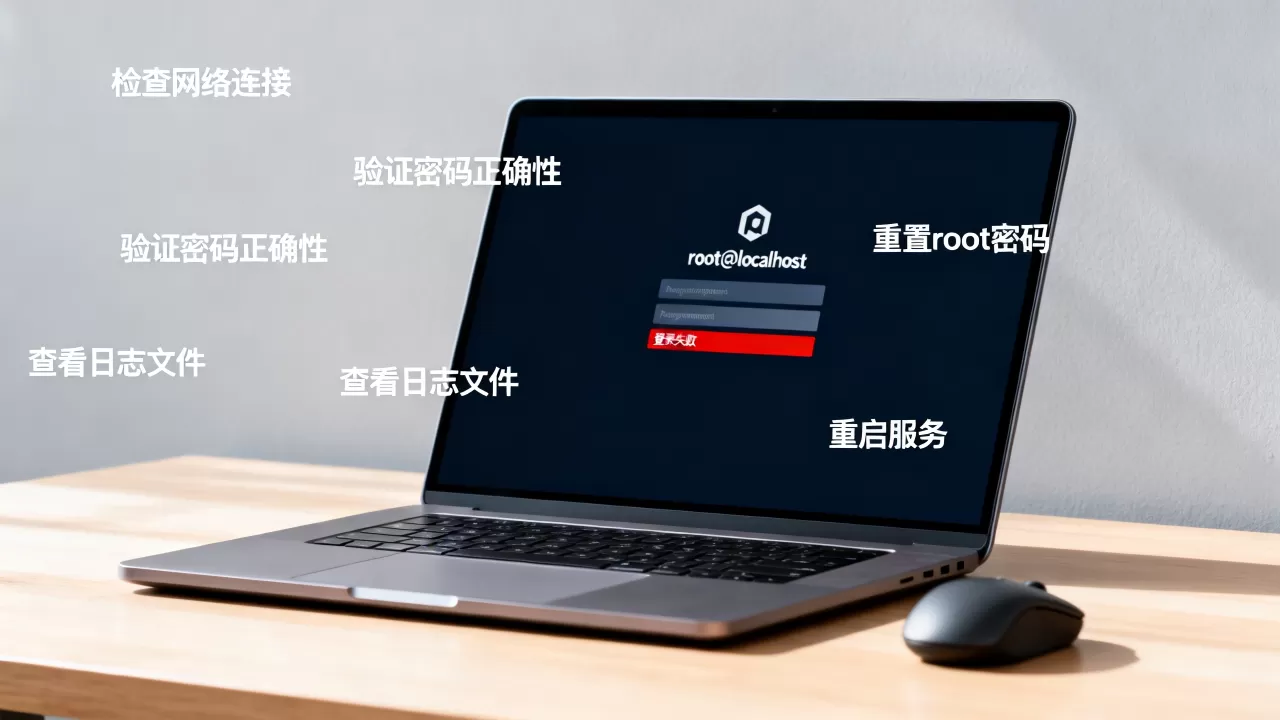
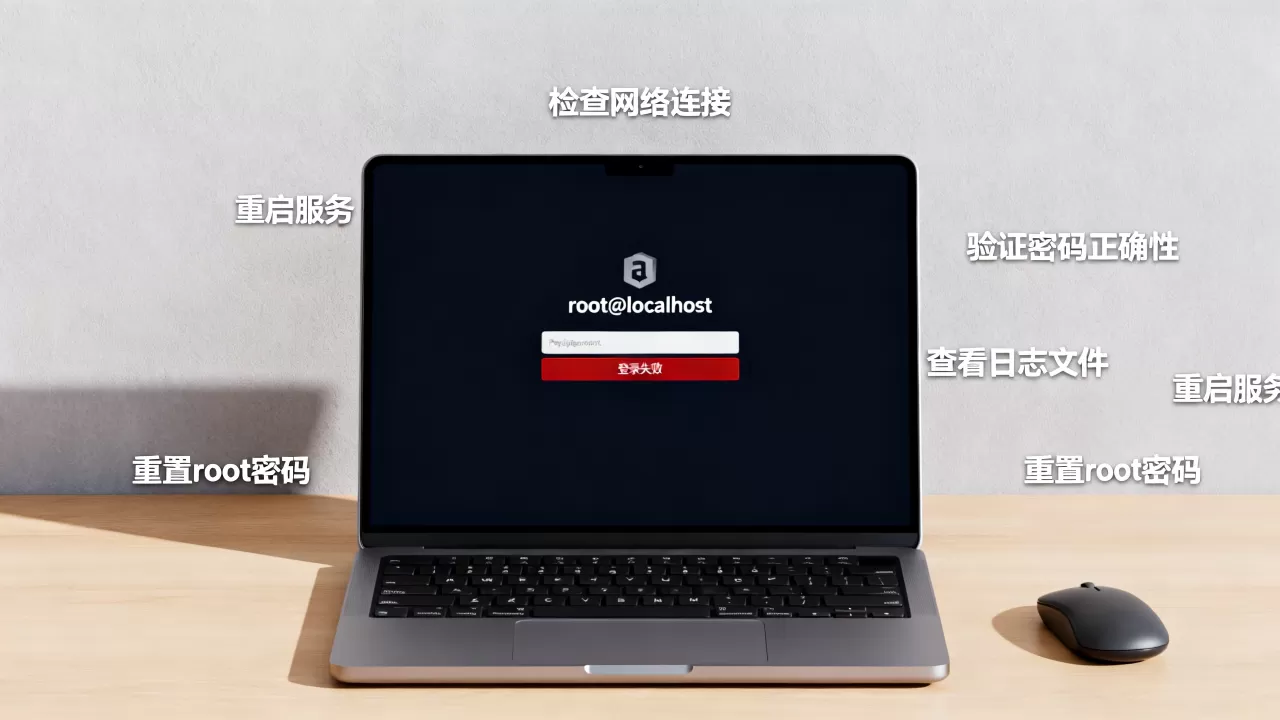
root登录失败,不能上来就瞎试密码,先观察报错信息,不同的提示对应完全不同的处理方式。
密码错误类:提示“Permission denied”或“Authentication failure”
这类是最常见的,输入密码后系统直接拒绝,说明密码确实不对,或者输入过程中出了问题。
- 检查小键盘和输入法:虚拟机窗口聚焦后,数字小键盘可能未激活,密码中的数字会变成别的字符。
- 确认Caps Lock状态:Linux密码区分大小写,大写锁定开启时,即使密码正确也会被拒绝。
- 尝试默认密码:如果你用的是官方镜像,很多默认root密码是空的,或者需要在首次登录时设置,比如Ubuntu Server安装时,你设置的其实就是root密码。
如果确认这些都没问题,那就用单用户模式改密码,这是最粗暴也最有效的方法。
SSH拒绝登录类:提示“Permission denied (publickey,password)”
这种情况发生在你用Xshell、SecureCRT等工具远程连接虚拟机的时候,root密码明明是对的,但就是登不进来。
H3>原因在于SSH服务默认禁用了root密码登录,或者密钥认证优先于密码认证。
- 打开
/etc/ssh/sshd_config文件 - 找到
PermitRootLogin这一行,如果前面有注释,就去掉注释,并把值改为yes - 同时确认
PasswordAuthentication也是yes - 修改后执行
systemctl restart sshd重启服务
行业共识认为,出于安全考虑,生产服务器建议关闭root直接登录,但在本地虚拟机测试环境里,开启这个是没问题的。
系统文件异常类:提示“root’s password:”然后卡死或闪退
输入密码后,系统没有正常进入桌面或命令行,而是黑屏、重复回到登录界面,甚至直接重启,这通常是.bashrc或.profile脚本执行出错导致的,root用户登录时会加载这些配置文件,如果里面写了错误的命令,就会中断登录过程。
遇到这种情况,需要进入救援模式修复,在GRUB启动菜单里按
e编辑启动参数,找到linux16或linux开头的那行,在末尾加上rd.break或init=/bin/bash,然后按Ctrl+x启动,就能进入一个临时的root shell,手动修改或删除出问题的配置文件。
linux虚拟机root登录失败的常见场景与排查步骤
不同使用场景下,root登录失败的成因和解决路径差异很大,下面按照实际开发中最常遇到的情况,逐一拆解。
密码忘记了,想重置却进不去系统
这是最让人头疼的,密码忘得一干二净,连重置密码的入口都找不到。
操作路径:使用GRUB进入单用户模式
- 重启虚拟机,在GRUB界面出现时,快速按上下方向键冻结菜单
- 选择默认的内核启动项,按
e进入编辑模式 - 找到以
linux开头的那一行(通常是linux16或linux),在行尾空一格输入single或者数字1 - 按
Ctrl+x或者F10启动,系统会直接进入单用户模式,此时不需要密码就拥有root权限 - 执行
passwd root命令,输入两遍新密码 - 输入
exec /sbin/init或者reboot重启,就能用新密码登录了
如果single模式进不去,那就用rd.break强制中断,进入临时shell后,需要依次执行:
mount -o remount,rw /sysroot
chroot /sysroot
passwd root
exit
reboot
不少人在虚拟机里试过这个方法,成功率很高。 唯一要注意的是,在GRUB里编辑时,别误删其他参数,只在该行末尾追加内容就行。
使用Xshell远程登录时被拒绝
本地虚拟机控制台能登录,但一用远程工具就报错,这种情况多发于刚装好系统,root用户还没配置好SSH环境的时候。
排查顺序如下:
- 第一步,检查网络连通性:
ping 虚拟机IP,不通则排查网卡配置或防火墙 - 第二步,检查SSH服务状态:
systemctl status sshd,如果是dead就启动它 - 第三步,查看监听端口:
ss -tlnp | grep sshd,确认ssh在22端口监听 - 第四步,确认防火墙规则:
iptables -L或firewall-cmd --list-all,临时关闭防火墙试一次 - 第五步,修改sshd配置文件,允许root登录
多数情况下,是sshd_config里的PermitRootLogin被默认设置为prohibit-password,只允许密钥登录,改成yes就能解决。
VMware虚拟机克隆或迁移后无法登录
从模板克隆出来的虚拟机,或者从一台主机迁移到另一台,root密码突然失效了,这不是玄学,而是克隆过程中,网卡MAC地址变了,导致网络配置异常,SSH登录失败,但控制台也登录不上时,问题往往出在
系统启动时挂载的文件系统出错了,比如/etc/fstab里的UUID不对。
此时进入救援模式,查看dmesg | grep error或检查/etc/fstab,注释掉多余的分区挂载项,让系统能完整启动,再修改密码或调整网络配置。
不同虚拟化平台下的root登录处理差异
很多人用的是VMware Workstation或VirtualBox,这两个平台在处理root登录问题时,有些细节不太一样,我用一张表格列一下关键差异,方便对照操作。
| 平台 | 进入单用户模式的方式 | 常见坑 | 建议 |
|---|---|---|---|
| VMware Workstation | 开机时按Esc或Shift进入GRUB,编辑linux行加single |
虚拟机BIOS开启时,GRUB菜单一闪而过,需要提前按方向键 | 在虚拟机配置中启用“启动时显示GRUB菜单” |
| VirtualBox | 同样通过GRUB编辑启动参数 | 键盘类型默认模拟普通PC键盘,小键盘映射可能不准确 | 安装增强功能后再处理登录问题 |
| VMware ESXi | 通过VNC或控制台进入,方法类似 | 如果启用了TPM或加密虚拟机,重置密码会更麻烦 | 不要轻易创建带加密的虚拟机 |
| QEMU/KVM | 用virsh console连接,然后重启进入GRUB |
命令行环境下手速要快,GRUB菜单等待时间短 | 修改/etc/default/grub增大时延 |
还有一类特殊情况:国产化虚拟机,比如基于OpenStack的云主机或者UOS、银河麒麟这类Linux发行版,它们的root默认密码往往写在云平台的初始化配置里,或者首次登录要求强制改密,如果无法登录,可以通过云控制台的“VNC登录”或“重置密码”功能处理,原理和本地GRUB救援大同小异。
如何预防root登录失败带来的麻烦
与其等到登录不进去了再手忙脚乱,不如提前做好几件小事,这些操作不复杂,但对你的工作效率提升是实打实的。
- 修改密码后用
echo $?确认命令执行成功,避免密码没改成还自以为成功了 - 在/etc/ssh/sshd_config里保留密钥登录,即使密码忘了,用密钥也能进系统,再改密码就轻松了
- 定期快照,VMware和VirtualBox都支持快照功能,遇到登录问题,直接回滚快照到之前可用的状态,比什么救援模式都快
- 写一个配置备份脚本,定期备份
/etc/ssh/sshd_config、/etc/passwd、/etc/shadow等关键文件,存放在非系统分区 - 不要在生产环境的虚拟机里长期用root跑日常操作,创建一个普通用户配合sudo,即使普通用户密码泄露,也不至于让整个系统暴露
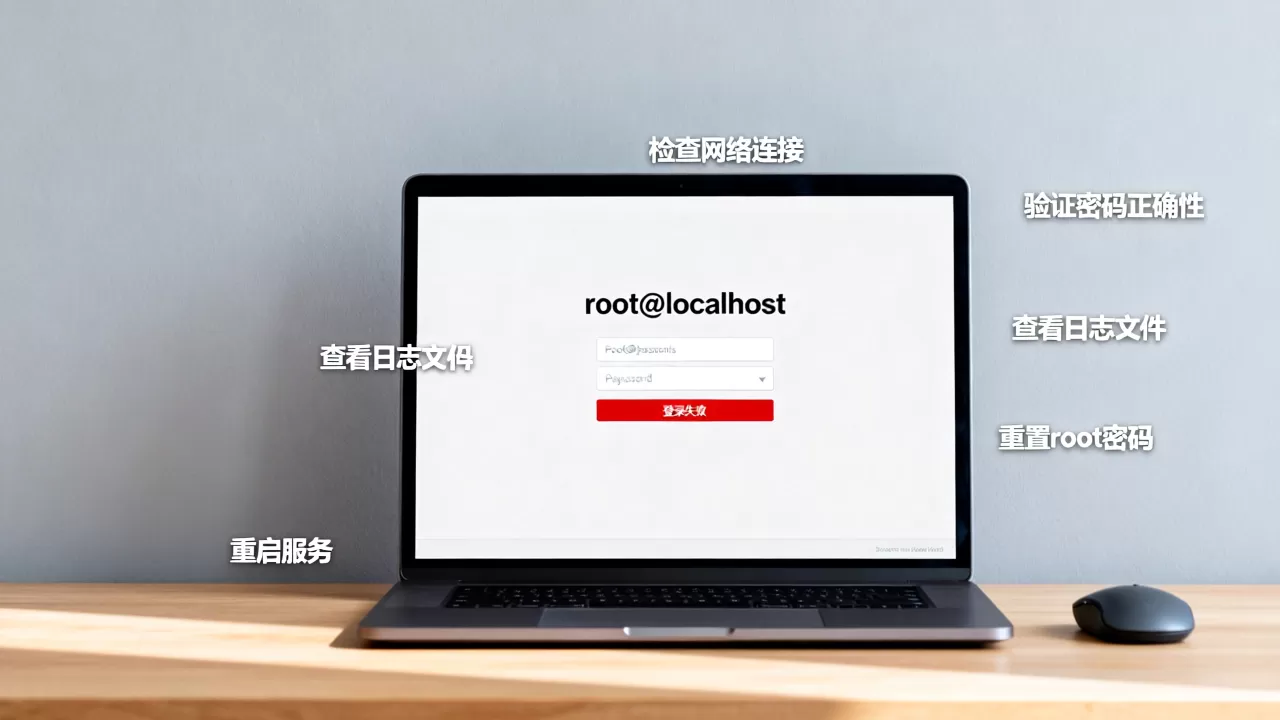
最后提醒一句:当你最终登录成功,第一件事是检查系统日志,执行journalctl -b | grep -i error,看看之前登录失败有没有留下其他隐患,如果发现系统时间不对,顺手用timedatectl set-ntp true同步,避免认证过程中因时间偏差出现怪异问题。
虚拟机root登录不了?这些问题你可能也会问
Q:虚拟机root密码重置后,为什么SSH还是登录不进去?
A:重置root密码只解决了控制台登录的问题,SSH无法登录,大概率是sshd服务没有重新加载配置,或者防火墙没有放行新端口,执行systemctl restart sshd后,再确认sshd -T | grep root的输出里permitrootlogin是否为yes,同时检查SELinux,getenforce返回Enforcing时,可能导致认证部分的上下文标签错误,可以临时setenforce 0验证。
Q:VirtualBox虚拟机开机直接进入命令行,没有图形界面,root登录后只有bash提示符,怎么恢复图形环境?
A:这不算登录失败,而是默认运行级别被改成了文本模式,执行systemctl get-default查看当前target,如果是multi-user.target,执行systemctl set-default graphical.target并重启,如果图形桌面本来就没装,可以用dnf groupinstall "GNOME"或apt install ubuntu-desktop安装,装完后重启即可,安装过程耗时较长,建议确保虚拟机内存分配足够,至少2GB。
Q:在VMware Workstation里,root登录一直提示“Login incorrect”,但密码肯定是正确输入的,是什么原因?
A:先检查键盘映射,VMware控制台默认使用主机键盘布局,但某些Linux发行版在安装时选择了非标准键盘布局,两者不匹配时,密码中的特殊字符比如、会被映射成其他字符,一个快速的验证办法:登录界面输入密码后,不要按回车,按一次方向键,看光标是否跳了几个位置,如果跳了,说明输入内容与预期不符,另一个原因是pam模块的配置问题,特别是安装了pam_faillock后,多次输入错误会导致账户锁定,表现为提示Account locked但屏幕上只显示Login incorrect,执行faillock --reset或删除/var/run/faillock目录下相关文件解锁。
首发原创文章,作者:王坚,如若转载,请注明出处:https://idctop.com/article/760656.html