虚拟机突然卡顿,先别急着重装系统,按“资源占用、存储类型、分配配置”三步排查,多数情况能在几分钟内恢复流畅。
虚拟机运行卡顿怎么解决?先按这三步排查
很多用户遇到虚拟机卡顿,第一反应是重启虚拟机,这个方法偶尔有效,但在资源真正不足时,重启只会浪费更多时间,按下面顺序排查,基本能定位问题。


第一步:看宿主机的资源占用
打开宿主机任务管理器(Windows按Ctrl+Shift+Esc),点性能选项卡,观察CPU、内存、磁盘的百分比,如果你在跑大软件或杀毒扫描,虚拟机自然会卡,此时先关掉那些无关进程,再切回虚拟机测试。
第二步:查看虚拟机内部任务管理器
在虚拟机窗口里按Ctrl+Alt+Insert(VMware),或者用宿主菜单发送Ctrl+Alt+Delete,打开虚拟机的任务管理器,重点看内存和CPU峰值,如果内存接近100%,说明分配太小;CPU如果持续100%,可能后台有进程在刷。
第三步:检查虚拟磁盘的接口类型
在虚拟机设置里找到硬盘,看虚拟设备类型是IDE、SATA还是NVMe,IDE接口在大量读写时延迟明显,尤其遇到Windows更新或杀毒全盘扫描,卡顿会非常严重,如果是IDE,可以考虑迁移到SCSI或NVMe,下面会讲具体方法。
完成这三步,你已经能排除一大半原因,剩下的是调整虚拟机配置,继续往下看。
虚拟机卡顿和内存大小有关系吗?调整分配数值看这里
行业内比较普遍的经验是:多数虚拟机卡顿和内存分配不足有关,当虚拟机物理内存吃紧,系统会疯狂使用虚拟内存交换文件,磁盘读写瞬间暴涨,卡顿随之而来。
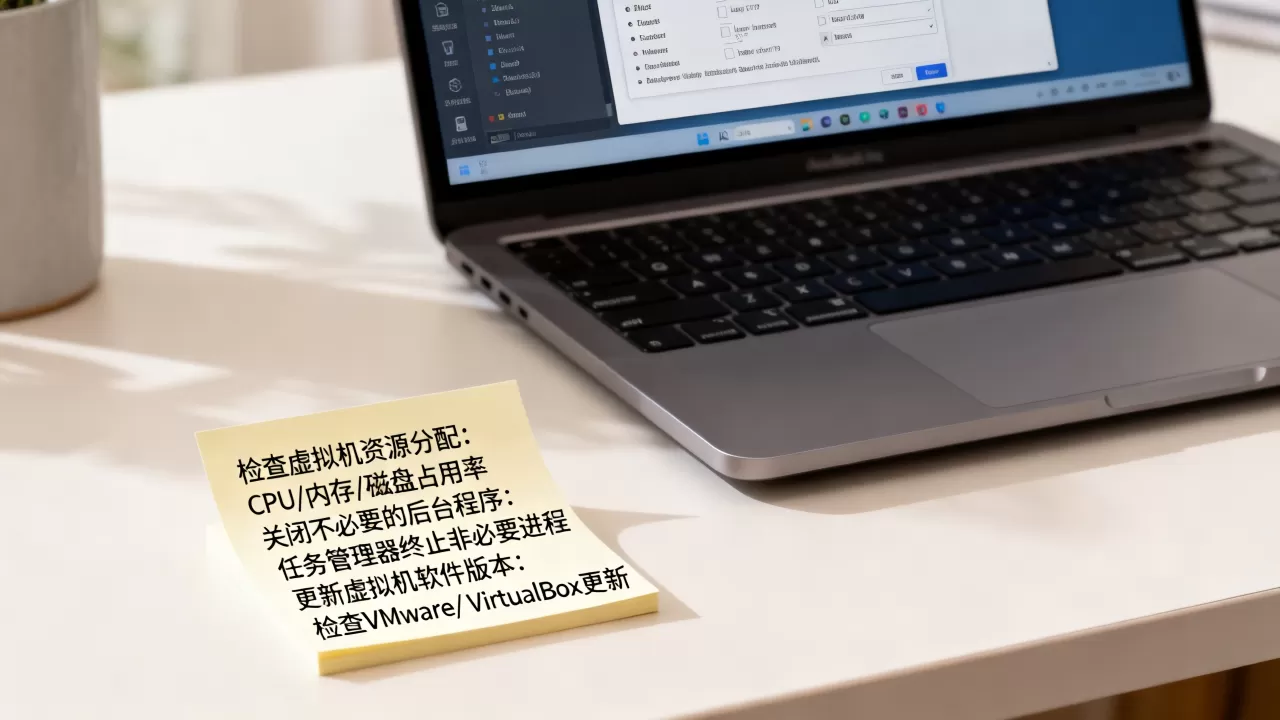
你的虚拟机内存分配多少合适?
先看宿主机的物理内存,假设你的宿主机是16GB内存,运行Windows系统本身占用大约2GB,浏览器再吃1GB多,留给虚拟机的空间其实不少,但如果你非要给虚拟机分配12GB,宿主机自己就得开始交换内存,两边一起卡。
参考下面这个分配建议,具体还要看你的实际用途:
| 宿主机内存 | 虚拟机用途 | 建议分配量 |
|---|---|---|
| 8GB | 轻量办公、上网 | 2-3GB |
| 16GB | 日常开发、软件测试 | 4-6GB |
| 32GB | 数据库、大型软件 | 8-16GB |
注意,分配量不要超过宿主机物理内存的50%除非你只跑虚拟机不干别的,分配之后,务必要在虚拟机内联调一次,实际操作中,有人给虚拟机分配8GB内存,但虚拟机的系统被其他进程占用,内存依然飙满,所以还要关掉虚拟机里不用的启动项。
如何快速调整虚拟机内存?
下面是VMware Workstation的操作路径:
- 关闭虚拟机系统(否则设置灰色不可改)。
- 选中虚拟机,点击“编辑虚拟机设置”。
- 在“硬件”选项里选择“内存”,拖动滑块或直接输入数值。
- 点击确定,再开机测试。
VirtualBox用户也不难:右键虚拟机选“设置”,进入“系统”“主板”,调整“内存大小”即可,有人问“虚拟机卡顿和CPU核数有关吗?”也有关,但优先级低于内存,给虚拟机分配2个核以上通常就够用了,盲目给8个核反而会带来调度开销。
虚拟机卡顿是什么原因?排查虚拟磁盘和后台抢占
如果内存和CPU都正常,虚拟机还是周期性卡顿,大概率问题出在磁盘上,业内专家指出,很多用户把虚拟机放在机械硬盘上,Windows 10/11的系统服务一启动,磁盘的随机IO就撑不住了。
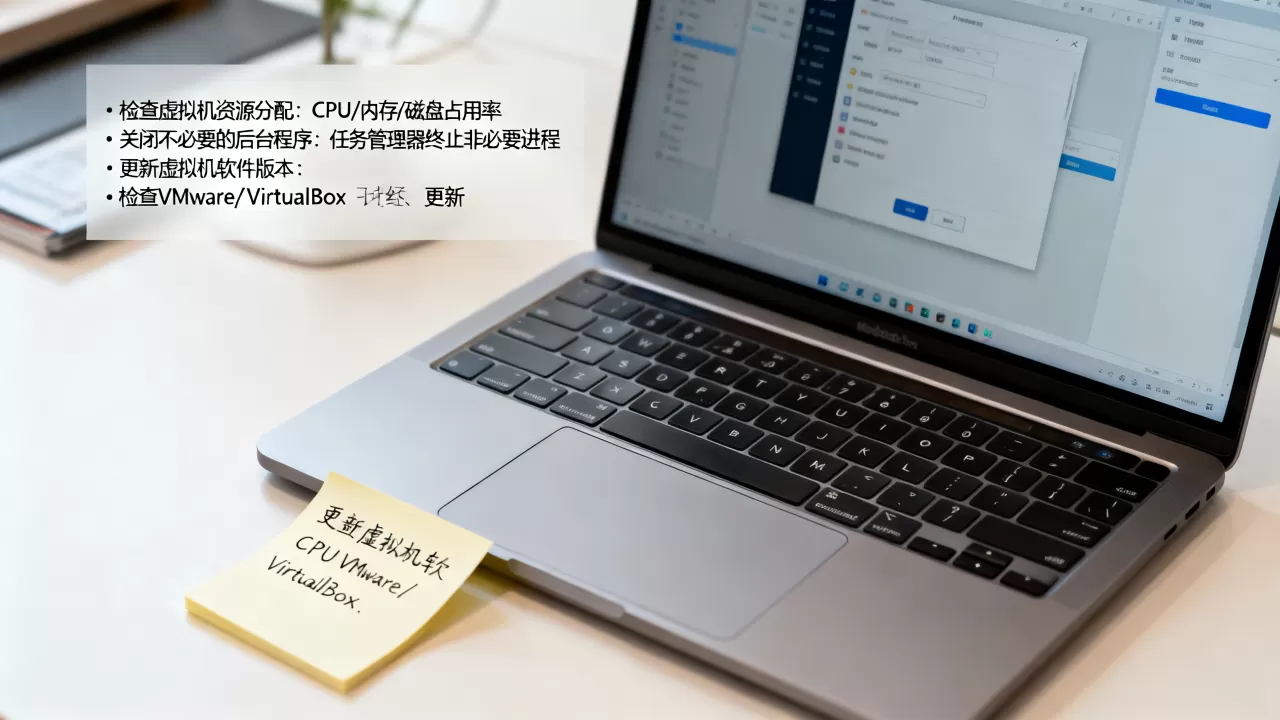
机械硬盘拖慢虚拟机的具体表现
你会在这些场景下明显感觉到卡顿:
- 虚拟机开机时,转圈圈要转十几秒。
- 在虚拟机里安装软件,进度条一直不动。
- 平时操作鼠标偶尔卡一下,过几秒又恢复。
如果你的虚拟机文件放在机械硬盘里,尤其是笔记本的5400转硬盘,这类现象非常典型,行业共识认为,把虚拟磁盘迁移到SSD是提升虚拟机流畅度最直接的办法,不用换整机,只要换硬盘,开机速度和日常操作都会有大提升。
如何把虚拟机迁移到固态硬盘?
假设你的宿主机新装了一块固态硬盘(SSD),原来的虚拟磁盘在机械硬盘上,你可以这样迁移:
- 在虚拟机设置里找到当前磁盘的路径,比如
D:VMsUbuntu.vmdk。 - 用复制粘贴的方式,把整个虚拟机文件夹拷贝到SSD的某个目录,例如
E:VMsUbuntu.vmdk。 - 在VMware中,对原虚拟机执行“文件”“打开”,选择SSD上的
.vmx文件。 - 如果提示“已移动”,选“我已移动该虚拟机”,然后重新启动。
VirtualBox迁移更简单:直接把.vdi文件拷贝过去,再在“存储”中点选新路径即可,迁移后你会立刻感觉到差异,尤其是虚拟机从休眠恢复时,原来要等30秒,现在可能只要5秒。
除了磁盘类型,后台进程抢占资源也是隐藏原因,比如你给虚拟机创建了多个快照,每次快照后的增量写入都会让磁盘负担加倍,建议保留一个基线快照,不要频繁打点,宿主机上的杀毒软件实时扫描,也可能持续读取虚拟机文件,可以在杀毒软件里把虚拟机文件夹设为排除项前提是你确认虚拟机内部安全。
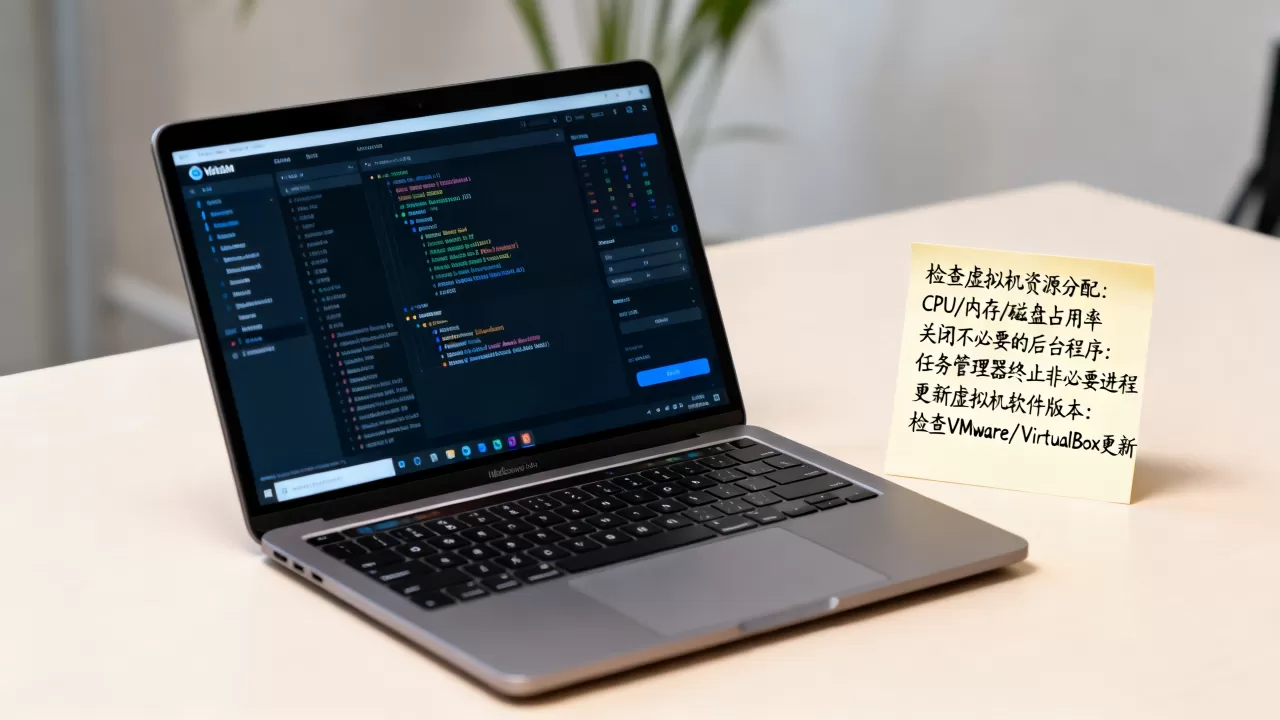
虚拟机突然卡顿怎么办?常见问题Q&A
Q1:虚拟机卡顿按什么键可以打开任务管理器?
VMware Workstation里,按Ctrl+Alt+Insert,VirtualBox里,按Ctrl+Alt+Delete会自动弹出菜单,或者按右上角的Host键(默认右Ctrl)再按Delete,打开任务管理器后,先看“进程”里哪个程序占用CPU或内存最高,再决定关闭它还是结束进程。
Q2:虚拟机卡顿是CPU问题还是内存问题?
优先怀疑内存,因为虚拟内存机制会掩盖物理内存不足,但代价是磁盘读写频繁,卡顿感更强烈,你可以用“资源监视器”看平均响应时间,如果磁盘响应经常超过100毫秒,说明内存或磁盘瓶颈已经存在,CPU卡顿则表现为“虚拟机内操作响应慢,但任务管理器CPU曲线一直拉满”,多数情况下,加内存比换CPU更容易解决卡顿。
Q3:虚拟机迁移到固态硬盘后,原来的机械硬盘还能用吗?
能用,迁移只是把虚拟机的磁盘文件拷贝到SSD,机械硬盘上的原始文件仍然存在,建议在确认虚拟机在SSD上运行稳定、数据同步无误后,再删除机械盘上的旧文件,删除前最好多启动两次,确保没有依赖旧路径的服务。
三个问题覆盖了最常遇到的卡顿场景,从排查顺序来看,先看内存和CPU,再动磁盘,最后调后台进程,这个思路能解决九成以上的虚拟机卡顿,别一次改太多参数,改一项测一次,直到找到真正的瓶颈,虚拟机的卡顿不是玄学,是资源博弈你只要把它当成一个独立的电脑来思考,答案就显而易见了。
首发原创文章,作者:王坚,如若转载,请注明出处:https://idctop.com/article/760884.html