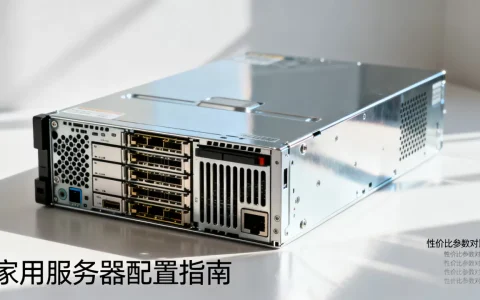
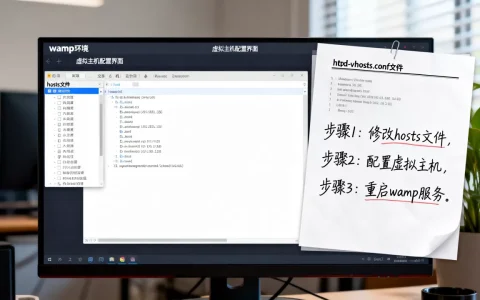
虚拟机映像路径就是虚拟磁盘文件(如.vmdk、.qcow2、.vhdx)在宿主机上的实际存放位置,正确设置的核心原则是“独立存放、空间充裕、避开系统盘”,管理时则要遵循“统一命名、定期迁移、双份备份”的九字方针。
先搞清楚:虚拟机映像文件放在哪个目录更安全?
很多人把虚拟机当普通软件用,默认装在C盘,直到磁盘飘红才后悔,映像文件是巨无霸,一个Windows虚拟机动辄几十GB,Linux精简版也要几个GB起步,放在系统盘不仅拖慢宿主机启动速度,还可能因为系统还原、更新补丁导致映像文件意外损坏。

本地存储的黄金分区法则
- 系统盘(C盘)只放软件本体,虚拟机管理器(VMware Workstation、VirtualBox、Hyper-V)的程序文件占空间不大,通常几GB足矣。
- 单独划分数据盘(D盘、E盘),专门挂载虚拟机映像目录,建议至少有200GB以上空闲空间再开始折腾。
- 机械盘和固态盘要分清:SSD适合跑日常开发测试的虚拟机,追求流畅度;机械硬盘适合做大容量冷备份存储,成本低。
网络位置与共享存储的取舍
团队协作或服务器虚拟化场景下,映像放在NFS共享目录或iSCSI存储上是常态,行业共识认为,共享存储的优势是支持在线迁移(虚拟机在不同物理机之间漂移),但前提是网络带宽稳定,否则映像读写延迟会拖垮所有业务,个人玩家不建议把映像放NAS上运行,除非你的网络是万兆内网。
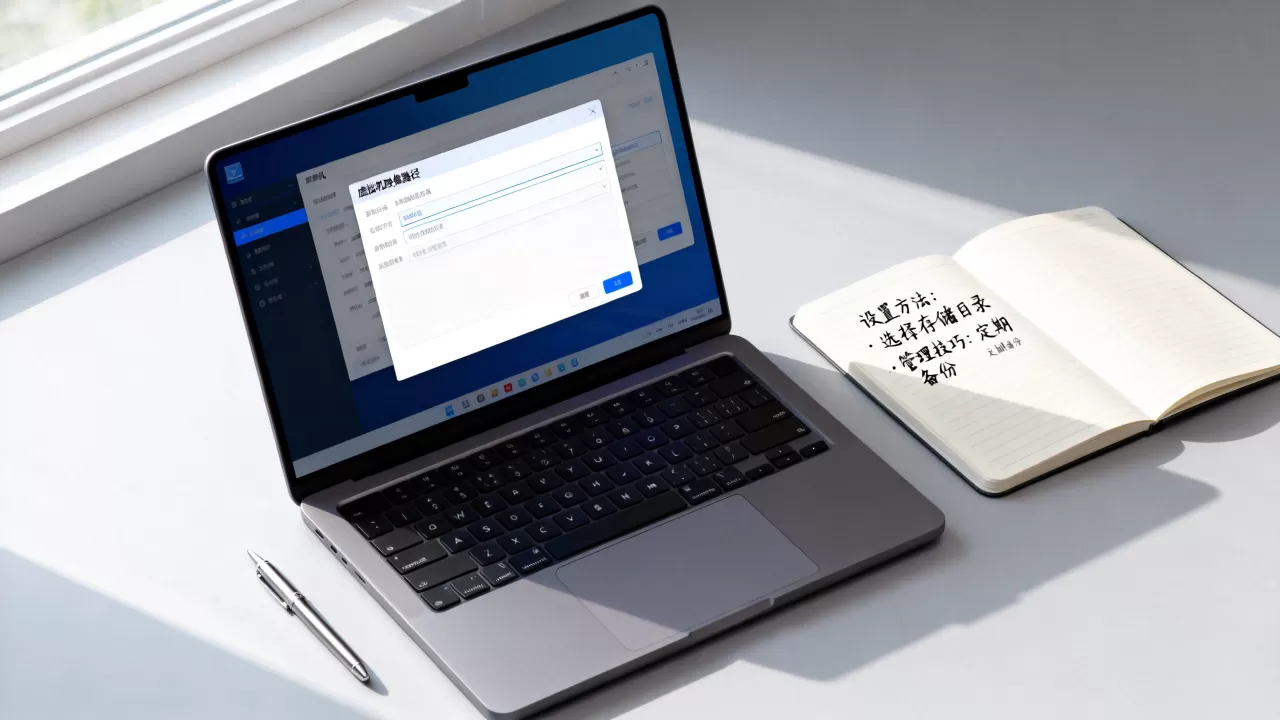
虚拟机映像路径怎么设置?手把手操作指南
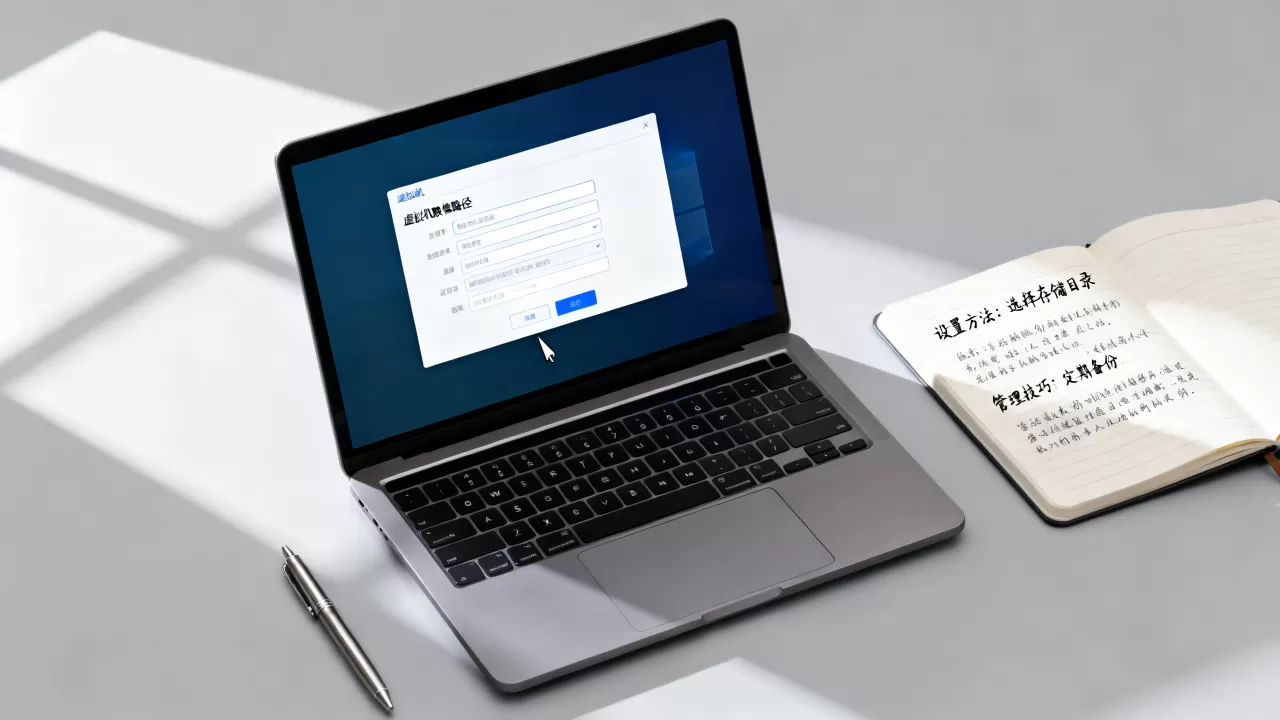
创建虚拟机时,安装向导99%的情况会默认把映像放在“用户文档”文件夹下,这个坑必须手动填平。
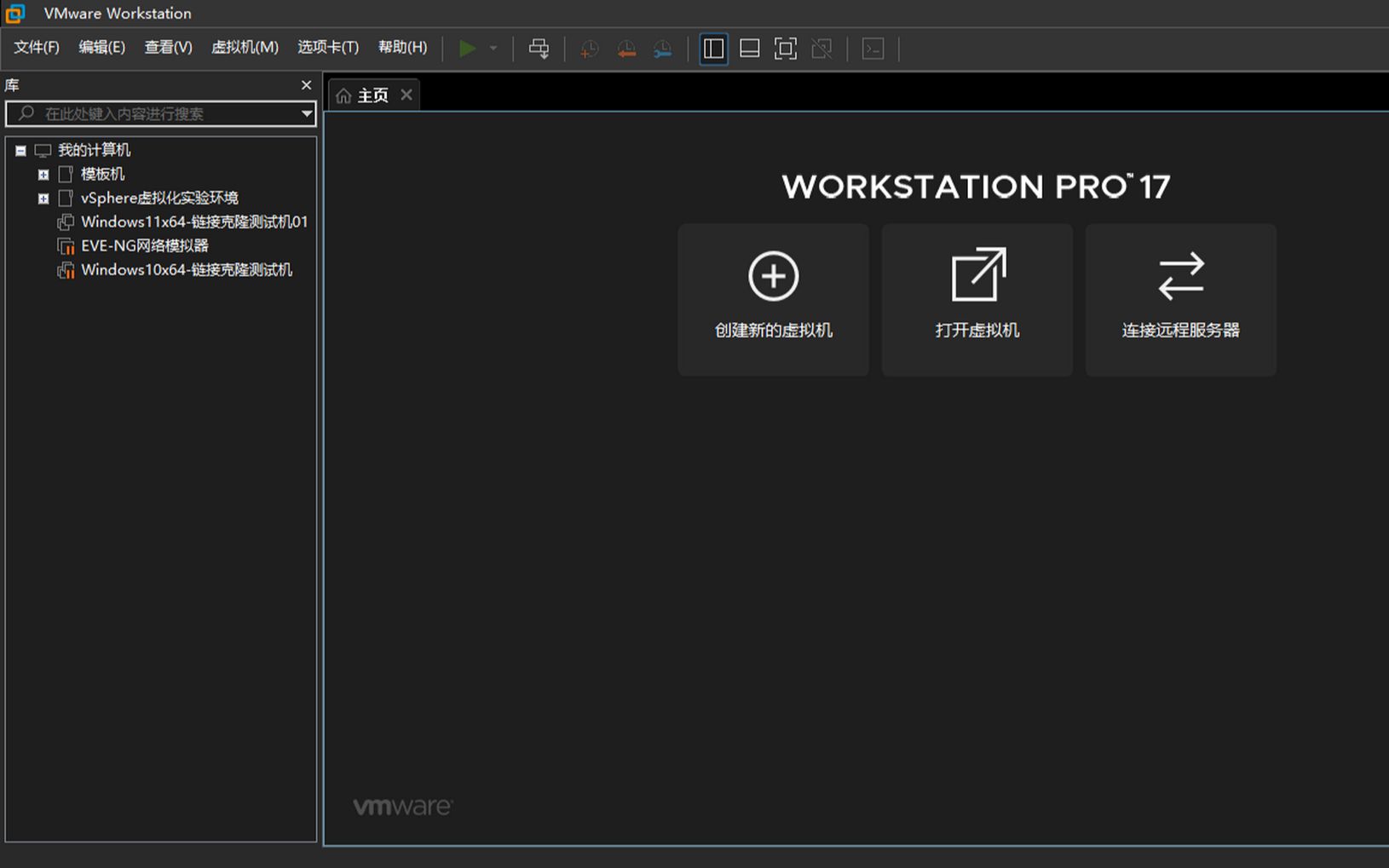
VMware Workstation 实操步骤
- 点击“创建新的虚拟机”,选择“自定义(高级)”模式。
- 走到“虚拟机名称和位置”这一步,名称用英文或拼音,路径直接输入你规划好的数据盘目录,
D:VMsCentOS7-Test。 - 后续步骤中“磁盘容量”这里,勾选“将虚拟磁盘存储为单个文件”,性能略好且便于迁移。
- 创建完成后,右键虚拟机名称 → “设置” → “硬盘” → “高级”,可以看到

磁盘文件路径
,确认无误。
VirtualBox 的路径修正方案
VirtualBox默认把虚拟机目录放在 C:Users你的用户名VirtualBox VMs,修改方法有两种:
- 创建时在“Machine Folder”输入框直接改成
D:VirtualMachines。 - 对已存在的虚拟机:控制台 → 管理 → 全局设定 → 常规 → 默认虚拟机文件夹,修改后已创建的虚拟机需要手动移动再重新注册。
Hyper-V 的场景差异
Hyper-V的默认存储路径在系统盘的 ProgramDataMicrosoftWindowsHyper-V 下,建议修改:
Set-VMHost -VirtualMachinePath "D:HyperVVMs" -VirtualHardDiskPath "D:HyperVVHDs"
管理员身份运行PowerShell,执行后新虚拟机都会落在新路径。
虚拟机备份路径选本地还是共享存储?对比与决策
备份映像和运行映像本质上是两种需求,不能混为一谈,运行路径追求低延迟高吞吐,备份路径追求空间冗余和容灾能力。
| 维度 | 本地备份 | 共享存储备份 | 多重异地备份 |
|---|---|---|---|
| 恢复速度 | 最快,秒级挂载 | 依赖网络,分钟级 | 视介质而定 |
| 成本 | 需额外购买硬盘 | 需NAS或存储设备 | 可能涉及云存储费用 |
| 容灾能力 | 宿主机损坏则全丢 | 存储阵列有冗余 | 最高 |
| 适合场景 | 临时快照、日常增量 | 团队共享、开发环境 | 生产环境和重要数据 |
给你一个可落地的执行方案:运行中的虚拟机放本地SSD数据盘,每周做一次快照备份到同机机械盘,每个月用备份工具(如Veeam Agent)将关键虚拟机映像增量同步到NAS共享目录,这样兼顾了性能、容量和安全性,预算也控制在合理范围内。
虚拟机磁盘满了怎么迁移映像路径?无损操作全过程
运行到一半提示“磁盘空间不足”是高频事故,这时候千万别直接复制粘贴文件夹,会破坏虚拟机的一致性。
VMware vCenter Storage vMotion(企业场景)
- 停机模式下,右键虚拟机 → “迁移” → “更改存储”。
- 选择目标数据存储(Datastore),选择“与源文件一起移动”或“仅移动配置文件”。
- 迁移过程中虚拟机可以保持开机,业务零中断。
手动迁移(个人和小团队场景)
- 先彻底关机虚拟机,不是挂起,是关机。
- 在虚拟化管理器中移除该虚拟机注册(注意选择“从磁盘中删除”?这里要取消勾选,只移除注册,不删文件)。
- 打开原目录,把整个以虚拟机名称命名的文件夹,复制或剪切到新路径,建议使用
robocopy命令确保文件完整:robocopy "D:VMsOldVM" "E:VMsNewVM" /MIR /COPYALL
- 在管理器中点击“打开虚拟机”,定位到新路径下的
.vmx或.vbox文件,重新注册。 - 启动测试,确认无误后删除旧目录文件,回收空间。
国内服务器场景下的路径规划实战
国内云服务商(简米云、酷番云等)的ECS实例,通常挂载的是数据盘(如/dev/vdb1),系统盘只有40GB左右,千万别把虚拟机映像长期放在系统盘根目录,建议使用云盘快照功能定期备份,并创建自定义镜像,这样即使整台ECS故障,也能在新实例上一键部署。
针对机房托管或本地物理机,规划思路是:
- 用
lsblk或fdisk -l查看磁盘挂载情况,挑出一块空余容量大的数据盘。 - 为虚拟机映像单独创建逻辑卷(LVM),方便后期扩容。
lvcreate -L 500G -n vm_storage vg_data
mkfs.xfs /dev/vg_data/vm_storage
mount /dev/vg_data/vm_storage /vm_images
- 在
/etc/fstab中设置开机自动挂载,避免重启后找不到路径。
那些年我们踩过的路径管理坑
中文目录和空格是隐形杀手
虚拟机管理器对Unicode路径支持时好时坏,D:虚拟机测试系统 1这种路径,轻则VMware Tools安装失败,重则开机直接报“找不到磁盘”。
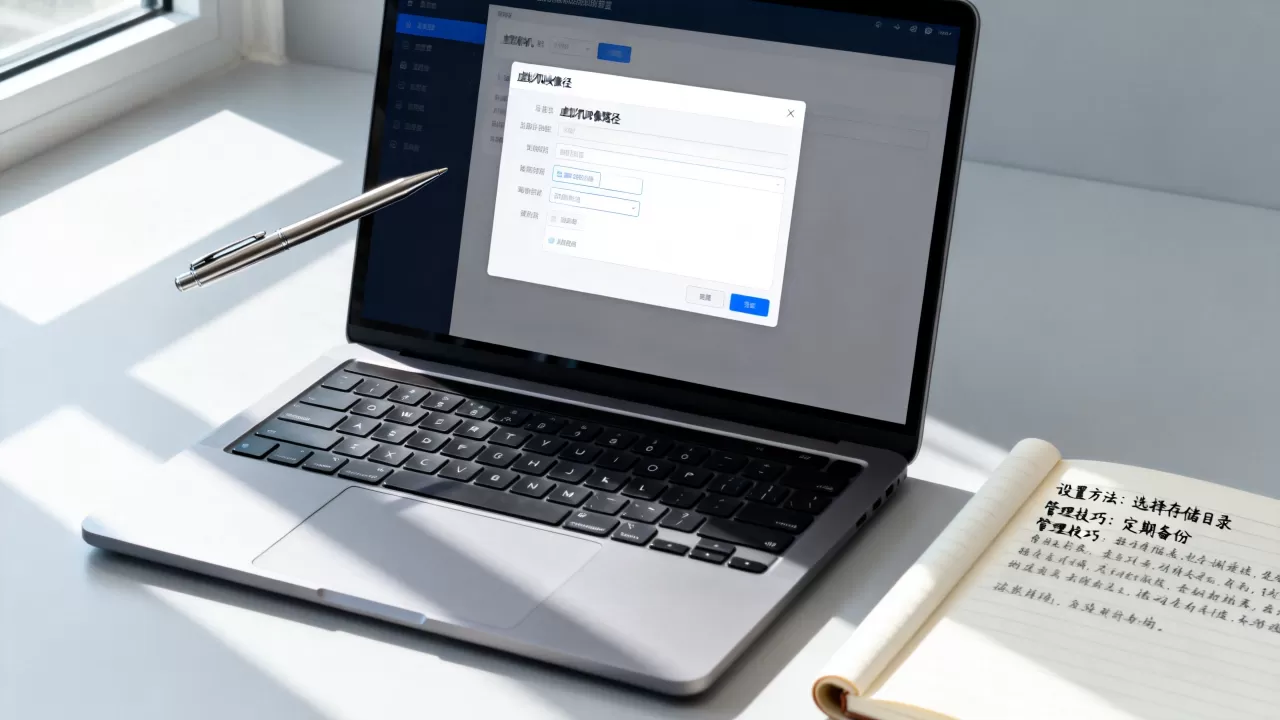
规范做法是目录全小写英文加连字符,D:kvm-imagesubuntu-2204-node01。
软链接(符号链接)的使用技巧
当宿主机磁盘布局复杂,比如既有SSD又有HDD,你希望某个虚拟机跑在SSD上但体积太大放不下时,可以先把映像放在HDD,再在SSD上建软链接指过去,Linux命令:
ln -s /mnt/hdd/vm-images/win10.qcow2 /mnt/ssd/win10-fast.qcow2
但要注意,这会让映像读写走两份路径开销,性能不等于直接放SSD。
定期执行健康检查
行业内比较实用的检查清单:
- 每月检查一次映像目录的剩余空间 (
df -h)。 - 查看虚拟磁盘文件大小与虚拟机内实际使用量是否匹配,膨胀异常说明快照堆积过多。
- 测试一次从备份映像恢复启动的完整流程,确保关键时候备份靠得住。
虚拟机映像路径常见问题解答
Q1:虚拟机映像路径能直接手动复制到U盘或移动硬盘吗?
可以复制,但必须先关机,且不建议在复制过程中运行或挂起虚拟机,更稳妥的移动方式是使用管理器的“导出/导入”功能(OVF格式),它会自动处理配置文件和磁盘文件之间的关联关系,落地后重新导入即可正常使用。
Q2:为什么我把映像移到新路径后,虚拟机打不开或提示找不到文件?
大概率是注册信息里还写着旧路径,在VMware中需要先“移除”(Remove)虚拟机,然后通过新路径下的.vmx文件重新“打开”(Open),而不是直接启动列表中的旧条目,VirtualBox操作逻辑类似,需要先移除再通过“添加”按钮定位到新的.vbox文件。
Q3:快照和映像路径是什么关系,快照占了额外空间吗?
快照文件(如Snapshot.vmsn和多个-delta.vmdk)默认生成在虚拟机映像所在的同一目录,每个快照都会生成一个增量delta文件,持续记录磁盘变化,因此快照时间越长、写入量越大,占用的额外空间就越大。及时删除不再需要的快照,并定期压缩磁盘(VMware中为“整理磁盘碎片”),才能控制映像总体积。
首发原创文章,作者:王坚,如若转载,请注明出处:https://idctop.com/article/760955.html