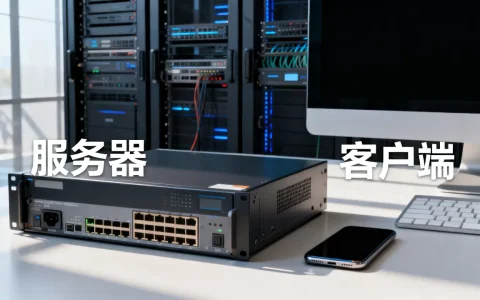
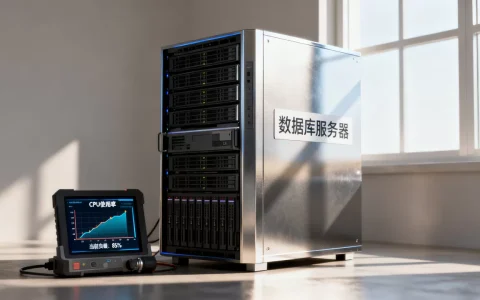
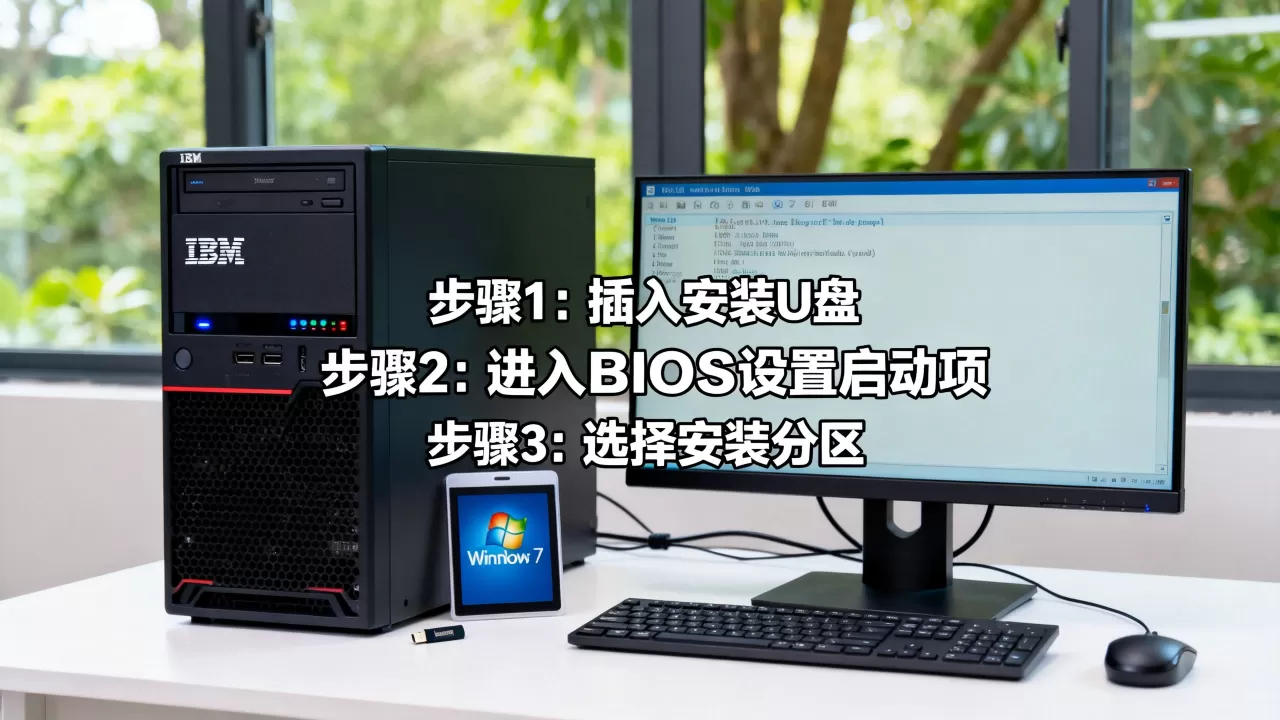
在IBM服务器上安装Windows 7系统完全可行,但关键难点集中在磁盘控制器驱动加载和BIOS兼容性设置上,只要提前备好对应驱动并正确配置引导模式,整个安装流程与普通PC无异。
为什么仍有大批用户坚持给IBM服务器装Win7
处理IBM服务器装win7系统这个需求前,先理清背后的真实场景,近年来仍有相当一部分企业机房保留着老旧的IBM System x系列服务器,例如x3650 M3、x3630 M3或更早的x3550型号,这些设备并非性能不足,而是承载着无法升级的MES生产管理系统、财务老软件或特定工业控制程序,这些软件依赖Windows 7而非New Technology内核版本,行业共识认为,设备换新容易,但业务软件迁移风险远高于系统升级成本。


不光是老旧设备,部分二手IBM服务器也会被个人工作室或小企业购买用于搭建办公环境,由于Windows Server版本在许可费用上相对较高,同时多数使用者对服务器操作系统不熟悉,选择IBM服务器装win7系统成为兼顾成本与操作习惯的折中方案。
装机前必须了解的硬件限制
IBM服务器与普通台式机存在明显差异,大多数ThinkServer或System x机型使用Server RAID卡,数据盘必须通过阵列卡才能被识别,这就意味着标准Windows 7安装镜像内置的通用AHCI驱动无法应对服务器环境。
在规划IBM服务器怎么装win7系统之前,需要确认以下硬件信息清单:
- 服务器具体型号:机箱前面板或维护标签上印有MT-M编号,比如7863或2582
- 板载RAID控制器型号:常见的有LSI MegaRAID SAS 9240-8i、ServeRAID M5015等
- 是否有独立HBA卡:部分机型在PCI-E插槽上接了额外的存储控制卡
- 启动模式:老款IBM服务器仅能Legacy BIOS引导,较新型号可切换UEFI
值得留意的是,安装Windows 7只能通过Legacy模式启动,如果你手中的机器默认启用了UEFI,务必要进入BIOS修改引导方式,否则安装程序无法正常读取启动文件。
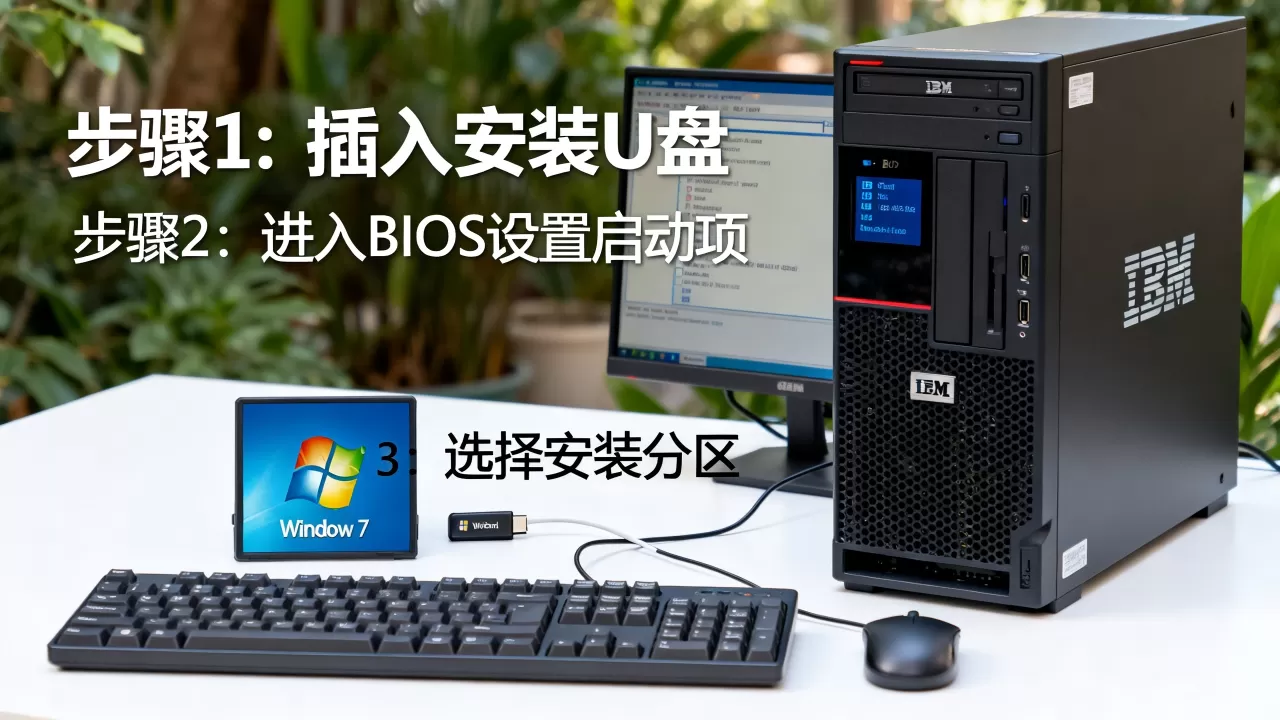
IBM服务器装Win7的完整操作流程
制作带RAID驱动的启动镜像
操作系统安装程序只在进入磁盘选择界面时加载存储驱动,因此提前把驱动注入镜像或使用软驱加载都可行,软驱已经绝迹,常用手段分为两种。
方法一适合老手,使用DISM命令将驱动集成进install.wim,需要准备Windows 7镜像和对应驱动包,步骤为:
- 将镜像释放到U盘或本地目录并记载版本索引号
- 以管理员身份运行命令提示符,依次执行挂载映像、添加驱动、卸载映像
- 将修改后的install.wim替换回原目录
方法二则简单直接,下载IBM官方ServerGuide引导光盘镜像并烧录至U盘,ServerGuide自动加载阵列驱动并将引导环境准备成系统安装所需的界面,极大的降低了新手门槛。
BIOS设置与启动顺序调整
登录IBM服务器的BIOSSetup界面时,在启动类型处选择Legacy Boot优先,随后进入Boot Menu将U盘设置为第一启动项,这个步骤在不同机型上操作路径略有差异,但大同小异,另外部分型号还需在Start Options中禁用安全启动,避免引导文件被拦截。
安装过程中加载阵列卡驱动
从Windows 7安装U盘启动后会进入常规安装界面,在出现“磁盘分区”页面前,点击加载驱动程序并选择已经复制到额外U盘里的驱动文件,加载成功后会看到物理逻辑磁盘显示出来,此时才能正常分区安装。
IBM服务器装win7系统过程中最容易卡住的就在这一步,很多朋友卡在没有正确识别硬盘而反复重启,事实上只要驱动选对,后续安装流程和普通电脑完全一致。
IBM服务器装win7装完蓝屏怎么办
系统安装完成后重启时遭遇蓝屏,原因主要分布在以下三个方向:
第一,ACPI配置冲突,Windows 7的ACPI驱动对某些IBM定制主板的电源管理策略兼容不足,解决方式是进入BIOS禁用C-State节能选项或调整电源管理为兼容模式。
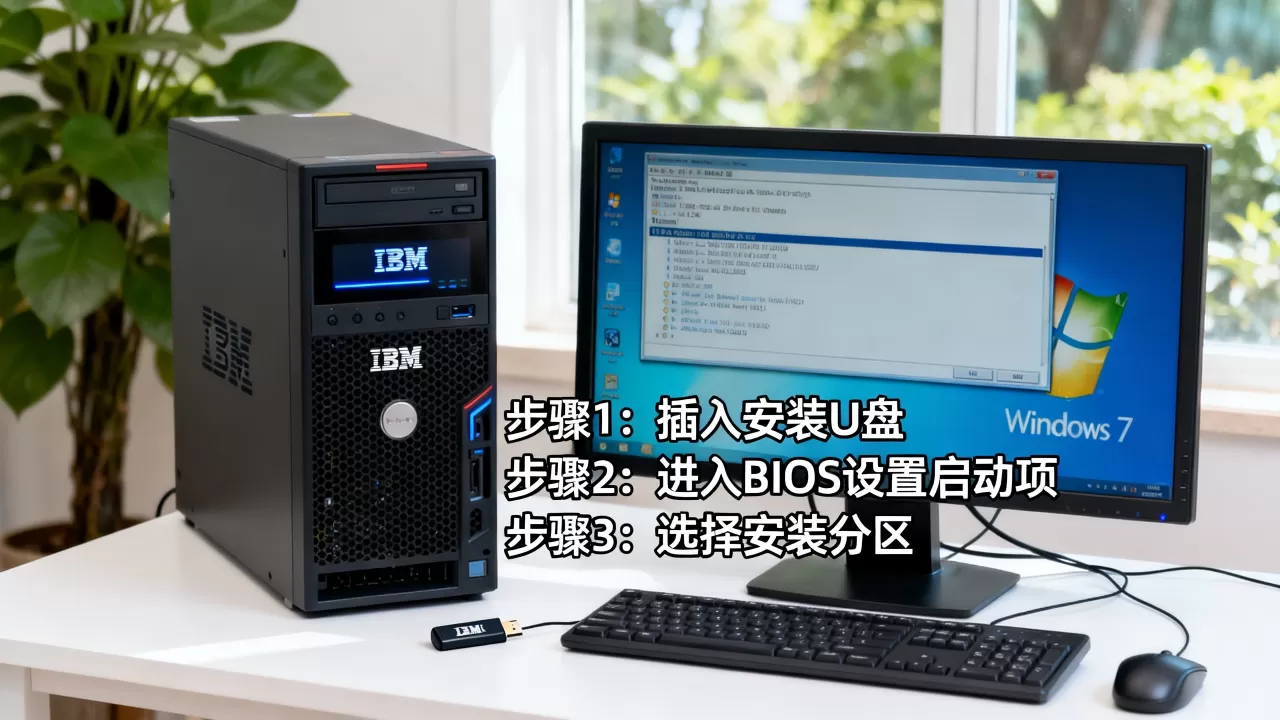
第二,磁盘控制器切换导致的启动崩溃,如果安装成功后把SATA模式从AHCI切到IDE模式,或者反向操作,系统会在启动时呈现0x0000007B错误,为保险起见,装好系统后不要擅自更改该选项。
第三,显卡驱动不匹配,部分IBM服务器搭配Matrox G200e集成显卡,Windows 7标准驱动能正常显示,但在部分系统更新后出现黑屏或分辨率异常,不要强制安装更高版本的通用驱动,覆盖安装IBM官网提供的驱动包反而更稳定。
三个因素中,0x0000007B蓝屏在IBM服务器安装win7系统问题中出现频率较高,应对方式很简单,确认设备管理器里存储控制器对应的驱动版本是否匹配,同时进入BIOS核对SATA工作模式是否与安装时一致。
驱动补装顺序与系统优化
系统进入桌面后,安装驱动的顺序会影响整体稳定性,推荐的优先级为:
- 第一优先安装芯片组驱动,解决PCI总线和中断路由问题
- 第二优先安装网卡驱动,保证后续传输文件不受阻碍
- 第三安装集成管理芯片驱动,如IPMI或BMC相关组件
- 最后安装显卡驱动
都能找到对应的Server 2008 R2驱动程序,而这些驱动基本可以直接兼容Windows 7,IBM官方已停止对旧系统的带外支持,驱动查找建议使用机器底部的型号编码配合“驱动程序”关键词检索。
至此,IBM服务器怎么装win7系统的核心流程已经全部走通,剩余工作集中在关闭不需要的服务并调整虚拟内存,由于服务器内存往往较大,建议把虚拟内存固定设置为4096MB或交给系统托管。
IBM服务器装Win7系统适用场景与注意事项
并非所有IBM服务器都适合运行Windows 7,这个方案具备明确边界,适合的场景包括单机运行老版ERP客户端、离线开发调试环境、工业控制上位机替代平台,不适合的场景包括对外提供网络服务的生产环境、多用户远程桌面场景以及对安全补丁有强需求的应用。
Windows 7已经停止安全更新,若必须接入内部网络,建议将服务器置于独立网段并通过白名单策略控制访问方向,数据备份也不可忽略,硬件故障后重装系统虽然简单,但业务数据丢失的后果无法挽回。
关于IBM服务器装Win7的常见疑问解答
IBM服务器必须要用Server版系统吗
并非如此,硬件本身不限制操作系统类型,只要驱动支持就能运行Windows 7桌面系统,只是微软不再维护Win7更新,面向公网的服务器不推荐使用,如果仅作内部测试或运行特定工业软件,使用Win7在性能和资源占用上反而优于Windows Server。
Server 2008 R2的驱动能否用在Win7 64位上
多数情况下可以直接使用,Server 2008 R2与Windows 7使用同一套NT 6.1内核,IBM提供的驱动安装包通常同时标注兼容两个系统,安装时如遇签名提示问题,可进入驱动文件目录手动选择INF文件完成安装,不影响正常运行。
安装完成后能否直接使用USB 3.0接口
IBM x3550 M3等早期服务器板载USB接口为2.0规范,不存在驱动问题,如果通过PCI-E扩展卡接入USB 3.0接口,需要额外安装来自瑞萨或NEC等芯片厂商的扩展驱动,否则系统只能以2.0速度运行,该方案更适应笔记本或工控机场景,服务器使用自带接口已足够满足键鼠和系统安装需求。
给操作者的收官建议
回到IBM服务器装win7系统这个话题的核心,实现成功安装的关键始终围绕驱动适配与BIOS设置两项操作,实际动手前将驱动准备工作做足,下载好对应阵列卡驱动和网卡驱动,整个流程预计半小时内就能完成,这是成熟且经过大量验证的技术路径,适合在数据无损前提下低成本盘活老旧服务器硬件,运行依赖Win7环境的业务软件,整个过程操作门槛不高,重点在于细心匹配驱动型号,按本文所述步骤执行即可轻松完成系统部署。
首发原创文章,作者:王坚,如若转载,请注明出处:https://idctop.com/article/761993.html