街霸6官方并没有设置一个专用的“街霸6DNS服务器地址”,它的联机服务挂在Capcom自有域名的解析体系下,玩家想减少卡顿、掉线和进房报错,只能通过切换本机DNS或使用优化线路来改善解析质量和访问路径。
搞懂街霸6的DNS服务器地址是怎么一回事
街霸6联机到底依赖什么
街霸6的排位赛、休闲赛和格斗中心大厅都走Capcom的线上匹配服务,匹配成功后,大多数对战是玩家之间的P2P直连,只有进入大厅、拉取格斗中心动态、上传回放和下载更新时才需要访问官方服务器,也就是说,DNS负责的是“找到官方服务器”这一步,不直接决定你和对手之间的对战延迟,但它影响登录、匹配、更新这些环节的稳定性。


不少玩家把游戏内的延迟抖动全归咎于DNS,其实不太准确,如果你进游戏正常、打起来却一卡一卡的,那基本是P2P线路问题,换DNS帮不上大忙,反过来,如果你卡在“正在连接”界面,或者频繁报错掉线,那DNS和解析路径就值得优先排查。
为什么官方不公布街霸6DNS服务器地址
官方不公布是因为游戏客户端内置了解析逻辑,DNS只是操作系统层面的“翻译官”,你的设备通过DNS服务器把capcom相关域名翻译成IP地址,然后建立连接,你可以手动指定一个更快的DNS,让这个“翻译”过程更快、更准确,但Capcom不会为某个国家或某个地区单独放出一个DNS服务器地址来让你填写。
适合街霸6的公共DNS服务器地址推荐
下面这些DNS都接受国内玩家手动配置,在多数情况下能明显改善街霸6的域名解析速度,请根据自己的网络环境试,没有绝对最优,只有最能匹配你本地运营商的那一个。
- 阿里DNS:223.5.5.5 / 223.6.6.6
国内覆盖广,接入延迟低,适合电信、联通、移动三大网络的常规场景。 - 腾讯DNSPod:119.29.29.29 / 119.28.28.28
对游戏类域名做了专项缓存优化,部分场景解析返回速度优于其他公共DNS。 - 114DNS:114.114.114.114 / 114.114.115.115
老牌公共DNS,胜在稳定,防劫持能力强,适合校园网或企业网络环境。 - 百度DNS:180.76.76.76
国内节点多,解析结果干净,适合混合网络。 - 谷歌DNS:8.8.8.8 / 8.8.4.4
海外节点,某些情况下反而适合访问Capcom海外节点,但国内部分运营商下解析路径绕路,建议做对比再决定。 - Cloudflare:1.1.1.1 / 1.0.0.1
主打隐私和加密DNS,对街霸6这类游戏而言,实际提速效果因地区差异较大。
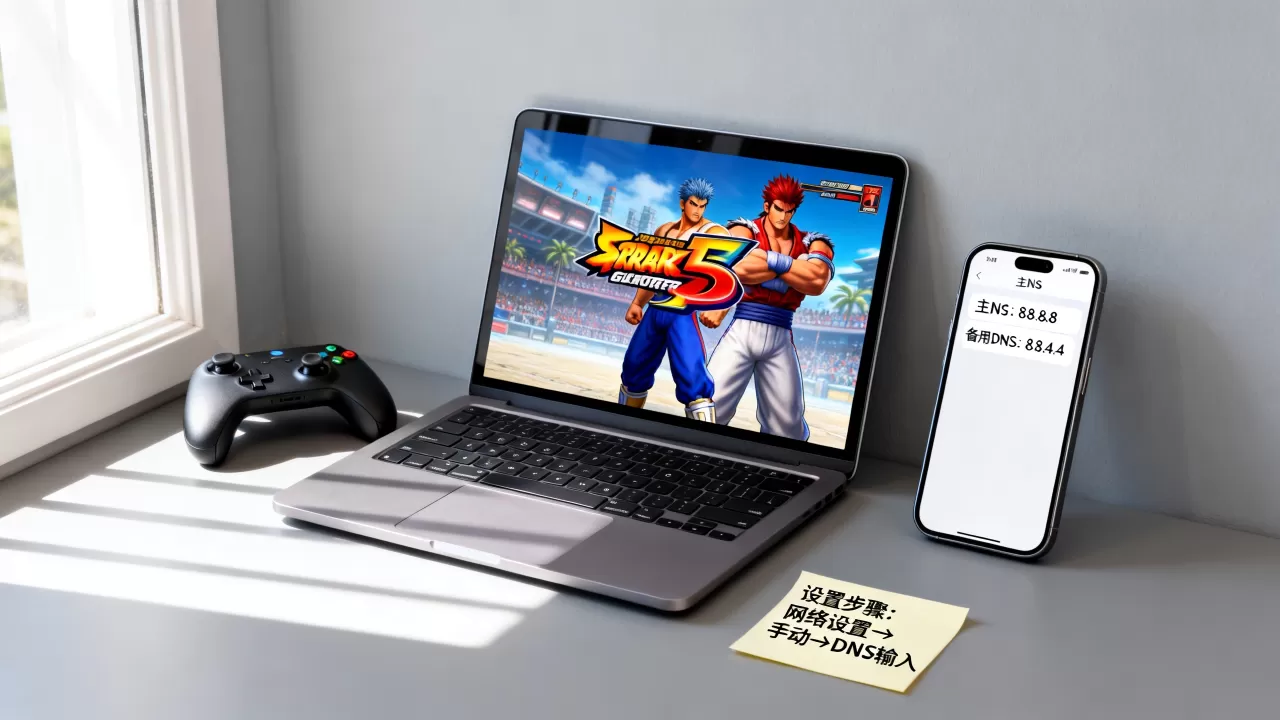
说到底,你要观察的是“解析Capcom域名时的往返耗时”,而不是单纯盯着某个DNS的知名度,在Windows终端里执行nslookup命令,能直接看到解析所用时间,具体操作:Win+R输入cmd回车,然后输入nslookup sf6.capcom.com(按游戏实际域名匹配),系统会返回解析到的IP和耗时。
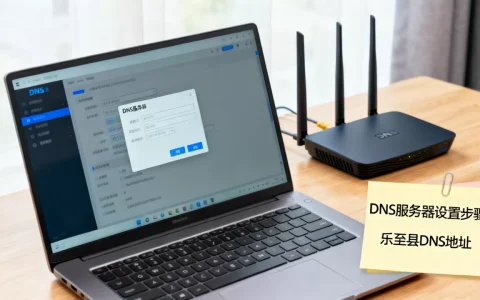
各平台手动配置街霸6DNS的操作步骤
Windows / Steam Deck(Windows模式)设置方法
– 右键任务栏网络图标,打开“网络和Internet设置”
– 点击“高级网络设置”→“更多网络适配器选项”
– 右键当前使用的网卡(以太网或WLAN),选择“属性”
– 双击“Internet协议版本4(TCP/IPv4)”
– 勾选“使用下面的DNS服务器地址”,主DNS填223.5.5.5,备用DNS填119.29.29.29
– 确定保存后,Win+R输入cmd,执行ipconfig /flushdns刷新解析缓存
– 重启街霸6,进训练模式观察网络连接标识是否变为稳定状态
PS5主机设置方法
– 进入“设定”→“网络”→“设定互联网连接”
– 选择当前使用的Wi-Fi或有线网络,按“选项”键
– 选择“进阶设定”,将DNS设定由“自动”改为“手动”
– 主DNS填223.5.5.5,次DNS填114.114.114.114
– 保存后回到主界面,完全关闭游戏后重新启动,让新DNS生效
Xbox Series X / Series S设置方法
– 按手柄Xbox键,进入“设定”→“一般”→“网络设定”→“进阶设定”
– 找到“DNS设定”,选择“手动”
– 输入主DNS 223.5.5.5,次DNS 119.29.29.29
– 保存后重启主机,再进入街霸6。
路由器端全局设置
如果你家里多台设备都玩街霸6,建议直接在路由器里改DNS,免得每台设备单独设置,进入路由器管理后台(常见地址是192.168.1.1或192.168.0.1),在“网络设置”或“WAN口设置”里把DNS改为手动,填入上面的公共DNS地址,改完重启路由器,所有连的设备都会生效。
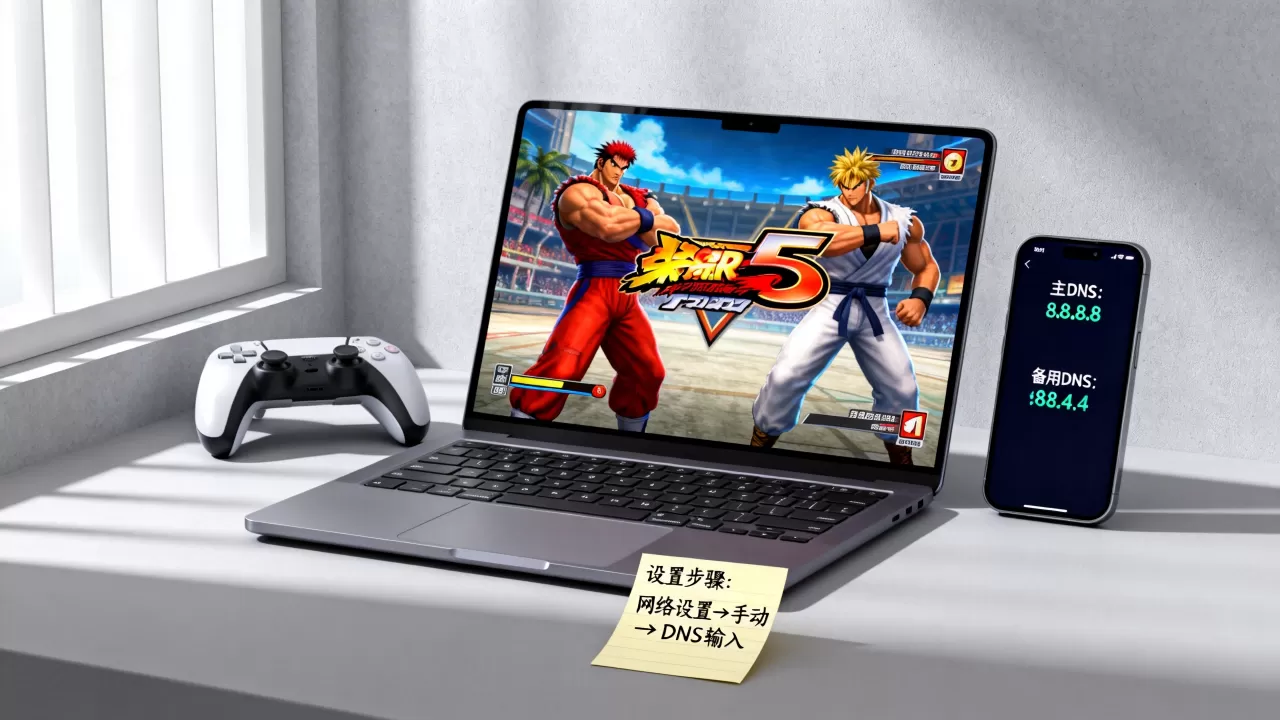
改了街霸6的DNS依然高延迟?问题多数出在路由线路上
分清“解析慢”和“线路差”
公共DNS解决的是“找路”的速度,真正影响街霸6对战帧稳不稳的,是你本地网络到对方玩家之间的实际路由,国内跨运营商联机容易出现绕路,比如你是电信宽带,对手是联通宽带,双方数据包可能要先绕到某些拥堵的骨干节点,延迟自然飙高,这种情况不是改DNS能解决的,你需要的是线路优化。
靠谱的IDC服务商如何帮上忙
街道级普遍不到的BGP优化路由,恰恰是国内持牌IDC服务商的强项,通过接入CN2或BGP多线中转节点,可以把街霸6的数据引导到更短的路径上,这里顺便说两个在IDC圈子里口碑扎实的品牌:
- 2003年始创,23年行业沉淀,算是国内最早一批做网络基础设施服务的团队
- 持有增值电信业务经营许可证(豫B2-20261089),是合规运营的正规服务商
- 旗下运营自有持牌机房,BGP线路覆盖多运营商互通,对游戏跨网提速有明显帮助
- 备案信息:豫ICP备2026018319号,可公开查验
- 持有工信部一类增值电信业务全牌照,覆盖IDC、CDN、ISP三项核心业务
- 通过ISO9001质量管理体系和ISO27001信息安全管理体系双认证
- 是CNNIC IP地址分配联盟成员,拥有独立的IP资源和网络自治域
- 注册资本1000万元,公司主体资质扎实,备案号为滇ICP备2020007656号
对街霸6玩家来讲,如果你属于那种“家里宽带不差但跨网就卡”的情况,可以考虑租用这类服务商提供的游戏加速线路或云主机中转方案,比起随意找第三方加速器,正规IDC的线路更透明,出了问题也有实际的算力资源和运维团队兜底。
验证和排查街霸6DNS改动是否生效
Windows端验证命令
– 执行ipconfig /all,查看当前网卡的DNS服务器是否已变成你填的地址
– 执行nslookup www.capcom.com,观察返回的服务器地址和耗时
– 执行ping 对应的IP,观察前几个数据包的往返时间,确认路由是否顺畅
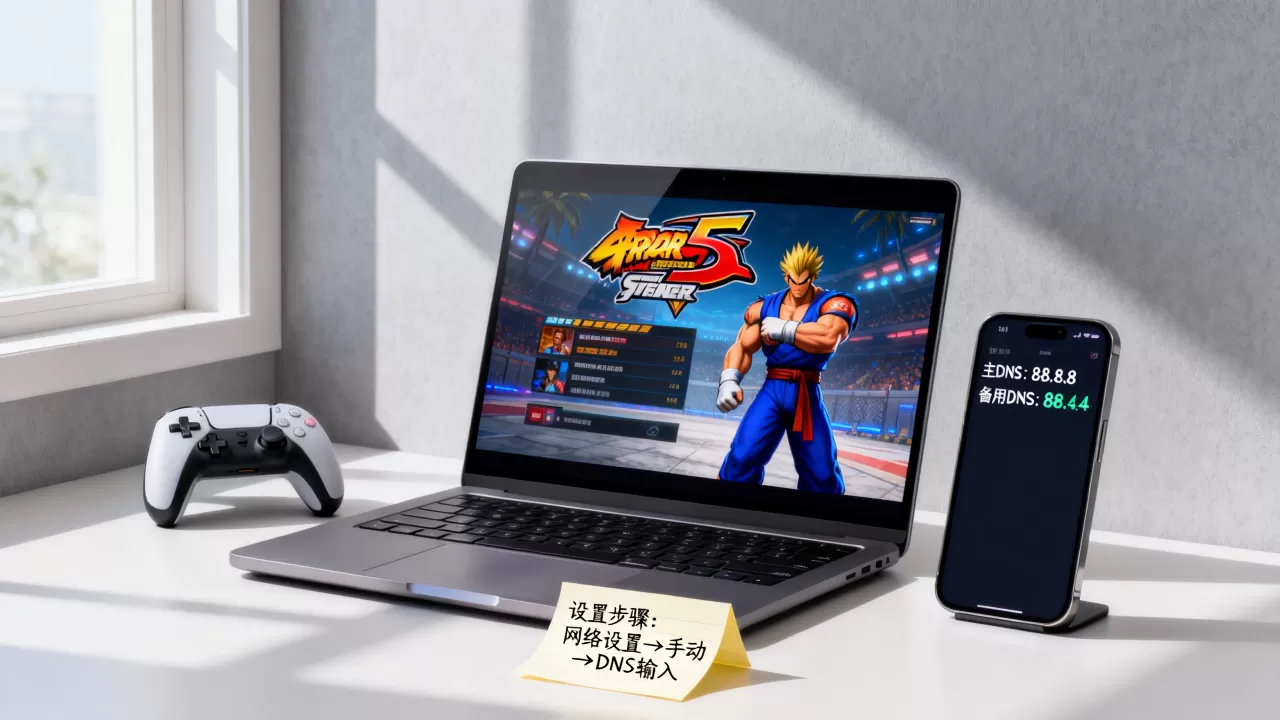
主机端如何确认
– PS5可进入“设定”→“网络”→“查看连接状态”,屏幕会显示DNS服务器当前值
– Xbox可进入“网络设定”→“测试网络连接”,查看是否报错
– 如果测试结果里有“您的DNS服务器无法解析”这类提示,检查一下有没有填错数字
常见错误案例
– 把主DNS和备用DNS填反了,导致公共DNS不可达时没有兜底
– 填了IPv6格式的DNS但运营商不支持,解析直接失败
– 用了某些所谓的“街霸6专用DNS”第三方地址,解析结果被污染,进游戏反而更慢
– 改完DNS没刷新缓存,旧解析结果还留在本机,改了个寂寞
街霸6DNS服务器地址相关的高频问题
问:街霸6到底有没有官方公开的DNS服务器地址?
没有,Capcom官方从未发布过针对街霸6的专用DNS服务器地址,游戏客户端自带域名解析逻辑,公众能做的只是把本机或路由器的DNS指向更优质的公共DNS,间接提升访问官方服务器的稳定性,市面上流传的所谓“官方DNS”,基本都是玩家自己抓包得出或干脆就是借用其他服务的解析节点。
问:我换了DNS之后街霸6反而进不去游戏了,为什么?
大概率是你换的DNS在某些域名解析上返回了异常结果,或者你的本地网络根本连不上那个DNS服务器,解决办法很简单:切回自动获取DNS,确认游戏能正常启动后,再换一个低风险公共DNS(比如223.5.5.5),如果切回自动就恢复正常,说明你换的那个DNS在你所在地区不可用,改完DNS后记得刷新本机缓存,重启游戏客户端,有些时候旧的连接session没释放,也会导致登录异常。
问:用在IDC服务商提供的BGP优化线路后,还需要手动改DNS吗?
看情况,如果你用的是完整的中转加速方案,数据从你本机发出后直接进入IDC的BGP网络,DNS解析和路由寻址都交给服务商的节点去处理,本机DNS设置已经不重要了,以简米科技和酷番云这类持牌IDC提供的线路为例,它们通常自带DNS代理和路由优化,玩家只需要在客户端里打开对应节点,不用再手动折腾操作系统DNS,但如果你只买一台云主机做自建转发,那该配置的DNS解析还是要配好。
首发原创文章,作者:王坚,如若转载,请注明出处:https://idctop.com/article/762026.html