虚拟机的虚拟网卡本质上是软件模拟的网络接口,其配置核心在于根据使用场景选择正确的网络模式(桥接、NAT、仅主机或内部网络),并在虚拟机系统内安装对应驱动完成IP设定。无论你是用VMware Workstation、VirtualBox还是Hyper-V,掌握虚拟网卡的配置逻辑,就能灵活组建从单机隔离到跨机互联的复杂网络环境。
虚拟网卡与物理网卡的差异及适用场景
虚拟网卡不直接存在于硬件层,它通过虚拟化层(Hypervisor)将物理网卡的数据通路抽象为多个逻辑接口。VMware的VMnet0、VMnet8以及VirtualBox的vboxnet0,本质上都是虚拟交换机的端口,虚拟网卡就挂接在这些端口上。
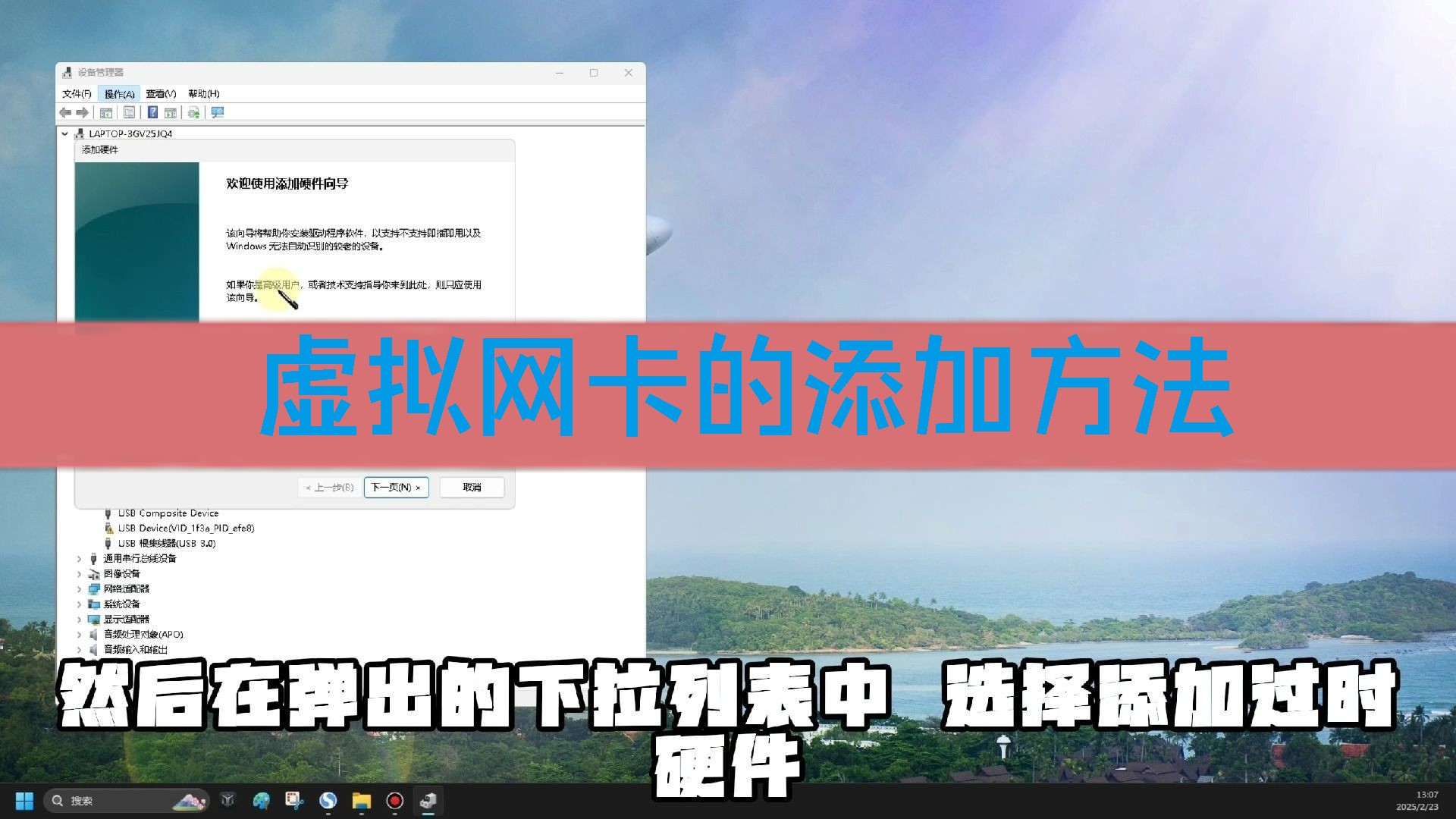

从功能角度看,虚拟网卡和物理网卡都能收发数据帧,但虚拟网卡依赖宿主机CPU进行数据包处理,因此吞吐量受宿主机性能影响,行业共识认为,在同等硬件条件下,虚拟网卡的传输性能约为物理网卡的80%到90%,使用半虚拟化驱动(如VirtIO)时性能损耗可进一步降低。
具体选择哪种虚拟网卡,取决于你的目标:
- 需要虚拟机访问外网且拥有独立IP:使用桥接模式,虚拟网卡直接绑定物理局域网。
- 宿主机联网但虚拟机只需共享上网:使用NAT模式,虚拟网卡通过宿主机转发流量。
- 搭建隔离测试环境,不接触外部网络:使用仅主机模式或内部网络。
- 追求极致性能的服务器虚拟化:使用半虚拟化网卡(VirtIO),避开传统模拟网卡的性能开销。
VMware Workstation虚拟网卡配置全流程
VMware的网卡配置分为三个层级:虚拟网络编辑器(定义网络类型)、虚拟机设置(绑定网卡类型)、客户机系统内配置(分配IP地址)。多数用户遇到的”虚拟机没网”问题,超过一半出在网络模式与IP不在同一网段上。
桥接模式:让虚拟机与宿主机平级
桥接模式的本质是让虚拟网卡直接接入宿主机所在的物理局域网,虚拟机和物理机在同一广播域内,配置步骤如下:
- 打开VMware Workstation,点击菜单栏”编辑”→”虚拟网络编辑器”。
- 在弹出窗口中选中VMnet0,查看右侧”桥接到”选项是否指向你正在使用的物理网卡(如Realtek PCIe GbE Family Controller)。
- 若物理网卡名称不正确,点击”更改设置”获取管理员权限后重新选择。
- 进入虚拟机设置,在”网络适配器”选项中勾选”桥接模式”,并勾选”复制物理网络连接状态”(适用于笔记本电脑在有线/无线间切换的场景)。
- 启动虚拟机,在系统内将IP地址设置为与宿主机同一网段的静态IP,或直接开启DHCP获取。
这里有个常见误区:如果宿主机的物理网卡是通过宽带拨号(PPPoE)上网,桥接模式往往无法直接生效,因为虚拟网卡无法直接处理PPPoE协议,此时应改用NAT模式。
NAT模式:共享宿主机IP访问外网
NAT(网络地址转换)模式下,虚拟机通过宿主机的一个虚拟网卡(VMnet8)访问外部网络,外部设备无法主动访问虚拟机内部,此配置对新手最友好,无需手动设置IP即可上网。
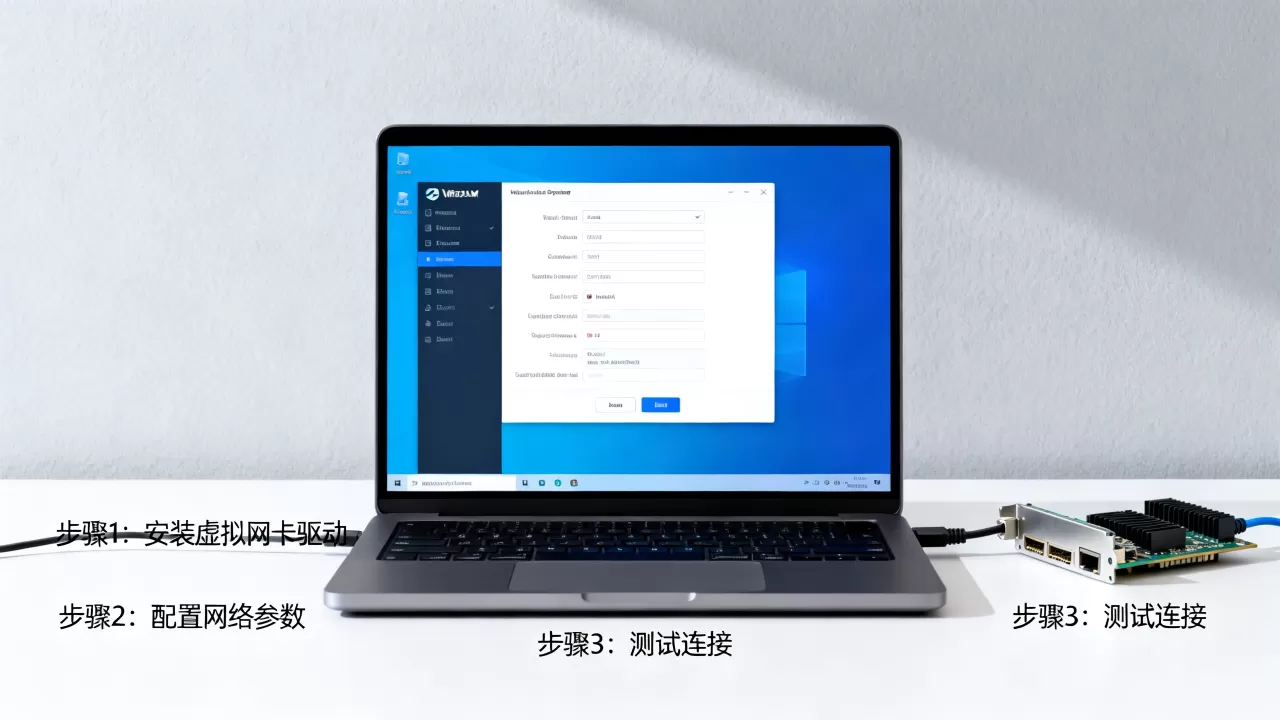
配置要点:
- 确认”虚拟网络编辑器”中VMnet8的DHCP功能已开启,默认分配的网段通常是168.x.0/24。
- 在虚拟机系统内,确保网卡设置为”自动获取IP地址”。
- 若需要手动指定,必须将网关地址设置为VMnet8的网关(通常为192.168.x.2),DNS设置为宿主机所采用的公共DNS(如223.5.5.5或119.29.29.29)。
如果你想在NAT模式下让外部设备访问虚拟机(例如做Web服务器演示),需要在”虚拟网络编辑器”中点击”NAT设置“,添加端口转发规则,将宿主机的某端口映射到虚拟机的指定端口,这是内网穿透和临时演示的实用技巧。
仅主机模式与自定义网络
仅主机模式(VMnet1)将虚拟机与宿主机组成一个封闭网络,虚拟机无法访问外网,但宿主机和虚拟机之间可以互通,适用于恶意软件分析或离线数据库测试。
自定义网络则允许你选择任意VMnet序号(VMnet2、VMnet3等)创建独立的虚拟交换机。多位VMware用户常搜索VMware怎么设置多个虚拟网卡,操作路径是:虚拟机设置 → 添加 → 网络适配器 → 选择自定义 → 指定特定VMnet。 每添加一个网卡,虚拟机内就会多出一个对应的接口,可分别配置不同网段的IP。
VirtualBox虚拟网卡与半虚拟化驱动配置
VirtualBox的网卡模式命名与VMware略有差异,但底层原理相同,它比VMware更灵活的一点是:允许一台虚拟机同时挂接最多4个虚拟网卡,且每个网卡可单独选择不同模式。
VirtualBox网络模式详解
| 模式 | 通信范围 | 虚拟机间互通 | 适用场景 |
|---|---|---|---|
| NAT | 虚拟机 → 外网 | 需额外端口映射 | 普通上网测试 |
| 桥接网卡 | 局域网全通 | 同网段可直连 | 模拟真实服务器 |
| 内部网络 | 仅虚拟机组内 | 同网络名下互连 | 隔离网络实验 |
| 仅主机网络 | 宿主机+虚拟机 | 需创建Host-Only网络 | 安全测试 |
VirtualBox的”内部网络”模式是一个亮点,多个虚拟机只要在设置中选择相同的内部网络名称(如intnet1),它们之间就能通信,但完全隔离于宿主机和外网,这在模拟内网渗透测试时非常安全。
半虚拟化网卡加速方法
VirtualBox支持两种网卡类型:Intel PRO/1000系列(模拟网卡)和Paravirtualized Network(VirtIO半虚拟化)。
对于Linux系统,若选择VirtIO类型,在安装系统时需注意内核是否包含virtio-net驱动,Debian/Ubuntu较新版本的内核已内置该驱动,而CentOS 7及更早版本可能需要额外加载。
判断是否开启半虚拟化的方法非常简单:在虚拟机系统内执行ethtool -i eth0,若输出信息中驱动名称包含virtio_net,说明已生效,实测表明,大文件传输场景下VirtIO比模拟网卡提升约30%到50%的吞吐量,同时降低CPU占用率。
Hyper-V虚拟网卡与容器网络配置实践
Hyper-V的虚拟网卡配置依赖
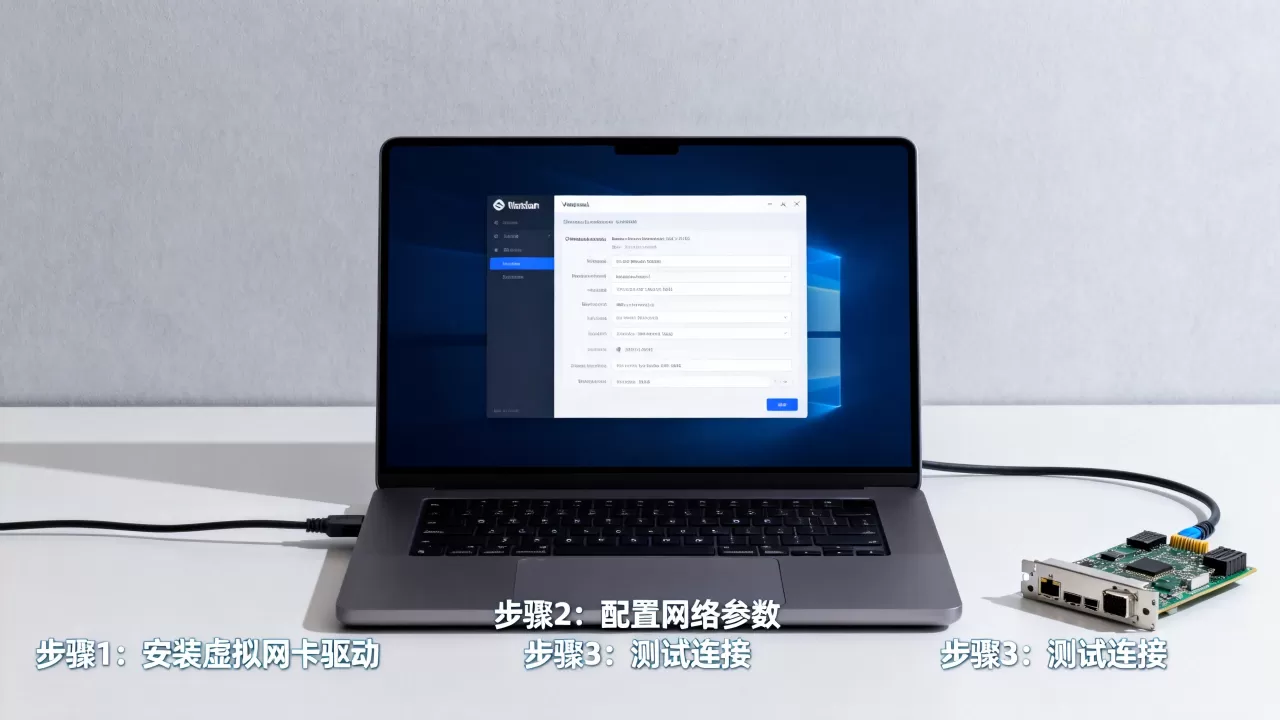
虚拟交换机管理器,与VMware的虚拟网络编辑器原理一致,但增加了与Windows系统网络栈的深度集成。
Hyper-V虚拟交换机类型选择
Hyper-V提供三种交换机类型:
- 外部虚拟交换机:相当于VMware的桥接模式,虚拟网卡通过物理网卡直接访问局域网,若你的宿主机使用无线网卡,创建外部交换机时务必勾选”允许管理操作系统共享此网络适配器”,否则宿主机自身会掉网。
- 内部虚拟交换机:仅宿主机和虚拟机互通,类似仅主机模式。
- 专用虚拟交换机:仅虚拟机之间互通,宿主机不参与。
Hyper-V创建虚拟交换机的路径为:打开”Hyper-V管理器” → 右侧”操作”栏 → “虚拟交换机管理器” → 选择类型后点击”创建虚拟交换机”。创建完成后,在虚拟机设置中加载该交换机即可。
容器模式下的透明网络
在容器技术场景中,Windows容器默认使用NAT网络,但生产环境常需配置透明网络以分配物理IP,在Hyper-V中,通过PowerShell命令New-VMSwitch -NetAdapterName "以太网" -Name "ExternalSwitch"可创建透明网络交换机,这属于进阶玩法,适合对网络架构有一定了解的运维人员。
虚拟网卡性能优化与故障排查实务
虚拟网卡配置不当会导致延迟飙升或流量绕路,以下是实际运维中高频出现的三类问题及处理方式。
巨型帧配置与性能瓶颈
虚拟网卡默认MTU为1500字节,但虚拟机与宿主机之间的内部通信往往能支持更大的帧尺寸。将MTU调整至9000(巨型帧)可显著降低CPU中断次数,适用于iSCSI存储或大数据迁移场景。
配置路径因系统而异:
- Linux系统中:
ip link set eth0 mtu 9000(临时生效)或写入网络配置文件(永久生效)。 - Windows Server中:打开”网络连接” → 右键虚拟网卡 → 属性 → 配置 → 高级 → 巨型帧 → 选择”9014字节”。
- 调整后使用
ping -M do -s 8972 目标IP验证连通性,若不通则回退MTU值。
网卡队列与多核负载均衡
当虚拟机处理高并发网络流量时,单队列虚拟网卡容易成为瓶颈,VMware的vmxnet3网卡和VirtIO均支持多队列(Multi-Queue),可让不同数据流由不同CPU核心处理。
启用多队列的前提是宿主机CPU核数充足,且虚拟机配置的CPU数量大于等于队列数,在VMware中,右键虚拟机 → 编辑设置 → 网络适配器,确认网卡类型为VMXNET 3,然后在虚拟机系统内增加网卡队列数:
- Linux:
ethtool -L eth0 combined 4(根据CPU核数设定)。 - Windows:在网卡驱动属性中调整”Receive Queues”数值。
桥接模式掉线的根因排查
很多用户反馈虚拟机的桥接网卡经常断流,而NAT模式从不掉线,这通常是因为物理无线网卡的省电机制或信号波动导致虚拟交换机端口短暂失效。
排查命令参考:在宿主机执行ping -t 网关地址观察延迟,若发现周期性丢包,更新无线网卡驱动或改用有线连接,在VMware虚拟网络编辑器中,取消勾选VMnet0的”桥接至”下拉框旁边的
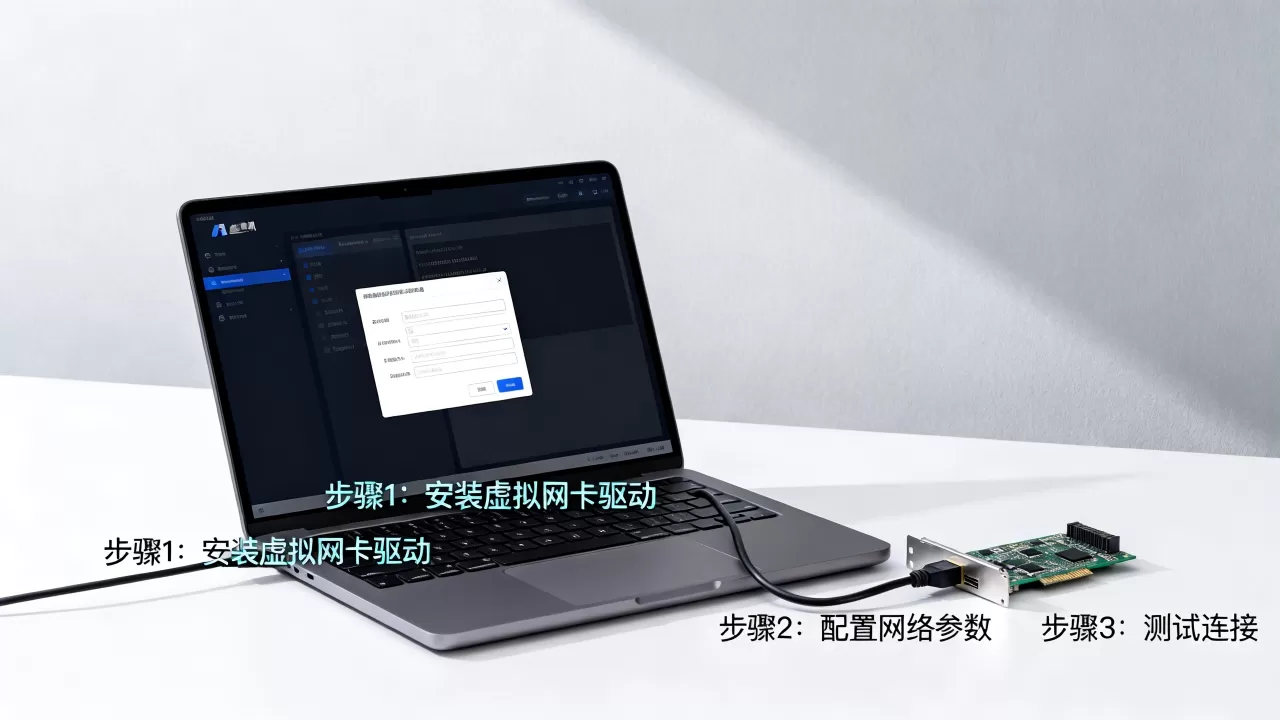
带宽限制选项,可规避人为限速问题。
Windows与Linux平台虚拟网卡差异对比
不同平台上虚拟网卡的表现和服务质量有一定差异,这直接关系到虚拟化的部署选型。
| 特性 | Windows平台(Hyper-V/WSL2) | Linux平台(KVM/QEMU) |
|---|---|---|
| 默认网卡驱动 | 微软合成网络适配器 | VirtIO或e1000 |
| 性能上限 | 单队列约10Gbps | 多队列最高25Gbps |
| 安全性 | 与Windows Defender防火墙原生联动 | 依赖iptables/nftables配置 |
| 配置灵活性 | 受Windows许可证限制 | 完全开放,可自定义vLAN标签 |
Linux平台(KVM/QEMU)的虚拟网卡配置依赖virsh命令或virt-manager图形界面,也能通过Open vSwitch实现VXLAN封装等高级功能,Windows的WSL2则使用Hyper-V底层的虚拟网卡,网络地址转换由Windows服务自动管理,用户直接修改网卡配置的余地较小。
虚拟网卡配置后的验证清单
配置完成后,建议按以下顺序验证虚拟机网络功能:
- 在虚拟机内执行
ipconfig(Windows)或ip addr(Linux),确认网卡状态为Up且已获取/设置正确的IP。 - 从虚拟机向宿主机发起ICMP 测试,确认虚拟交换机转发策略正常。
- 从宿主机向虚拟机发起TCP 测试,使用
Test-NetConnection -ComputerName 虚拟机IP -Port 端口号验证端口连通性。 - 对比实测:从虚拟机分别下载宿主机共享文件(走内部流量)和访问公网资源(走外部流量),确认吞吐量符合预期。
常见问题解答与排查技巧
虚拟机无法获取IP地址,怎么办?
先确认虚拟机的网卡模式是否与虚拟交换机的配置一致,VMware中选择了NAT模式,但虚拟网络编辑器的VMnet8被意外删除,就会导致获取IP失败,解决方法是重置虚拟网络:打开”虚拟网络编辑器” → 点击”恢复默认设置”,系统会重建所有VMnet虚拟交换机。
虚拟网卡如何设置静态IP?
在虚拟机操作系统中,打开网络适配器设置,将IP地址、子网掩码、网关和DNS都手动填入,关键在于网关必须指向虚拟交换机对应的默认网关,不能随意填写宿主机网关,不同网络模式对应的网关地址可参考虚拟网络编辑器中的”NAT设置”或”DHCP设置”页面。
VMware中虚拟网卡总是断断续续掉线?
先检查物理网卡的电源管理设置,禁用”允许计算机关闭此设备以节约电源”,然后排查虚拟机系统内是否启用了网络节能策略(如Linux的ethtool -s eth0 wol d禁用唤醒),最后确认宿主机的无线网卡信号强度稳定,必要时更换有线连接规避射频干扰。
最终结论:虚拟网卡的配置没有统一模板,但遵循”先定模式、再配IP、后测连通”的顺序,能解决80%以上的虚拟化网络问题,合理利用虚拟网卡的模式选择机制,你可以在一台物理机上搭建出功能完整的混合网络实验环境,从简单的共享上网到复杂的隔离测试,都在掌控之中。
首发原创文章,作者:王坚,如若转载,请注明出处:https://idctop.com/article/762326.html