在Win10上解决服务器IP地址问题,核心步骤就三步:用ipconfig查看当前IP、通过“网络和共享中心”设置静态IP、在路由器或防火墙里做端口转发。本文把这套流程拆开揉碎,从查到改再到排错,一步步带你走完。
win10服务器ip地址怎么查?三条命令拿到完整信息
很多朋友在配置服务器时,第一步就卡在不知道自己电脑的IP到底是多少,其实Windows 10自带的命令行工具就能搞定,不需要装任何第三方软件。
打开CMD的方式有两种,任选其一:
- 按下
Win + R组合键,输入cmd回车。 - 点击开始菜单,直接输入“命令提示符”,以管理员身份运行。
在黑色窗口里输入以下命令,按回车:
ipconfig执行后,系统会列出所有网卡信息,找到“以太网适配器”或“WLAN适配器”那一段,重点看两个数据:
- IPv4地址:这是你的局域网地址,格式通常是
168.x.x或0.x.x。 - 默认网关:这是路由器的管理地址,一般也是局域网内其他设备访问你服务器的必经之路。
如果你需要对外提供服务(比如做个网站让外网访问),还需要知道公网IP,在命令行输入:
nslookup myip.opendns.com resolver1.opendns.com或者直接访问路由器后台,在“WAN口状态”里查看运营商分配的公网地址,注意,多数家庭宽带是动态公网IP,每次重启路由可能会变,这点后面会讲到。
win10设置固定ip地址方法(局域网服务器必备)
查到IP地址只是第一步,服务器最忌讳的就是IP变动,如果路由器DHCP分配给了别人,或者你重启了电脑,原来的IP被占用,服务器就断连了。
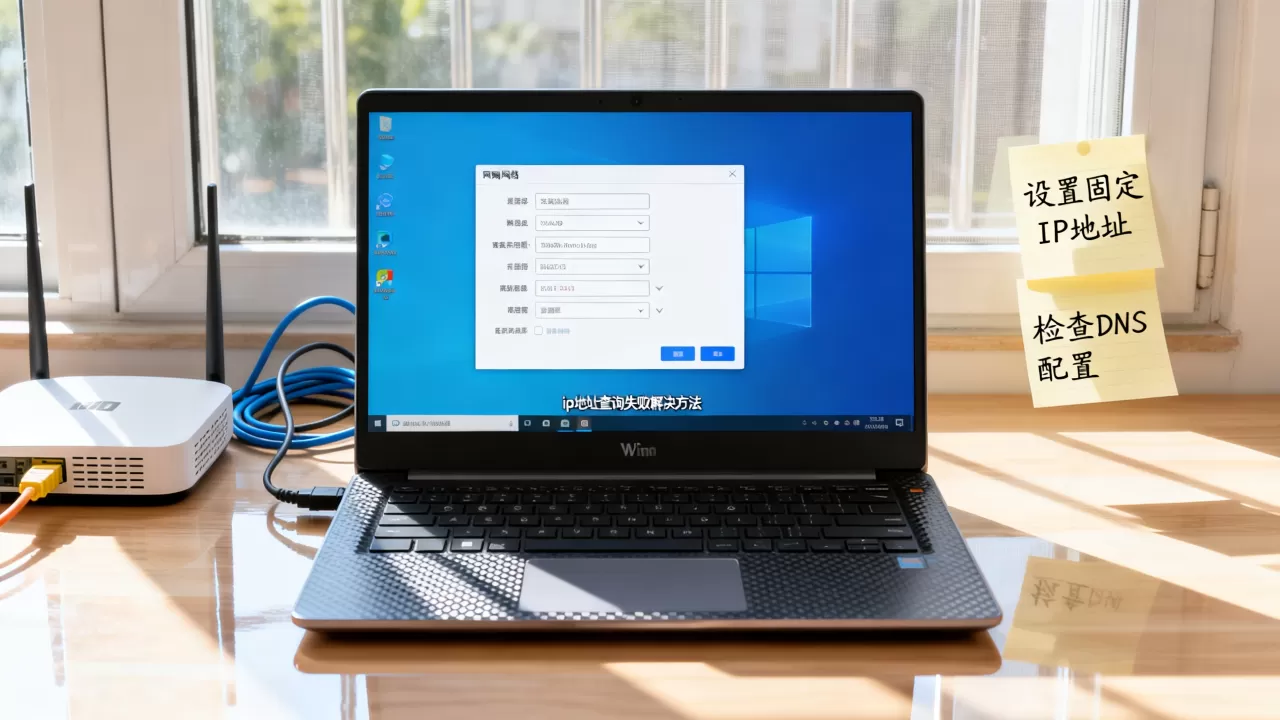
行业共识认为,给服务器配置静态IP是运维的基本操作,步骤如下:
- 打开“设置” > “网络和Internet” > “更改适配器选项”。
- 右键点击你的网卡(以太网或WLAN),选择“属性”。
- 双击“Internet协议版本4 (TCP/IPv4)”。
- 勾选“使用下面的IP地址”,然后手动填写。
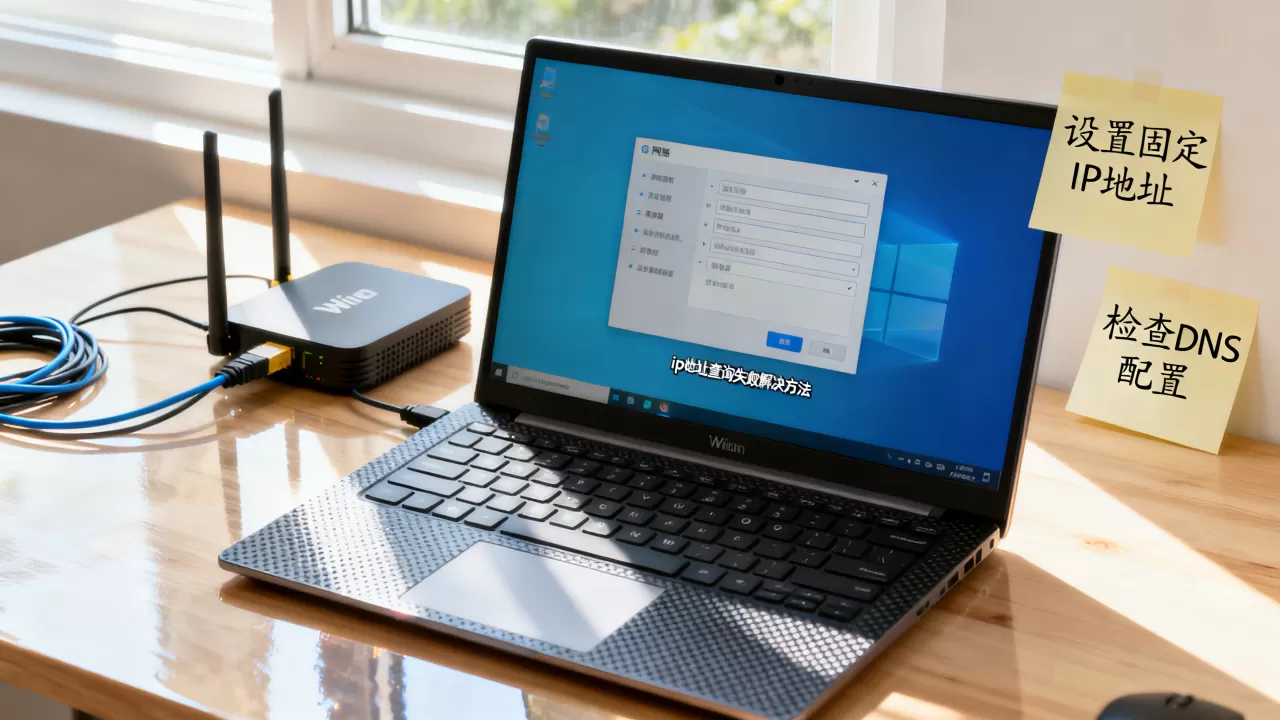
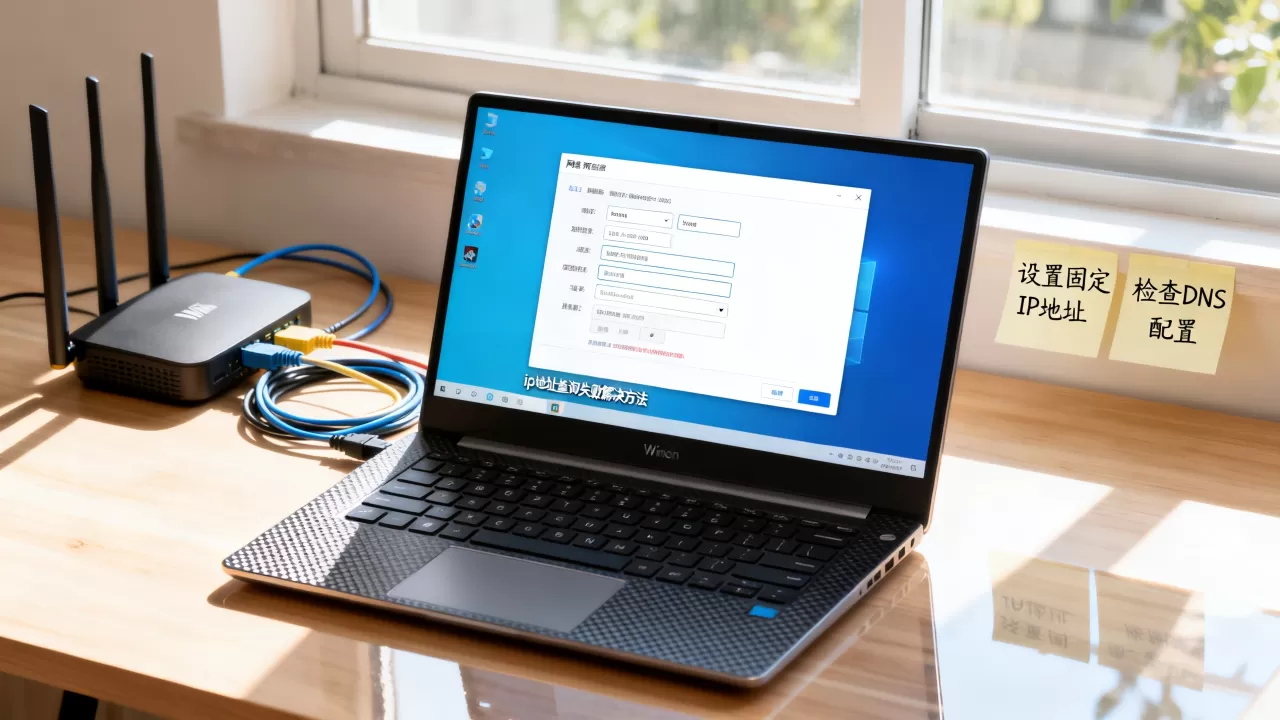
这里有个容易踩坑的点:IP地址、子网掩码、默认网关的对应关系,例如你的路由器网关是168.1.1,那服务器IP最好设置为168.1.100到168.1.200之间的数值,避免和路由器的DHCP地址池冲突。
| 项目 | 推荐填写值 | 说明 |
|---|---|---|
| IP地址 | 168.1.100 | 末尾数字随意,避开1和255 |
| 子网掩码 | 255.255.0 | 默认值,一般不用改 |
| 默认网关 | 168.1.1 | 你的路由器管理IP |
| 首选DNS | 5.5.5 | 阿里公共DNS,国内访问快 |
| 备用DNS | 29.29.29 | 腾讯公共DNS,防干扰 |
填完点击确定,然后重新运行ipconfig确认修改生效,以后再访问这台服务器,直接输入168.1.100即可,IP不会再漂移。
win10服务器ip地址无法访问?先查这五个地方
IP和固定IP都设置好了,但局域网内其他电脑就是ping不通服务器,这个问题非常常见,别急着重装系统,按下面顺序排查。
检查防火墙是否拦截了ping请求
Windows自带的防火墙默认会拦截外部设备的ICMP请求(也就是ping命令),但不会影响TCP/UDP服务端口。
- 打开“控制面板” > “Windows Defender防火墙”。
- 点击“高级设置” > “入站规则”。
- 找到“文件和打印机共享 (回显请求 – ICMPv4-In)”,右键“启用规则”。
如果懒得找规则,可以在管理员命令行直接执行:
netsh advfirewall firewall add rule name="允许Ping" protocol=icmpv4:8,any dir=in action=allow这一步做完,别的设备就能ping通你的服务器了。
确认服务端口处于监听状态
假设你跑了一个Web服务,端口是8080,在服务器上访问localhost:8080正常,但局域网别人访问不了,用这个命令验证端口状态:
netstat -ano | findstr 8080如果输出LISTENING,说明服务本身没问题,如果没输出,说明服务没起来或者监听地址是0.0.1而不是0.0.0,很多开发框架默认只监听本地回环地址,需要去配置文件里把host改为0.0.0。
开启端口放行规则
确认端口在监听后,下一步要在防火墙里放行该端口:
- “高级设置” > “入站规则” > “新建规则”。
- 选择“端口” > “TCP” > 填特定端口。
- 选择“允许连接” > 全部勾选 > 填名称完成。
检查路由器AP隔离功能
如果你用的是手机热点或者某些商用AP,会开启“AP隔离”功能,导致同一WiFi下的设备无法互通,登录路由器后台,在“无线设置”里关闭该功能即可。
关掉第三方安全软件的“防火墙加强”功能
部分国产安全软件号称有网络防护,实则拦截了本地局域网通信,排查时可以先完全退出安全软件测试,确认问题后再在软件白名单里添加程序。
win10服务器ip地址与公网访问的坑:端口映射与动态DNS
局域网内的访问问题解决了,但你想在家里远程连接公司电脑,或者让朋友访问你电脑上的网站,这时候就涉及公网访问了,这也是提问“win10服务器ip地址怎么办啊”最深层的目的。
端口映射:把公网流量转到内网IP
这一步在路由器上操作,不在Windows上,登录路由器管理后台(通常是168.1.1),找到“端口映射”或“虚拟服务器”功能。
- 外部端口:随便填一个,比如
8000。 - 内部IP:填你服务器的静态IP,
168.1.100。 - 内部端口:填你服务器实际跑服务的端口,比如
8080。
设置完后,外网用户通过你的公网IP:8000就能访问到内网服务器的8080端口服务了。
动态DNS:解决公网IP变动问题
前面提到家庭宽带的公网IP会变,那怎么办?用“动态域名解析(DDNS)”,大多数路由器自带DDNS功能,内置了花生壳、公云等免费服务商。
- 在路由器后台找“DDNS”或“动态DNS”设置。
- 注册一个免费域名,如
yourname.f3322.net。 - 填入账号密码,路由器会自动把域名解析到最新公网IP上。
以后访问不需要记IP,直接输入域名就行,如果你家里的NAS支持Docker,也可以装ddns-go这类工具,自动解析到简米云或酷番云的DNS服务器上,稳定性更好。
运营商封锁情况下的替代方案
近年来,电信和联通对家庭宽带的80、443端口有较严格限制,即使做了端口映射,外网访问也会超时,这不是你设置的问题,是运营商策略。
这种情况下有几个替代方案:
- 改非标准端口,比如
8000、8888,冷门端口被封概率较低。 - 用内网穿透工具,比如
sakura frp、Tailscale,不依赖公网IP和端口映射。 - 拉一条带公网IP的企业专线,但价格较高,适合公司场景。
常见问题解答
Q:win10服务器ip地址需要固定还是自动获取?
A:如果服务器只对局域网提供服务,且设备数量少,动态获取也能用,但对外提供长期服务或需要远程连接时,强烈建议设置静态IP,动态IP一旦重启变化会导致连接断开,且无法进行端口映射。
Q:静态IP设置后提示“冲突”怎么办?
A:说明局域网内已有设备占用了该IP,将服务器IP改为路由器DHCP地址池范围之外的数值(比如网关是168.1.1,地址池从100开始,就设置成168.1.88),也可以在路由器后台查看“DHCP客户端列表”,选一个空闲地址。
Q:win10服务器ip地址怎么才能在手机上访问?
A:先确认手机和电脑连接的是同一路由器,然后浏览器输入电脑的局域网IP加端口,如果用的是4G/5G网络,无法直接访问,需要按上文配置端口映射和DDNS。
首发原创文章,作者:王坚,如若转载,请注明出处:https://idctop.com/article/762523.html