VM虚拟机硬件虚拟化开启失败,绝大多数情况是BIOS中的虚拟化技术(Intel VT-x或AMD-V)未开启,或Windows系统与Hyper-V冲突所致,按本文步骤逐一排查即可解决。
先确认CPU和系统是否支持虚拟化
很多朋友一上来就进BIOS找开关,结果找不到,原因是CPU根本不支持,或者系统版本受限,先用系统自带工具查一遍最稳妥。
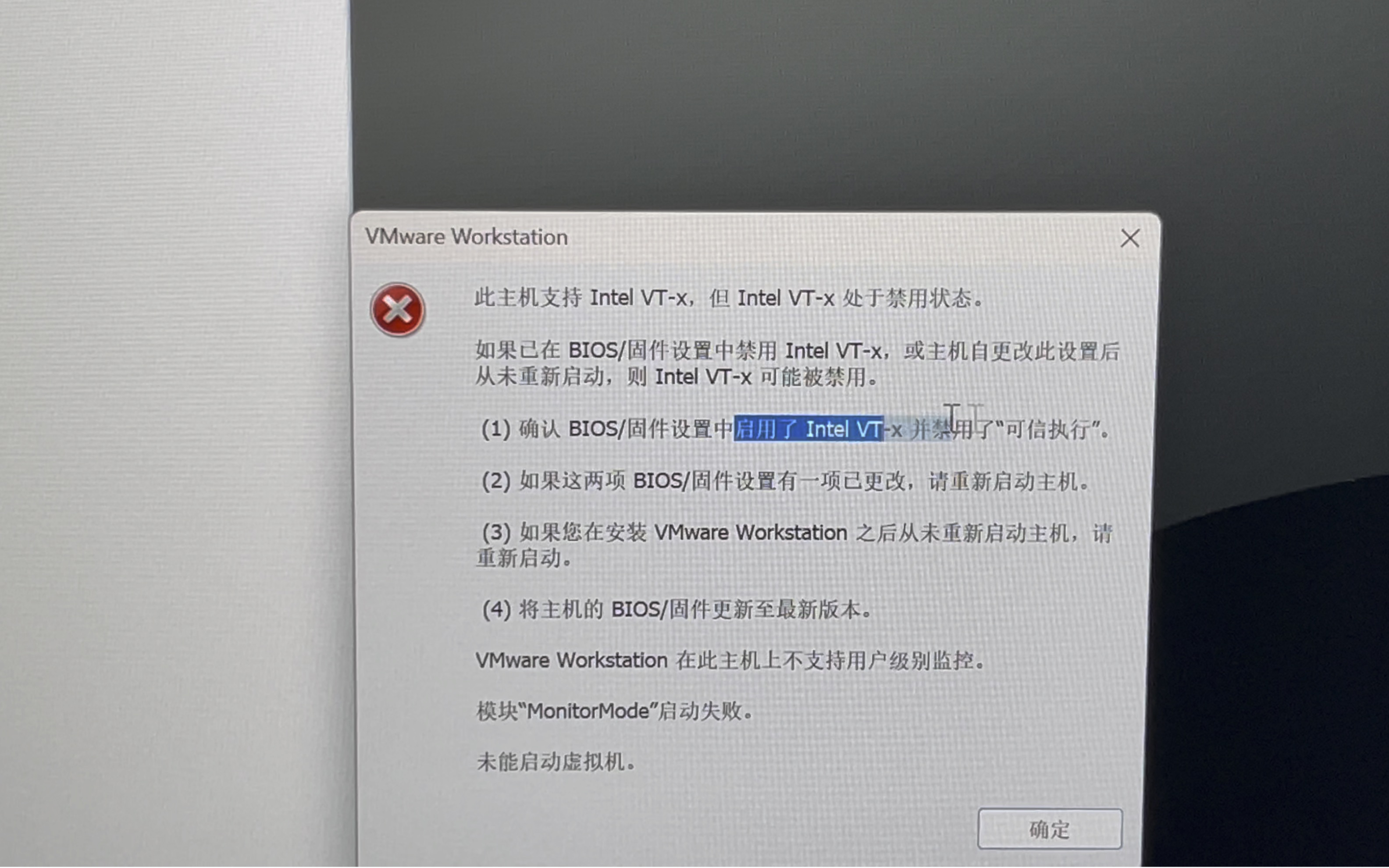

按 Ctrl+Shift+Esc 打开任务管理器,切到“性能”选项卡,左下角选择“CPU”,看右侧最下方的“虚拟化”状态,如果显示“已启用”,说明硬件和固件都已打开;显示“已禁用”,则说明BIOS里没开;显示“不支持”,那你的CPU可能比较老旧,或是某些低端型号,基本告别硬件虚拟化。
行业共识认为,Intel酷睿和AMD锐龙系列主流型号都支持VT-x和AMD-V,但部分入门级赛扬、速龙型号可能被阉割,如果你用的是这类CPU,先别折腾,直接考虑换硬件或用其他方案。
VMware虚拟机硬件虚拟化怎么开启:完整操作路径
确认CPU支持后,按下面顺序操作,成功率最高。
第一步:进BIOS/UEFI开启虚拟化开关
不同品牌主板进入方式略有差异,但断电重启后狂按 Del 或 F2 是通用的,开机画面出现时,屏幕底部通常会有提示,Press DEL to enter setup。
进入BIOS后,找下面这些关键词,位置因固件而异:
- Intel平台常见路径:
Advanced→CPU Configuration→Intel Virtualization Technology,把值改为Enabled - AMD平台常见路径:
Advanced→SVM Configuration→SVM Mode,改为Enabled - 部分华硕主板在
Tweaker或Advanced菜单下,微星在Overclocking菜单里,但搜索关键词Virtualization
或
SVM就能快速定位
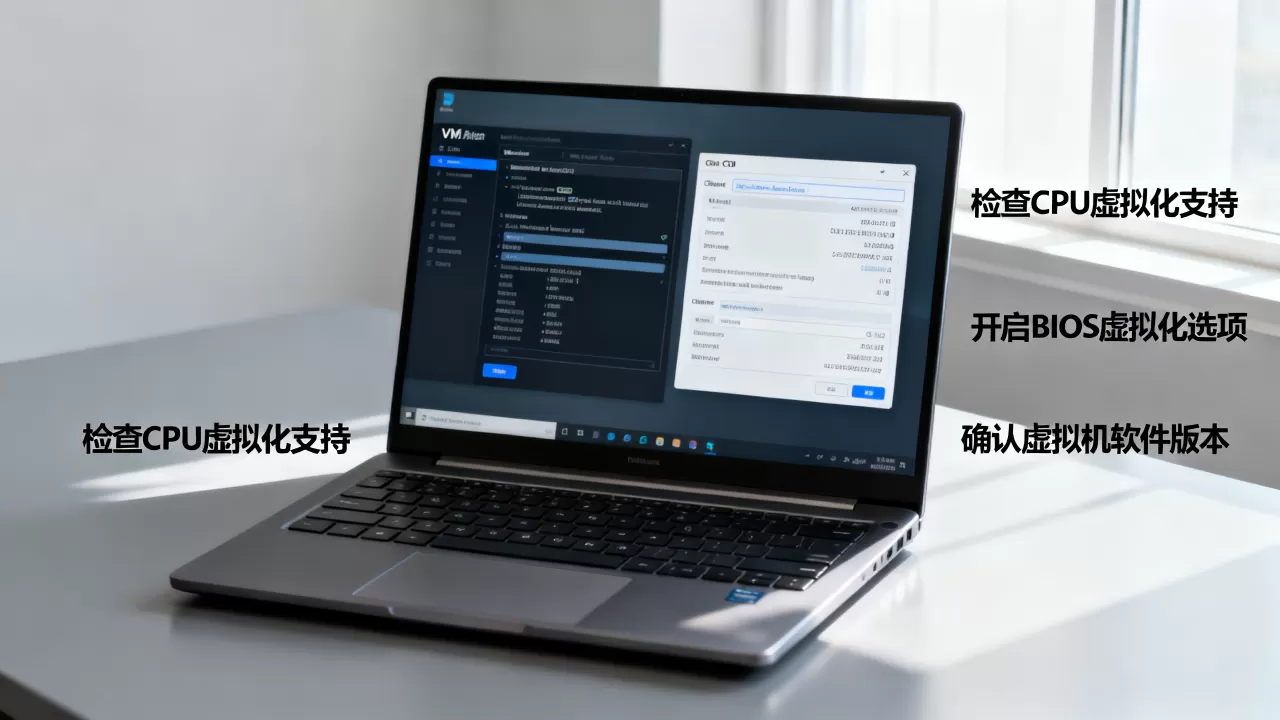
注意: 如果你用的BIOS界面是简体的,找“虚拟化技术”或“SVM模式”这几个字,改完按 F10 保存退出,重启后再进任务管理器确认“虚拟化”是否变为“已启用”。
第二步:检查Windows系统Hyper-V和内核隔离
就算BIOS开关打开了,VMware依然可能报错“此主机已启用嵌套虚拟化”或“无法运行虚拟机”,原因出在Windows自带的Hyper-V和内核隔离占用了虚拟化资源。
在Windows功能里关闭Hyper-V:
- 按
Win + R,输入optionalfeatures回车 - 找到
Hyper-V项,如果勾选了,取消勾选 - 同时展开它,把里面的
Hyper-V 管理工具和Hyper-V 平台全部取消勾选 - 确定后重启系统
然后关闭内核隔离:
- 进入
Windows安全中心→设备安全性→内核隔离→内存完整性 - 如果显示“开”,点击关闭并重启
如果你安装了Windows沙盒或使用了WSL2(适用于 Linux 的 Windows 子系统),也可能与VMware冲突,在“启用或关闭Windows功能”里,把Windows 虚拟机监控程序平台和适用于Linux的Windows子系统一并取消勾选,能解决大部分VMware 16/17版本启动时的虚拟化报错。
第三步:在VMware软件内修正CPU虚拟化选项
硬件和系统都正常后,回看VMware的设置,有些版本默认没把虚拟化引擎选项勾上,导致某些操作系统(如macOS或较新Linux发行版)仍提示虚拟化失败。
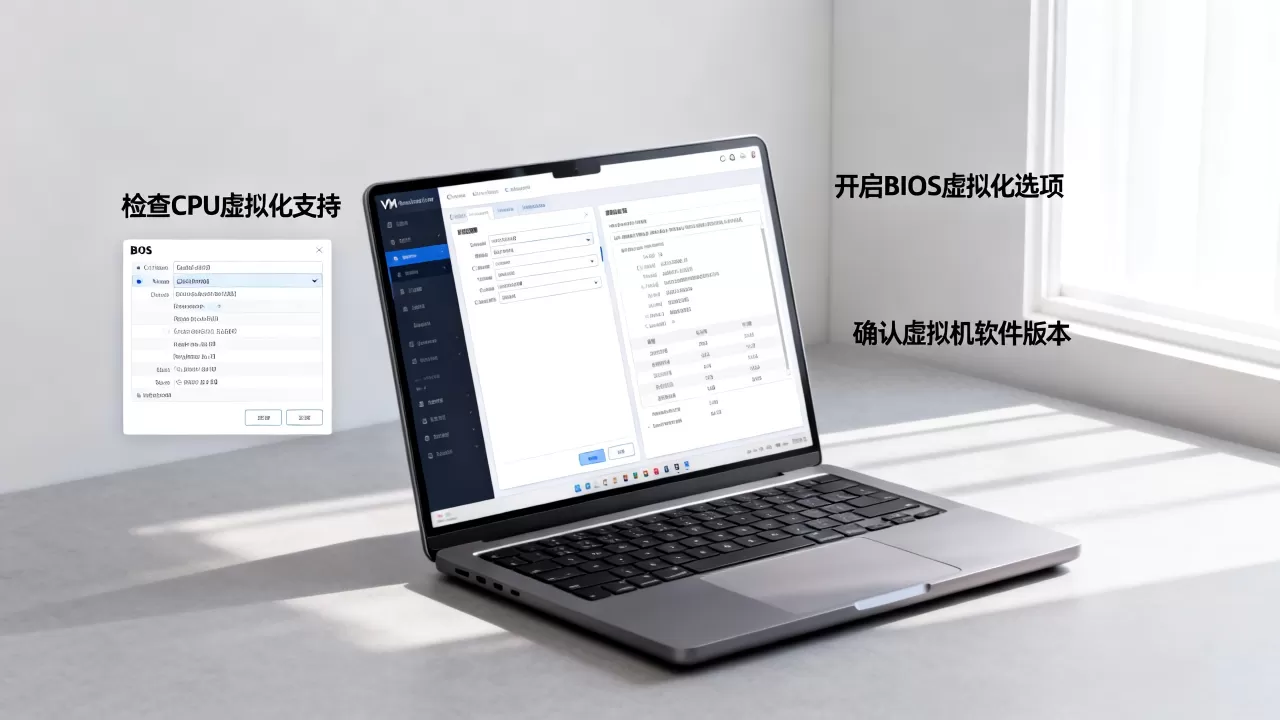
具体操作:选中虚拟机 → 编辑虚拟机设置 → 处理器 → 勾选 虚拟化 Intel VT-x/EPT 或 AMD-V/RVI(两个子选项也一并勾上),深度学习环境或Docker场景下,这个设置尤为关键。
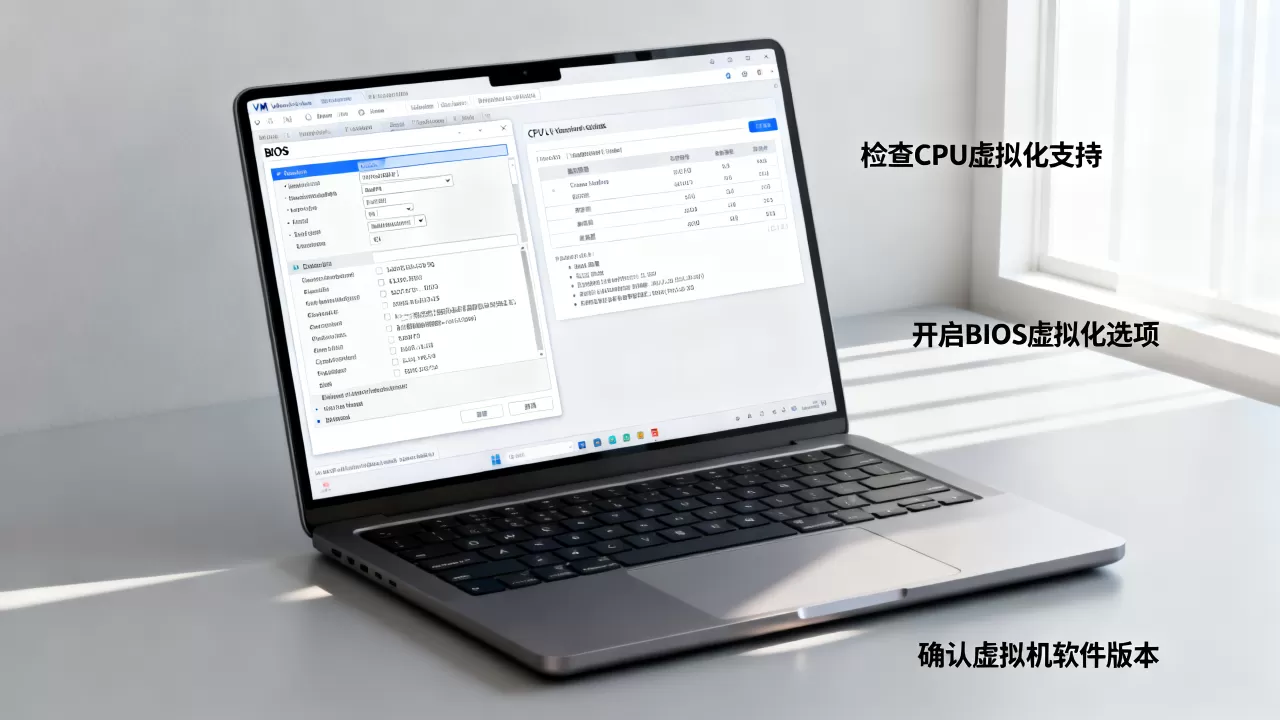
依我的经验,VMware Workstation Pro 16/17版本,还需在 虚拟机 → 设置 → 高级 里,把默认的“虚拟机监控程序”改为“应用”模式,能减少与Windows底层管理程序的冲突。
虚拟化开启后仍失败的排查方向
如果以上步骤全部做完,任务管理器显示“已启用”,但VMware启动依然报错,那就往下面这几个方向查。
检查虚拟机镜像或配置是否正常
个别时候问题不在虚拟化,而在镜像文件本身,网络上很多第三方精简版镜像会阉割关键驱动,导致启动时误报“硬件虚拟化失败”,建议从微软官方或知名发行版官网下载镜像,同时确认虚拟机设置里选择的客户机操作系统类型与实际安装的系统匹配,比如装Win11就要选“Windows 10/11 x64”,选成“Windows 7 x64”也会出现兼容性提示。
更新VMware和BIOS固件
老版本VMware对最新的Windows更新和CPU微码支持不够好,行业共识建议,遇到疑难杂症先升级到最新版VMware Workstation Pro(目前主流版本是17.x),同时打开主板官网查看有没有新的BIOS版本,尤其是近年新CPU(如Intel 12-14代酷睿),旧BIOS的微码可能导致虚拟化功能异常,刷新BIOS后问题直接消失的情况并不罕见。
用命令行验证虚拟化是否真正生效
不想反复重启进任务管理器的话,可以用管理员身份打开命令提示符,输入:
systeminfo
往下滚动,找到“系统信息”里的“Hyper-V 要求”区域,如果显示“已检测到虚拟机监控程序,将不显示 Hyper-V 所需的功能。”,说明虚拟机监控程序仍在运行,需要按上文第二步彻底关闭Hyper-V,如果显示各项功能均为“是”,则虚拟化已完全就绪。
虚拟化失败常见问题速查Q&A
虚拟化开启后VMware反而变卡了,开启虚拟化会影响性能吗?
不会,硬件虚拟化本身不产生性能开销,它只是让CPU直接把虚拟机的指令交给硬件执行,而不是靠软件模拟,开启后虚拟机运行效率会明显提升,特别是编译代码或跑数据库时,你觉得变卡,多半是系统里Hyper-V仍在后台抢占资源,或者VMware内存分配不足,建议在“编辑虚拟机设置”中把内存调大,并关闭宿主机上的杀毒软件监控。
笔记本不像台式机那样有明确的虚拟化选项,虚拟机硬件虚拟化怎么开启?
很多笔记本BIOS界面简化,把虚拟化开关藏在“高级”或“安全”菜单里,例如ThinkPad通常按 F1 进BIOS,路径是 Security → Virtualization → Intel Virtualization Technology,设为 Enabled,部分惠普笔记本在 Advanced → Advanced Processor Options,但必须先设置BIOS管理员密码才能解锁该选项,搜不到关键词时,随手录屏用手机翻译拍照识别,不要盲目乱翻BIOS。
同一台电脑安装VirtualBox和VMware,会出现虚拟化冲突吗?
会,VirtualBox和VMware同时安装,有较大概率争抢虚拟化资源,导致两者都报错,日常使用建议只保留一款虚拟机软件,如果你确实需要同时用,务必先在A软件中彻底关闭所有虚拟机,再启动B软件,且不要开启两者的“嵌套虚拟化”选项,多数情况下,卸载不常用的VirtualBox就能让VMWare恢复稳定运行。
最后用一句话总结:虚拟化开启失败不是散件问题,按“BIOS开关→Windows功能→VMware选项→更新修复”这条链路排查,九成案例能在半小时内解决。 如果试遍所有方法仍无效,只剩最后两条路查看主板厂商官方论坛的同类问题帖,或直接联系售后确认CPU型号是否存在已知缺陷。
首发原创文章,作者:王坚,如若转载,请注明出处:https://idctop.com/article/762591.html