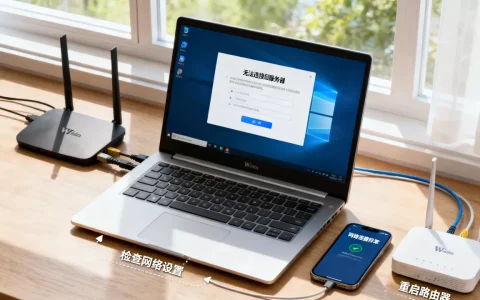
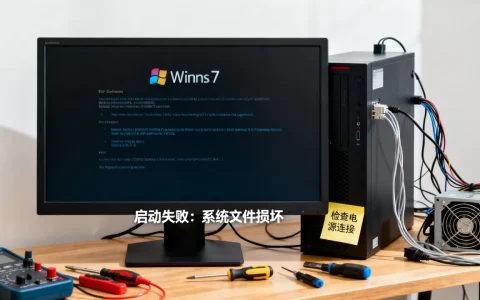
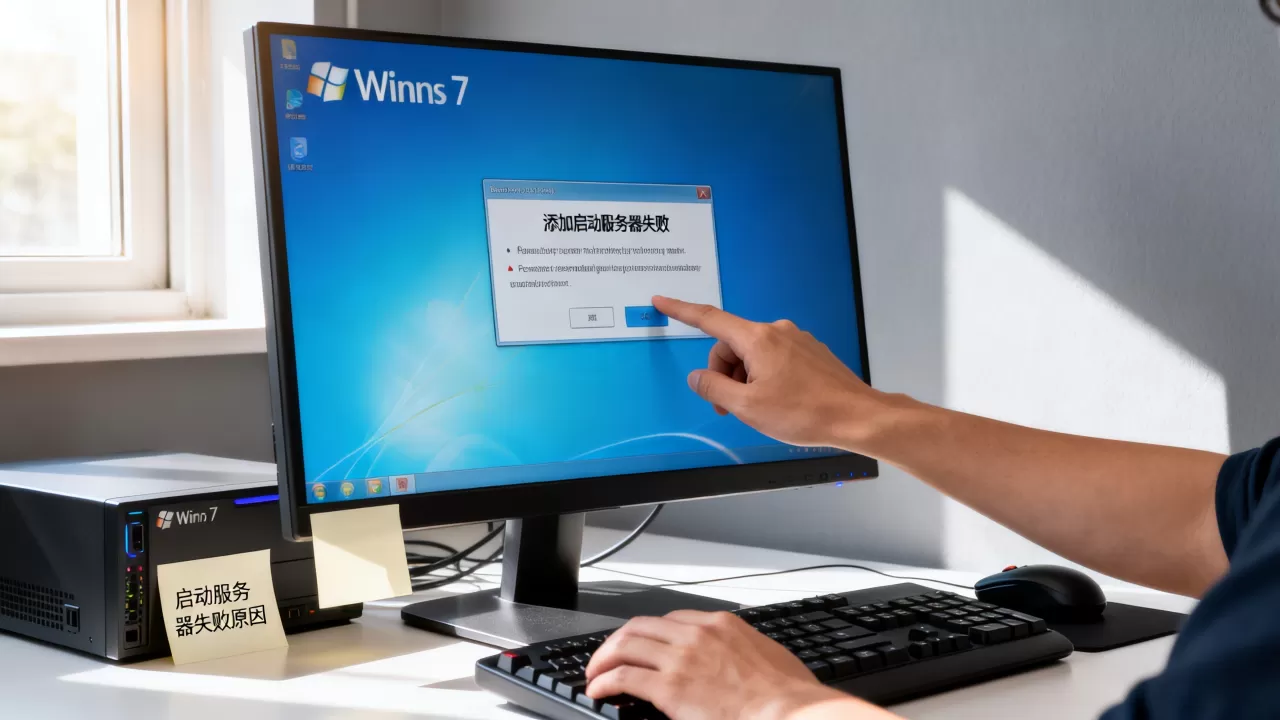
win7添加启动服务器失败,多半不是服务器出了问题,而是Windows 7的启动配置数据(BCD)乱了,进入系统修复环境的命令提示符,执行bootrec /rebuildbcd,绝大多数情况都能原地恢复。
如果你最近开机时碰到这个提示,或者在系统配置里添加了“启动服务器”选项后重启就失败,别急着往电脑城跑,这个问题看起来吓人,实际上就是引导程序找不到正确的系统入口,属于系统启动层面的“账本记错人”。
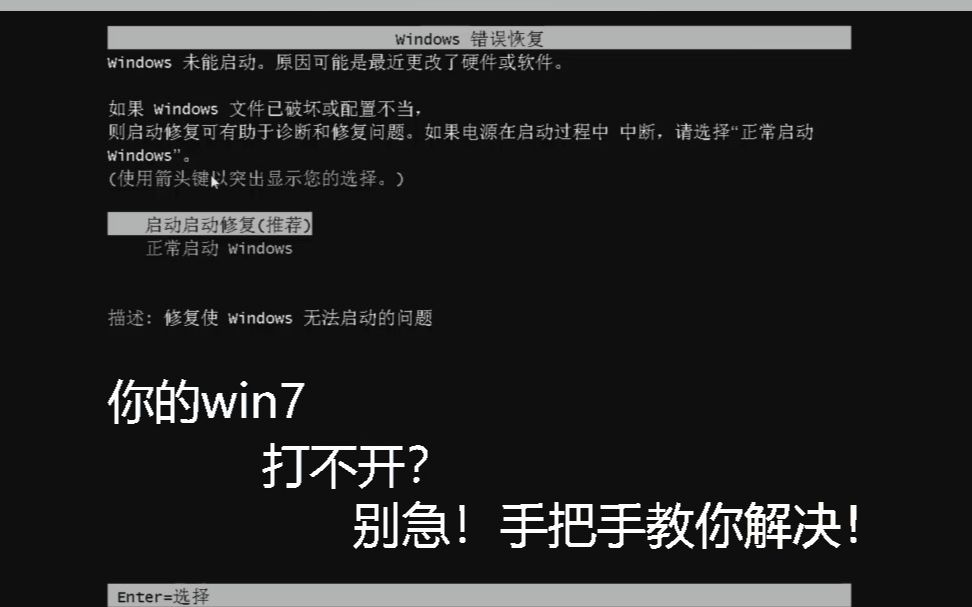

win7添加启动服务器失败怎么办?先分清是BCD损坏还是启动项冲突
“启动服务器”到底是个啥
在Windows 7里,所谓“启动服务器”并不是一台远程机器,而是启动菜单里的一个额外入口,可能你之前安装过网络还原软件、PXE无盘系统,或者从VHD文件启动时留下它,微软把这些引导信息统一存放在一个叫BCD(启动配置数据)的数据库里,通常位于系统保留分区或C盘根目录。
可以把它想象成电脑的“门牌登记表”,开机时,引导程序先看这张表,才知道去哪找Windows系统,如果表里多了一条指向服务器的记录,而这条记录又残缺不全,系统就会在引导阶段卡住,给你抛出一句“添加启动服务器失败”。
怎么判断是哪种原因导致的?
多数情况下,问题出在以下三处,你可以对照电脑的表现:
- 引导文件丢失:开机直接黑屏,只有光标闪烁,或者提示“bootmgr is missing”。
- BCD损坏:能进入“Windows启动管理器”界面,但选完系统后报错,或者一直打转,这是“win7添加启动服务器失败”最常见的原因。
- 启动项冲突:你之前用优化软件禁用过某个启动项,现在又想添加一条服务器引导项,两边信息在BCD里打架,也会触发同样提示。
怎么快速判断?找一张Win7安装盘或启动U盘,进入PE系统后打开命令提示符,输入:
- bcdedit /enum
如果提示“存储为空”或“找不到指定的配置文件”,基本就是BCD损坏,如果能看到多条启动项,但其中一条描述是乱码,那就是残留启动项冲突,业内专家指出,这类故障和硬件寿命没有关系,属于纯粹的引导配置问题,修复成本远低于重装系统。
win7添加启动服务器失败怎么修复?三步命令搞定
修复思路很简单:用安装盘启动到Windows RE恢复环境,然后重建BCD,整个过程不需要进入桌面,也不影响C盘里的个人文件。
第一步:进入Windows RE恢复环境
- 插入Win7安装光盘或启动U盘,开机优先从光驱或U盘启动。
- 在第一个装系统界面点“下一步”,再选左下角的“修复计算机”。
- 等待扫描后,在“系统恢复选项”里选择“命令提示符”。
如果你用的是品牌机隐藏恢复分区,也可以在开机时按F8选“修复计算机”,前提是Win7的恢复环境还没被破坏。
第二步:重建BCD启动配置数据
在命令提示符里,按顺序输入下面三条命令,每输完一条回车:
- bootrec /fixmbr:重写主引导记录,修复分区表级别的引导入口。
- bootrec /fixboot:重写系统分区的启动扇区。
- bootrec /rebuildbcd:扫描所有已安装的Windows系统,重新生成BCD数据库。
执行完rebuildbcd,如果提示“已成功识别所有Windows安装”,按Y确认,把当前系统加到启动菜单,到这里,大部分“添加启动服务器失败”已经解决。
第三步:如果rebuildbcd找不到系统?手动指定分区再试
有时候rebuildbcd会提示找不到系统,不是没救,而是系统保留分区没有被分配盘符,可以手动给它分配一个字母:
- 输入diskpart进入磁盘工具
- 输入list disk查看所有磁盘
- 输入select disk 0,如果系统在其他磁盘,选对应数字
- 输入list partition查看分区,找到容量大约100MB或350MB的“系统保留”分区
- 输入select partition 1,再输入assign letter=S
- 退出diskpart,重新执行bootrec /rebuildbcd
如果你对这些命令没把握,行业共识认为,用可视化工具BOOTICE处理BCD比手敲命令更安全,它能直接备份和重建BCD,不用记命令,对普通用户更友好。
win7添加启动服务器失败和普通启动项冲突有什么不同
故障范围完全不在一个层级
普通启动项冲突,最多是开机慢一点,某个软件弹个乱码提示,而“添加启动服务器失败”发生在引导链最前端,相当于门牌登记表坏了,电脑根本找不到操作系统,症状更明显,处理方式也不同。
修复方式截然不同
普通启动项,在系统里运行msconfig,去掉勾选就能解决,而启动服务器失败,你就算在安全模式下把所有无关启动项禁用也无济于事,必须从BCD层面修复,很多从“优化开机启动项”思路出发的用户,容易在这里走弯路。
如何避免win7添加启动服务器失败反复出现
修复后别忘了验证这一步
修复完别急着关机,先回到命令提示符,输入bcdedit /enum,确认能正常列出“Windows 7”的引导条目,然后重启,连续开关三次,确保每次都稳定进入桌面,如果重启后依然报错,说明有残留的无效条目,可以用bcdedit /delete手动删除。
平时注意这三点
- 不要用网上那些“一键优化”工具擅自清理启动项,它们经常误删BCD里的关键条目。
- 在给Win7添加新引导项之前,先备份:bcdedit /export C:BCD_Backup,以后出问题,用bcdedit /import C:BCD_Backup还原。
- 如果电脑打算装双系统,顺序要讲究:先装高版本Windows,再装低版本,否则低版本的高版本引导记录容易被覆盖。
如果你带着这台老电脑去电脑城,比如北京中关村的维修摊,师傅一开口报的重装系统价格多半在几十元到上百元,但先别急着掏钱,上面这几条命令十分钟就能跑完,还能顺便省下一顿午饭钱。
关于win7添加启动服务器失败的常见问题
win7添加启动服务器失败会影响硬盘数据吗?
修复命令只重建引导记录,不会动磁盘里的用户数据,唯一的风险点在执行diskpart时选错分区,可能导致分区表异常,所以只要你能确认系统分区和保留分区的编号,数据不会丢。
用bcdedit修复后,原来系统里的文件会变多吗?
不会,bcdedit /rebuildbcd只是重写“门牌登记表”,扫描并登记现有系统,不会添加或删除系统文件,修复后启动菜单通常和原来一样,甚至更干净。
win7添加启动服务器失败必须重装系统吗?
不是,绝大多数引导层故障都可以用bootrec命令原地修复,只有当系统文件大面积损坏、C盘出现物理坏道时,重装才是唯一选择,重装虽然省事,但你需要重新装驱动和软件,耗时更多,先试修复,失败再考虑重装,这个顺序最合理。
说到底,win7添加启动服务器失败就是BCD这个“账本”记了错账,它很常见,也很好修,你不需要成为IT高手,只要拿一张启动U盘,按顺序敲几条命令,就能让老电脑重新站起来,下次再遇到类似提示,别第一反应是重装系统,先跟开机引导程序“聊聊”。
首发原创文章,作者:王坚,如若转载,请注明出处:https://idctop.com/article/763463.html