mac虚拟机打不开,十有八九是权限、资源或配置文件出了问题,按照下面的顺序排查,多数情况能在10分钟内解决。别急着重装系统,先看完这篇再动手。
为什么mac虚拟机突然打不开?先分清是哪类故障
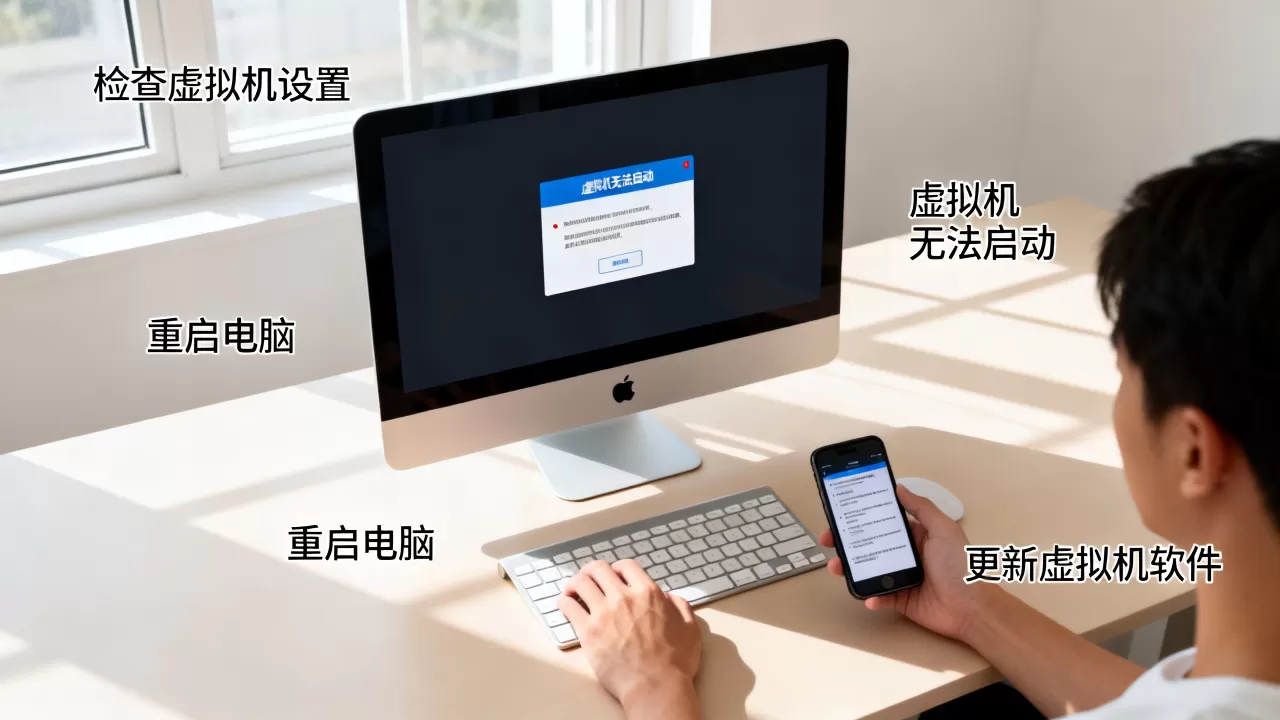
遇到虚拟机无法启动,最忌讳乱点一通,先观察现象,不同故障对应不同解法,你遇到的到底是下面哪一种?
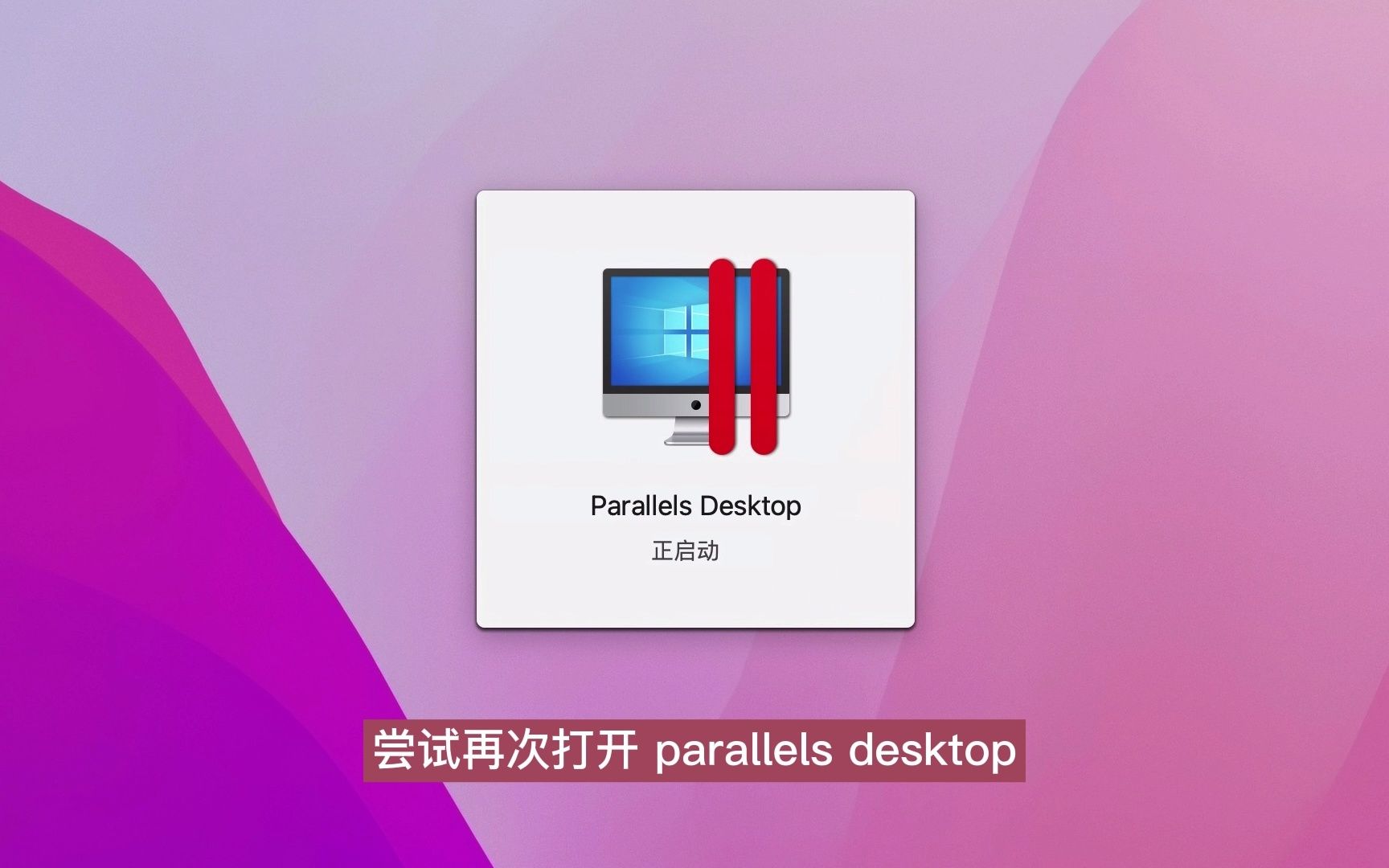

- 点击虚拟机图标后完全没反应,程序都没起来。
- 弹出报错窗口,提示“无法打开”“磁盘损坏”或“权限错误”。
- 启动进度条卡在某一位置,持续几分钟没变化。
- 虚拟机窗口闪一下就自动退出,或者导致macOS死机重启。
对症下药的前提是看清症状,如果你连主程序都打不开,那是应用本身的问题;如果能打开程序但虚拟机系统无法启动,那才是虚拟机配置或镜像文件的问题。
mac虚拟机打不开的具体原因有哪些?
根据多年维护经验,mac虚拟机打不开的常见原因基本集中在四个层面:
- macOS升级或T2芯片权限变化:系统更新后,虚拟机软件对硬盘、摄像头等硬件的访问权限被重置,尤其是网络和文件夹共享权限最容易出问题。
- 内存或磁盘空间不足:虚拟机启动时需要动态分配内存和磁盘缓存,物理机剩余空间低于20GB(行业共识)时,虚拟机大概率无法正常启动。
- 虚拟机配置文件损坏:突然断电、强制退出或macOS崩溃,可能导致
.vmwarevm或.pvm包内部的配置文件写入不完整。 - 软件版本与macOS版本不兼容:老版本虚拟机软件在macOS 14以上系统里经常被Gatekeeper拦截,或触发内核扩展错误。
虚拟机无法启动怎么解决?按这4个层级排查
我不建议上来就删除虚拟机重装,因为那样你会丢失里面的数据,按以下顺序操作,每一步都是可逆的。
第一步:检查macOS的隐私与安全权限
这是最容易被忽略的原因,当你的mac虚拟机打不开时,先去 系统设置 → 隐私与安全性 里看。
- 点击左下角“完整磁盘访问权限”,确认虚拟机软件(如Parallels Desktop、VMware Fusion)的开关处于开启

状态,如果它不在列表里,点“+”号手动添加。
- 再检查“文件与文件夹”权限,确保“桌面文件夹”和“文档文件夹”被允许访问,很多用户把虚拟机镜像放在“下载”文件夹,但下载目录的权限经常被系统默认重置。
- 如果提示“无法验证开发者”,右键点击虚拟机软件图标选择“打开”,在弹窗中再次确认打开。
第二步:看物理机资源是否充足
虚拟机无法启动很多时候是“挤”出来的,按这两个快捷键查看实时状态:
- 打开 活动监视器(在“应用程序 → 实用工具”里),点击“内存”标签,查看“内存压力”曲线,如果曲线大部分时间是红色或黄色的,说明物理内存不够用了。建议先退出所有大型软件(浏览器开30个标签页这种情况很常见),再尝试启动虚拟机。
- 查看磁盘空间:点击苹果图标 → 系统设置 → 通用 → 储存空间。可用空间必须大于虚拟内存文件的预估大小,如果你给虚拟机分配了8GB内存,那么至少留出16GB的临时空间。
- 检查“其他用户”是否占用了大量空间有时候是Time Machine本地快照,可以关闭或者清理。
第三步:重置虚拟机配置文件
如果权限和资源都没问题,下一个要怀疑的就是配置文件。
- 以VMware Fusion为例,在访达中右键点击虚拟机包(
.vmwarevm),选择“显示包内容”,找到后缀为.vmx的文件,用文本编辑打开,删除包含.lck或vmx.lck的锁定文件夹(在包内容里直接删掉lck结尾的文件夹)。 - Parallels Desktop用户:在程序坞右键点击虚拟机图标,按住 Option键,停止”会变成“重置”,选择重置,系统会重新生成配置缓存。
- 如果重置无效,打开虚拟机软件的“配置”界面,将“启动方式”从“全屏”改为“窗口模式”,这个细节能绕过某些显卡驱动崩溃的问题。
第四步:重新导入虚拟机镜像
上述步骤都无效时,再考虑这一层,很多用户在mac虚拟机打不开时直接重装,但其实重新导入旧镜像就行。
- 如果你之前做过快照或备份,在虚拟机软件的主界面中尝试“从备份恢复”或打开最近的自动快照。
- 如果没有备份,找到虚拟机包文件,整体复制到外部硬盘,然后用文本编辑直接打开包里的
.nvram文件,把内容清空后保存,这会重置虚拟机的硬件参数而不影响内部数据。 - 仍然无法解决,那就只能新建一个虚拟机,将旧镜像以“数据磁盘”方式挂载上去,把文件导出来后重建。
不同虚拟机软件的排查侧重点
mac虚拟机打不开的原因在不同软件上体现得不一样,这里以最主流的两个做对比:
| 软件 | 最易出问题的地方 | 推荐操作 |
|---|---|---|
| Parallels Desktop | 网络适配器冲突、macOS系统更新后失效 | 首次启动前按住Shift键绕过驱动加载;或前往“虚拟机 → 配置 → 硬件 → 网络”,把网络模式从“共享网络”切换为“桥接”再切回来 |
| VMware Fusion | 内核扩展(kext)被系统禁用 | 在macOS恢复模式下运行 spctl kext-consent add com.vmware.kext.kext 后重启 |
| UTM/QEMU | 虚拟化框架授权不足 | 需要在系统设置中允许“本地网络”和“虚拟化”权限,部分旧机型还要手动开启VT-x |
如果你用的是Parallels Desktop但打不开,先检查菜单栏有没有“Parallels Desktop正在访问您的数据”之类弹窗,如果有,说明macOS安全策略正在拦截它的文件访问授权。
常见报错提示的快速处理指南
报错:“无法打开虚拟机,因为无法使用当前配置”
这通常是因为你修改了macOS的启动磁盘模式(如从Intel切换为Apple Silicon,或者用迁移助理换过系统),解决方案:
- 在虚拟机软件的偏好设置中,将“默认虚拟机位置”改到一个英文路径下,避免中文字符导致配置解析失败。
- 删除包内以
.vmx.lck结尾的空文件夹,这招能解决大多数配置锁问题。
报错:“没有虚拟机可用的硬盘空间”
- 这个提示不是指你的Mac没空间,而是指虚拟磁盘文件本身已满,启动时按Cmd+S进入单用户模式,但mac虚拟机里更难办。
- 更实操的方法:在虚拟机设置中增加硬盘容量,或者用之前导出的旧快照中数据来扩容。
报错:“此虚拟机的CPU与主机不匹配”
- 常见于从老Mac迁移备份文件到新Mac时,打开虚拟机包里的配置文件,搜索
cpuid相关内容,把整行删除保存后重试。 - 如果找不到,直接关闭虚拟机,在设置里把“处理器核心数”改为1,启动成功后再调回原值。
如何避免虚拟机再次打不开?
预防比修复更重要,三个习惯能让你少折腾半天:
- 定期做快照:在虚拟机运行正常时,创建快照并命名,备份_2026_系统更新前”,虚拟机无法启动时,回滚到任意快照即可。
- 不要强制退出:使用“控制中心”里的“关闭”按钮,而不是直接给macOS关机,强制关机是配置文件损坏的第一大诱因。
- 留出裕量:不要把macOS的存储空间用完,保持至少 30GB 可用空间作为虚拟机弹性缓冲。
关于mac虚拟机打不开的常见疑问解答
Q: mac虚拟机打不开,会不会导致Mac本体数据丢失?
不会,虚拟机文件只是macOS上一个普通的应用程序包,里面写的所有数据都被封装在 .vmwarevm 或 .pvm 文件里,即使虚拟机完全无法启动,你的Mac主系统文件、照片、文稿都不受影响,最坏情况下,只需要删除虚拟机包,再重新安装虚拟机软件即可。
Q: 虚拟机无法启动时,怎么把里面的文件备份出来?
用只读方式挂载虚拟磁盘,步骤为:新建一个空白虚拟机,在“硬件”设置中把旧的虚拟硬盘作为第二块磁盘添加进去(选择“现有磁盘文件”),启动空白虚拟机后,旧盘会以普通磁盘形式出现在桌面,直接拖拽文件出来就行,如果连空白虚拟机都起不来,把磁盘格式改为“raw”后用Disk Utility挂载。
Q: 虚拟机打不开是macOS升级的错吗?
升级到新版macOS(如Sequoia或Tahoe)后,虚拟机软件必须升级到兼容版本才能正常工作,行业共识是:macOS大版本升级前,先确认虚拟机软件是否有对应更新,如果你已经升级了且虚拟机无法启动,下载虚拟机软件官网的最新安装包覆盖安装,绝大多数情况能解决,这不是虚拟机“坏了”,而是系统权限策略变化导致的兼容性问题。
首发原创文章,作者:王坚,如若转载,请注明出处:https://idctop.com/article/763905.html