想在云服务器上安装Win7系统,先别去公共镜像列表里翻,因为简米云、酷番云这类主流平台压根没有Win7公共镜像,真正靠谱的路径是:本地封装好Win7镜像,再导入云平台创建实例。
云服务器能装win7吗?先认清镜像这关
不少人在控制台里找了半天,最后得出“云服务器不能装Win7”的结论,答案是能装,但要走自定义镜像路线,不是下载个ISO直接塞进服务器那么简单。

公共镜像里找不到Win7的三层原因
- 微软官方停更,据微软官方公告,2020年1月14日结束了对Windows 7的扩展支持,云厂商把维护成本高、漏洞风险大的系统放进公共镜像,既不合算也不明智。
- 虚拟化驱动适配问题,Win7发布年代早于当前主流虚拟化架构,对VirtIO网卡、磁盘控制器的原生支持很差,需要额外注入驱动才能正常启动,这增加了运维成本。
- 授权模式限制,Win7桌面版授权协议不完全适用于云服务器批量部署场景,厂商不想在授权合规上踩坑。
行业共识认为,与其在公共镜像里维护一套过时系统,不如引导用户通过自定义镜像自行导入,成本和风险都更可控。
“云服务器能装win7吗”的精确答案是:能,但前提是你得自己把镜像备好。
云服务器安装win7系统完整步骤
整体思路就三步:本地装好Win7、封装成通用镜像、上传导入云平台,每一步都有坑,下面拆开讲。
准备一台本地电脑当镜像工场
找一台能跑VMware Workstation或VirtualBox的电脑,准备以下材料:
- Win7原版ISO镜像(建议64位专业版或旗舰版)
- virtio-win驱动包,用于注入网卡和磁盘控制器驱动
- qemu-img镜像转换工具,或者直接用云平台官方导入工具
不建议直接在物理机上装Win7再封装,因为物理机的硬件驱动信息太杂,做出来的镜像导入云端后大概率蓝屏。在虚拟机里安装反而更干净。
在虚拟机里装好Win7并完成封装
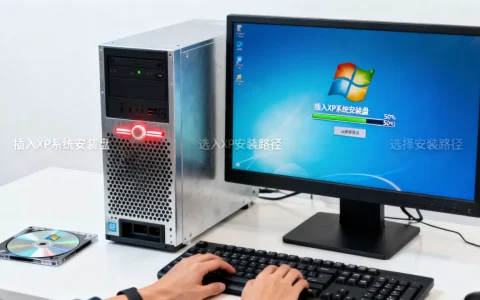
在VMware中新建虚拟机,挂载Win7 ISO完成正常安装,装完后做三件关键的事:
- 安装VirtIO驱动,在虚拟机里手动指定驱动路径,安装网卡和磁盘控制器的VirtIO驱动,这是镜像能在云平台上识别硬盘和网络的基础。
- 运行Sysprep清理系统信息,打开
C:WindowsSystem32Sysprepsysprep.exe,勾选“通用”选项,选择“关机”,执行系统重新封装,这一步会删除当前虚拟机特有的硬件标识,让镜像变成一台“谁都能认领”的干净系统。 - 卸载不必要的设备驱动,在设备管理器中卸载IDE、SATA控制器驱动,避免导入后驱动冲突。
封装完成后关闭虚拟机,导出OVF或VMDK格式,用转换工具统一转为RAW、VHD或QCOW2格式,三种格式基本覆盖主流云平台的镜像格式要求。
导入镜像并创建实例
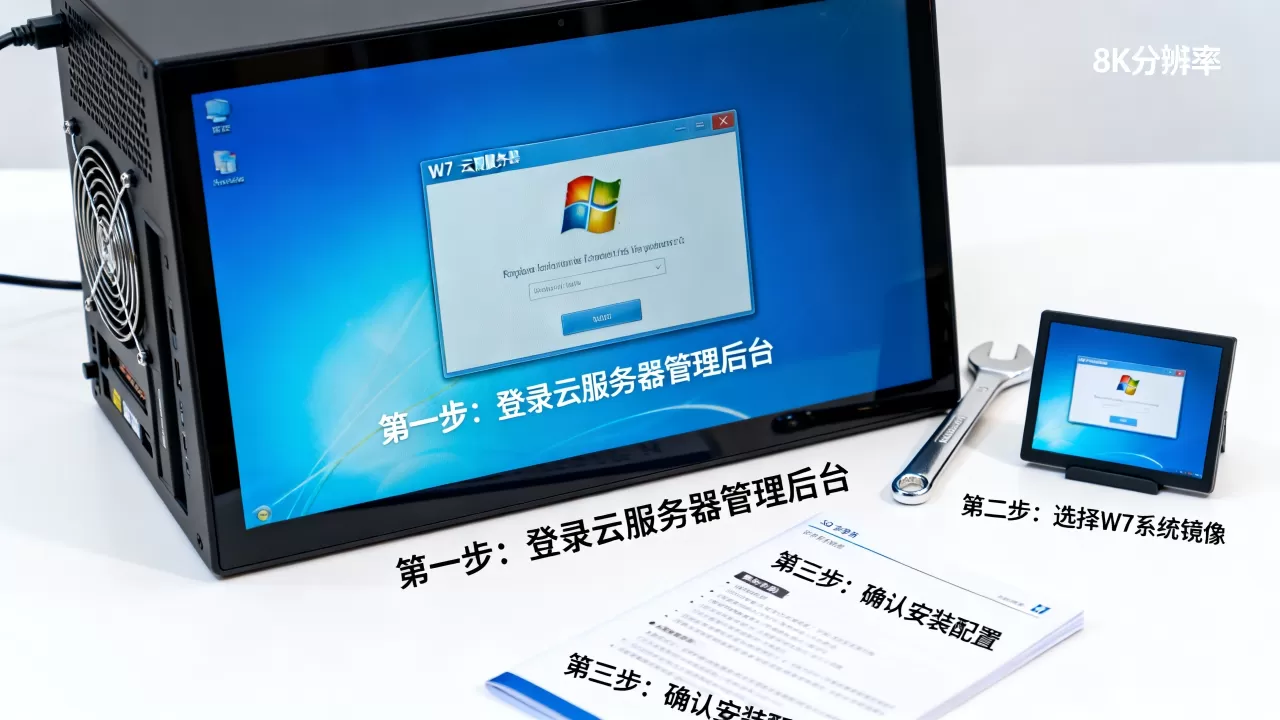
以酷番云安装win7镜像为例,操作路径如下:
- 进入酷番云控制台,找到“云主机”模块下的“自定义镜像”
- 点击“导入镜像”,按提示上传对象存储COS,填写操作系统类型为Windows
- 确认镜像格式和系统架构符合要求后提交导入
- 导入完成后,在“自定义镜像”列表里找到该镜像,点击“创建实例”
简米云ECS的路径也类似,控制台里搜索“导入镜像”即可找到入口,据酷番云官方文档,导入功能支持Windows桌面版镜像,只要格式合规就能识别。
导入后创建实例时,系统盘大小建议给到40GB以上,因为Win7安装完加驱动补丁后占用空间不小,磁盘太紧会影响Visual C++运行库等常用组件安装。
不想折腾镜像?Windows云服务器里跑Win7虚拟机
本地没有电脑镜像工场,或者只开发几小时,那就换个思路:先开一台Windows Server云服务器,再在它里面嵌套虚拟化,装一个Win7虚拟机,这个方法适合临时验证老软件兼容性。
嵌套虚拟化的具体操作
- 选择2核4G或以上配置的Windows云服务器实例,系统不用太新,Windows Server 2016或2019均可。
- 远程桌面登录到这台Windows服务器,启用Hyper-V角色或安装VMware Workstation。
- 新建虚拟机,挂载Win7 ISO完成安装,注意勾选“嵌套虚拟化”支持,否则虚拟机里跑Win7会卡到怀疑人生。
- 安装完成后,通过远程桌面会话里的虚拟机窗口直接操作,或配置Hyper-V默认的增强会话模式。
本地物理机安装与云上安装的差异
| 对比项 | 本地物理机 | 云服务器 |
|---|---|---|
| 安装方式 | 光盘/U盘启动,直接写盘 | 先封装镜像,再导入创建实例 |
| 存储形态 | 本地硬盘,坏了要换盘 | 云硬盘,快照备份方便 |
| 网络接入 | 路由器/NAT,端口自己管 | 安全组规则,放行端口才通 |
| 远程管理 | 显示器接主机 | 远程桌面或VNC,依赖网络通畅 |
| 成本结构 | 一次性硬件投入加电费 | 按小时或按月付费,关机也可能收存储费 |
嵌套虚拟化方案胜在快捷,代价是较大的性能损耗,CPU密集型任务别指望它能扛,只适合跑跑老ERP客户端、老财务软件这类轻负载程序。
它的另一个坑在网络层面:Win7虚拟机网络走宿主服务器的虚拟交换机,想从公网直接访问Win7虚拟机里的服务,得在宿主Windows上做端口转发,如果只是自己远程连桌面,那直接操作宿主远程桌面就行,不用折腾端口。
Win7上云后,网络和远程连接别栽跟头
镜像导入成功不等于完事,多数情况下,Win7云服务器开机会卡在三个问题上。
网卡驱动没生效
现象是右下角网络图标带红叉,远程桌面上不去,只能从云控制台的VNC登录进系统,处理办法是手动安装VirtIO网卡驱动,从virtio-win驱动包中按设备管理器里的硬件ID匹配安装,业内专家指出,Win7这类老系统的网络栈和现代虚拟化底层配合时,网卡驱动缺失是镜像导入后最常见的启动故障来源。
远程桌面连不上
Win7默认的远程桌面权限经常没打开,先到控制面板的“远程设置”里勾选“允许远程协助连接这台计算机”,然后在云平台控制台的安全组里放行TCP 3389端口,不要放行全部IP,绑你自己的固定IP段进出,避免暴露给全网扫描,这是Win7云服务器远程连接最容易被忽略的环节。
系统时间总是慢
Win7自带的时间同步服务连不上公网NTP,会导致证书报错或应用登录失败,在云服务器安全组允许UDP 123出站的前提下,手动把Win7时间服务器改成简米云或酷番云提供的内网NTP地址,或者直接关闭Windows Time服务,让底层时钟自己跑,改完重启验证,不许偷懒。
云服务器装Win7的成本预期与安全底线
至于“云服务器装win7多少钱”,没法给你一锤定音的报价,因为影响价格的是实例规格,不是系统本身,结合各主流厂商定价,一台2核4G的Windows实例月成本普遍在几十元到一百多元区间浮动,公网带宽另算,Win7镜像本身不额外收授权费,如果你已经有正版授权,理论上只是把系统搬到云端。
成本之外,有两句风险提醒必须说在前面:
- 不要拿Win7做面向公网的生产环境,微软停了更新,漏洞只会越来越多,云防火墙和主机安全组件救不了系统层面的窟窿。
- 只建议放在内网或临时测试环境,如果你非要给客户演示老系统,那就开一台独立VPC,网络策略全部收紧,用完销毁实例就是了。
Win7上云不是站在2026年干2015年的活,它更适合解决存量软件兼容性验证、老项目环境复盘这类具体问题,先想清楚用途,再决定走自定义镜像导入,还是Windows服务器里套着跑。
云服务器安装Win7,本质上是“本地封装好、上传成镜像、驱动配到位”三件事。 镜像格式对、VirtIO驱动进系统、安全组放开3389,做到这三步,Win7就能在云服务器里稳稳跑起来。
云服务器安装win7系统的常见问题解答
问:云服务器上现在跑的是Windows Server,想换成Win7,原有数据会丢吗?
不会自动覆盖,你先用云硬盘的快照功能备份现有系统盘,再基于导入的Win7自定义镜像创建一台新实例,再把数据从旧实例拷贝过去,相比直接重装,这种“新开一台”的方式更安全,也方便随时切回旧系统。
问:Win7没有公共镜像,用Linux服务器能不能跑Win7?
可以,但属于绕路方案,在Linux云服务器上装KVM或QEMU,再创建一个Win7虚拟机,逻辑和Windows上嵌套Hyper-V完全一致,前提是你的实例CPU支持虚拟化且云平台开启了嵌套虚拟化特性,否则虚拟机起不来,没有特殊原因不建议这么干,多一层宿主系统就多一层维护负担。
问:导入的Win7镜像创建实例后,万一实例到期释放了,镜像还在吗?
镜像归属于当前账号的镜像管理列表,不随实例释放而自动删除,实例到期只是停止计算节点和云硬盘,自定义镜像始终保留在镜像列表里,只有你手动删除时才会消失。
首发原创文章,作者:王坚,如若转载,请注明出处:https://idctop.com/article/764821.html