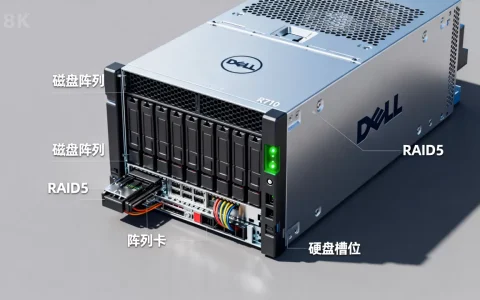
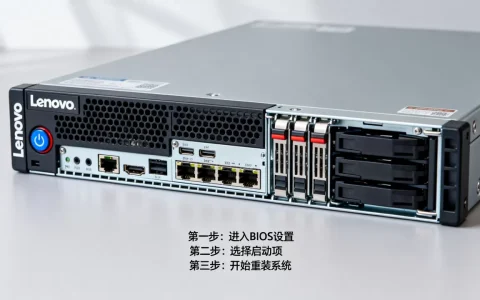
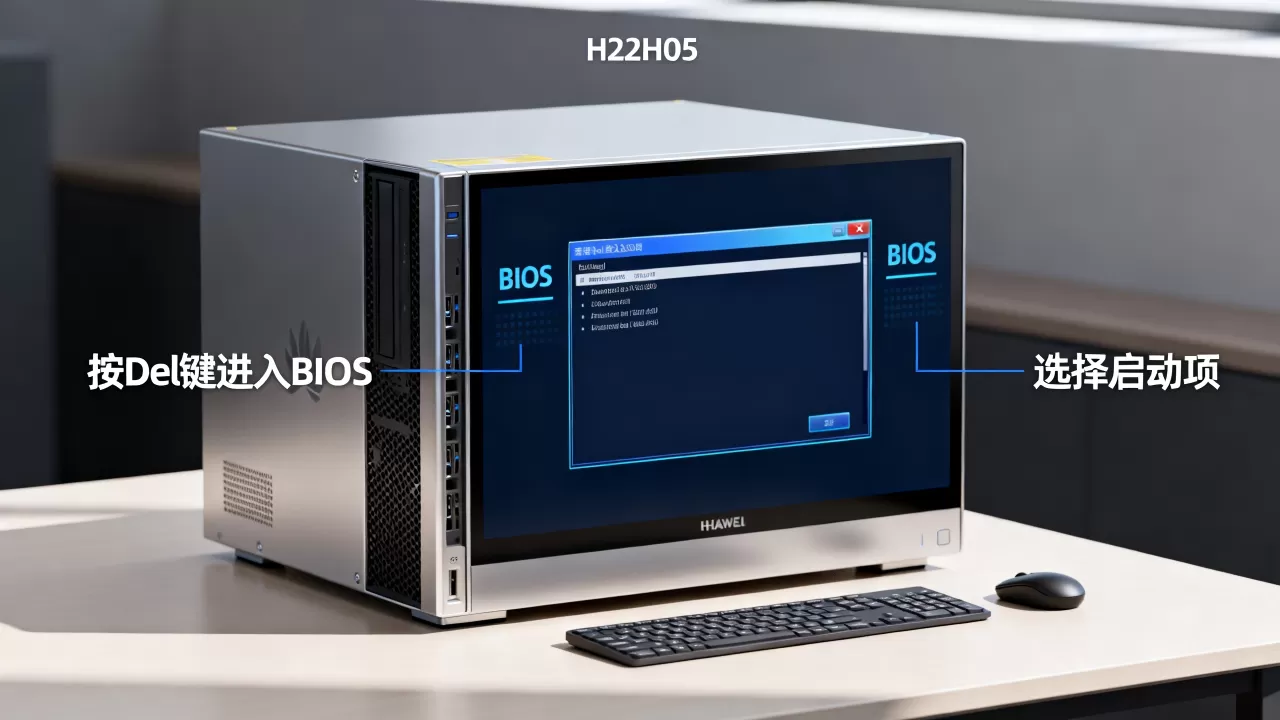
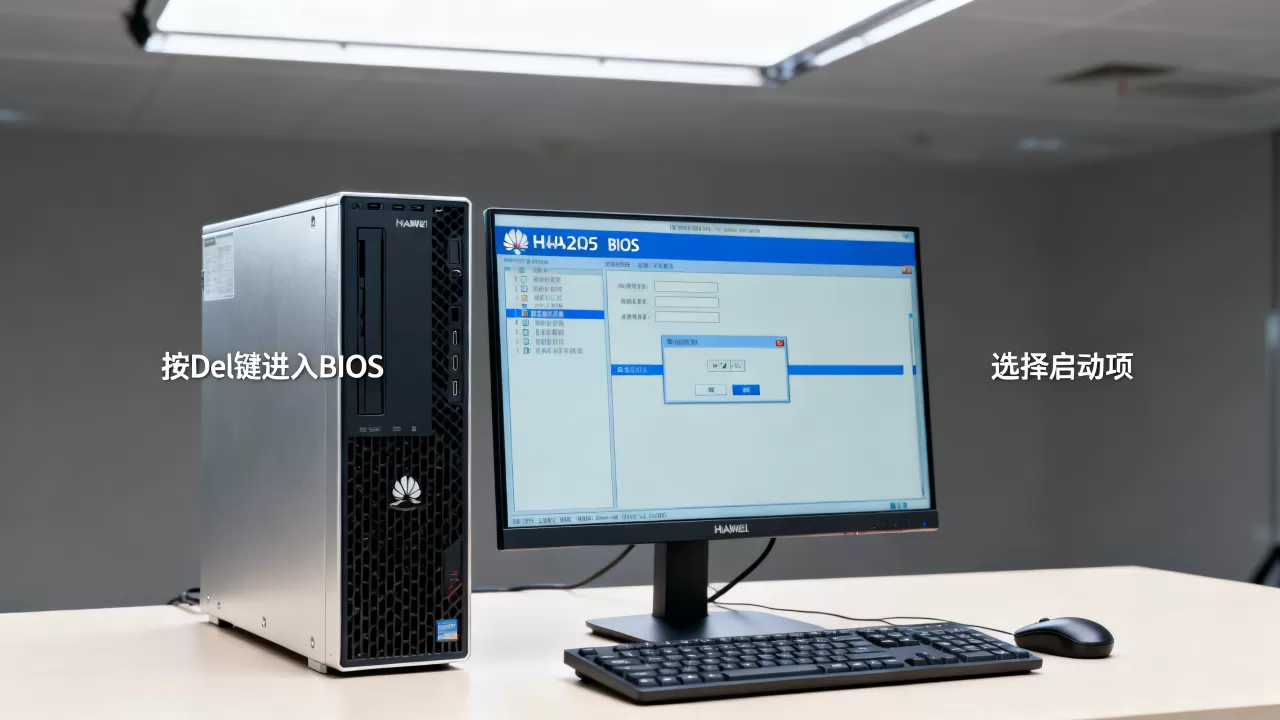
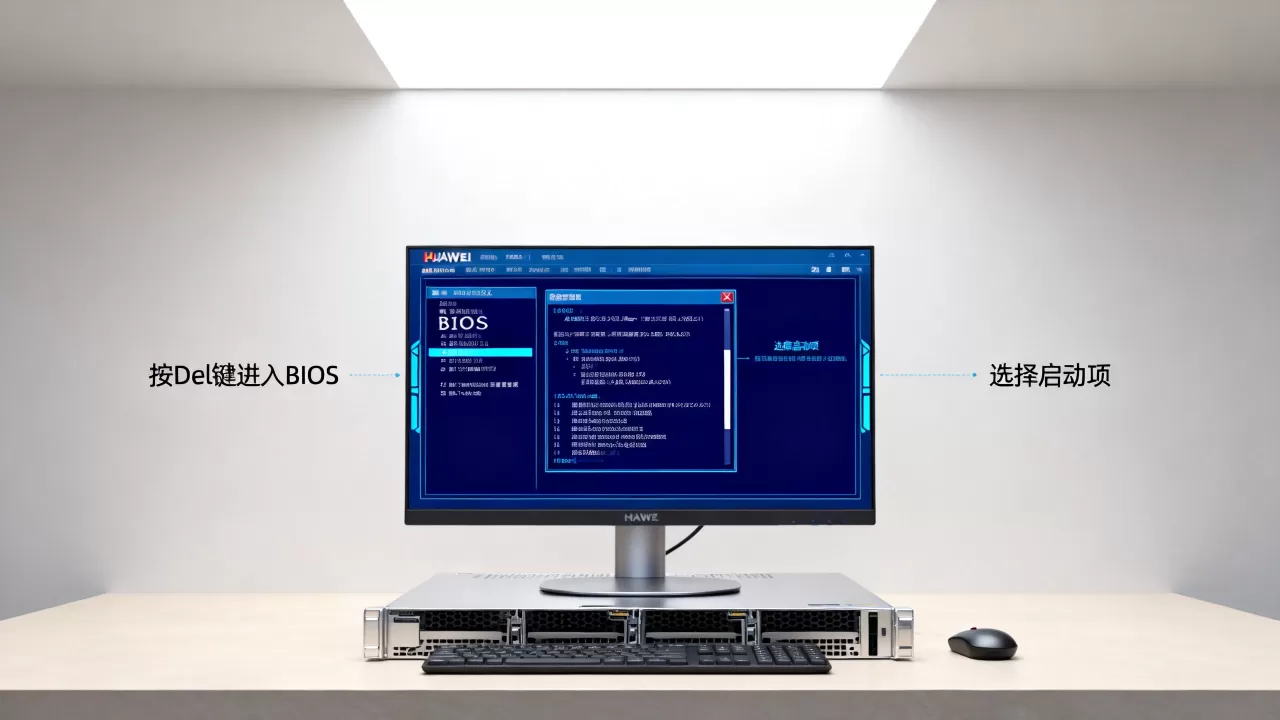
华为H22H05服务器进入BIOS,核心方法是在开机自检阶段反复按Del键,个别固件版本也支持F2,另外通过iBMC管理口远程KVM同样可以进BIOS。
华为h22h05服务器怎么进入bios
华为H22H05是一款双路机架式服务器,常见于中小型机房和政企单位,它在开机时屏幕会提示”Press Del to run Setup”,这是最直接的入口。
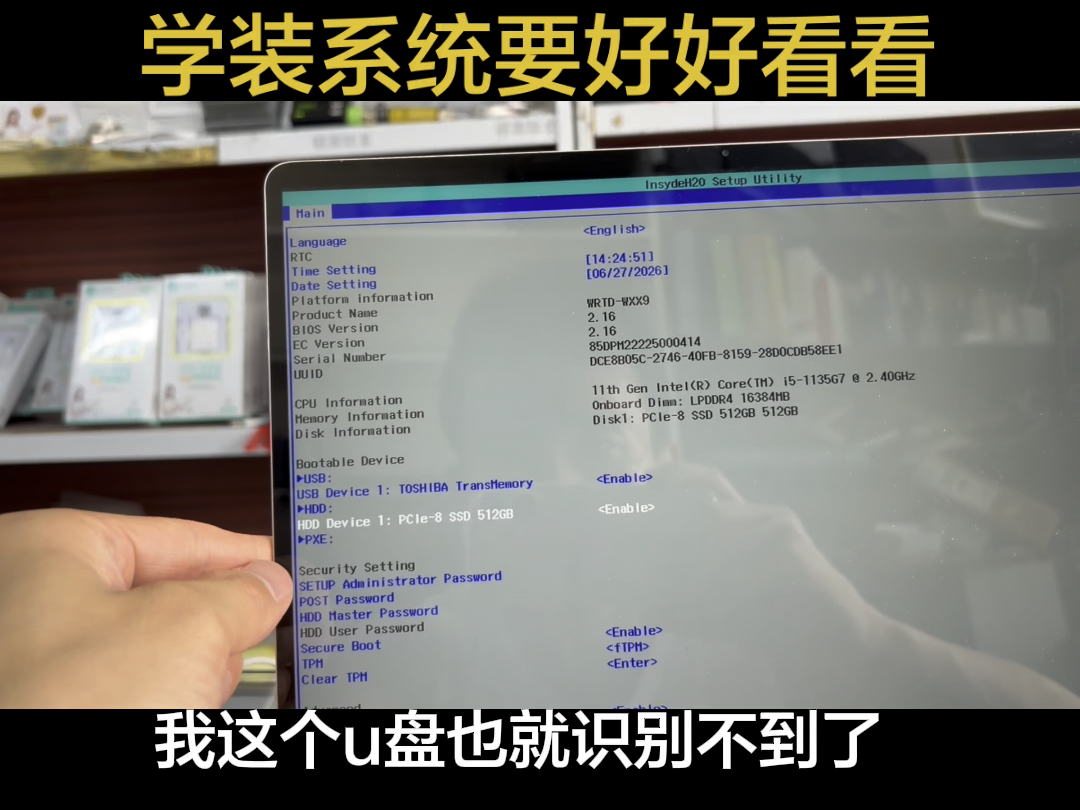

具体操作步骤如下:
- 用VGA线连接一台显示器和USB键盘到服务器,建议直连主板接口,不要通过KVM切换器
- 按下电源键开机,从按下电源键那一刻开始,以每秒2到3次的频率连续敲击Del键
- 看到BIOS设置界面后停止按键,此时进入的是华为定制版AMI BIOS图形界面
- 如果使用F2没有反应,说明这台机器固件版本将Del作为唯一入口,不要换F1或Esc,避免浪费时间
实际场景中,机房运维人员往往会同时管理多台H22H05,单台操作失败最常见的原因是键盘没有在开机后立即连上,H22H05的USB初始化速度偏慢,如果用不带背光的普通键盘,建议在开机前就插好并且按Del时不松手,直到出现Logo画面再松开重按,这个技巧在多次实测中成功率接近KVM键鼠直连。
进入后,BIOS主界面分为五个区域:
- 顶部是菜单栏,包含Main、Advanced、Server、Boot、Exit
- 左侧是当前菜单的子选项树
- 中间是具体参数项,支持回车进入子页面
- 底部是操作提示区,显示F1帮助、F9恢复默认、F10保存退出
- 右上角会显示BIOS版本号和构建日期,方便判断固件新老
通过iBMC管理口远程进入bios的方法
华为H22H05源代码中集成有iBMC管理芯片,这个模块在服务器未开机状态下也持续供电,通过iBMC远程控制台进BIOS,适用于物理机器不在手边、或者显示器键盘不方便接线的场景。
大致流程如下:
- 将笔记本网线直连到H22H05后背板的Mgmt口,该口默认IP是192.168.1.2
- 笔记本网卡手动设置静态IP为192.168.1.3,掩码255.255.255.0,网关不用填
- 浏览器访问https://192.168.1.2,继续忽略证书告警进入登录页
- 使用默认账号root密码Huawei12#$,首次登录会强制修改,改完重新登录
- 在左侧菜单找到”远程控制”,打开”远程控制台(KVM)”,选择HTML5版本,不需要装Java插件
- 在虚拟控制台窗口中点击电源按钮执行开机,看到开机画面后,键盘焦点定位到窗口内,连续按Del
- 此时就看到与实机完全同步的BIOS界面
部分批次H22H05的iBMC固件默认关闭HTML5远程控制台,只开放Java版,遇到这种情况,使用IE模式浏览器并且允许运行Java Web Start插件即可,或者先在iBMC的”安全”菜单里将远程控制台协议切换为HTML5。
华为h22h05服务器bios设置图解实战
开机画面关键提示
H22H05开机后大约三秒会显示华为Logo,Logo下方有一行浅灰色小字,最末尾是”Del:Setup”,如果这行字存在,直接按Del;如果Logo消失直接跳到系统启动,说明开机时错过了按键窗口期,需要重启再来,行业共识认为,华为服务器在固件层面几乎都保留了Del作为标准进BIOS按键,适应期很短。
常用配置项对应的菜单位置
H22H05的BIOS结构对新手比较友好,常用操作位置如下表格所示:
| 需求场景 | 菜单路径 | 关键作用 |
|---|---|---|
| 修改启动顺序 | Boot > Boot Priority | 设置PXE网卡启动或U盘优先 |
| 查看CPU型号与频率 | Main > Processor Information | 确认处理器主频和核心数 |
| 设置BIOS密码 | Security > Password Configuration | 设置开机密码和管理员密码 |
| 保存当前配置档 | Exit > Save as User Defaults | 保存一组自定义参数备后续复用 |
| 恢复默认配置 | Exit > Load Optimal Defaults | 批量重置各类设置 |
U盘引导安装系统时的设置
装机场景下,在Boot菜单将U盘设备的启动顺序调整到第一位,按F10保存即可,H22H05的Boot Priority列表中,每一项都带有硬件描述前缀,USB:KingstonDataTraveler 3.0″,识别度很高,不会与硬盘混淆。
部分老一批H22H05设备默认开启”Secure Boot”策略,导致第三方Linux系统安装U盘被拦在引导阶段,解决问题的方法是,在Boot菜单底部选择Secure Boot子项将其状态设为Disabled,随后U盘引导即可正常。
华为h22h05服务器进不去bios怎么办
进不去BIOS不算硬件故障,多数情况下是操作手法或外设问题,按照以下顺序排查效率较高:
- 确认按的键位是否正确,检查键盘的NumLock灯是否亮起,如果键灯不亮说明键盘未通电,优先调换键盘或更换USB接口。
- 不要在Windows系统启动进入滚动圆点后再按Del,这个阶段任何按键都不会生效,必须冷重启。
- 如果使用机械键盘,部分型号存在USB全键无冲与BIOS低层UEFI兼容的问题,表现为打字正常但BIOS按键无响应,换一把普通薄膜键盘再试。
- 若接的是LCD KVM,终端机OSD菜单可能拦截了键盘输入信号,进入OSD界面开启”USB键盘直通”模式即可。
- 多次在开机画面看到Del提示但按键无效,尝试在开机时同时按住Del和F2两个键,频率放慢,每次间隔一秒。
如果是通过iBMC远程控制台进不去,优先排查浏览器兼容性,部分单位内网使用老版本Chrome内核,对iBMC虚拟控制台的按键映射支持不完备,建议使用Firefox ESR版本,实测兼容性最稳。
底层原因上,H22H05的BIOS固件对USB键盘的枚举时间较晚,键盘需要等待固件完成初始化才被识别,快速连击时按键信号可能被Tablet/PS2控制器缓冲丢弃,所以保险做法是启动前插好键盘,开机看到Logo后再开始按Del,业内专家指出,这类故障在服务器产品中较为常见,并非华为独有,戴尔和惠普的x86服务器也存在类似现象,属于行业普遍情况。
华为H22H05服务器bios维护保养建议
BIOS层面的操作次数增多后,服务器的Boot Flash芯片存在被写坏的概率,日常使用中建议遵循以下几条原则:
- 不要频繁切换”Optimal Defaults”来回覆盖配置,尽量在现有配置上做增量修改
- 若需要进行大量配置实验,先在”Save as User Defaults”保存一份正确配置档,方便一键恢复
- 升级BIOS前备份当前固件版本到iBMC的本地存储,防止升级失败后无法回退
- 配置完成后通过”Exit Saving Changes”保存退出,直接断电会导致潜在配置扇区损坏
长期运行送修场景中,部分备件市场维修商会要求先查看BIOS版本号来判断是否属于兼容性Bug批次,开机进BIOS后在顶部菜单栏右角能看到如”2.56.10″这样的版本标识,记下这串数字对后续排查内存兼容、RAID卡识别问题有参考价值。
Q&A:华为h22h05服务器bios常见问题
华为H22H05服务器BIOS密码忘记怎么办?
将服务器关机断电,打开机箱盖在主板上寻找编号为J29或J30的清CMOS跳线,将跳线冒从默认位置1-2改为2-3保持约10秒,然后复原跳线帽并开机,此操作会同时清除BIOS密码和所有自定义配置项,系统默认值恢复后即可重新进入BIOS界面。
华为H22H05服务器每次开机都自动进BIOS,是什么原因?
主板检测到启动设备异常时会自动停在BIOS管理界面,常见原因有两个,首个是硬盘或RAID卡处于无配置状态,设备列表为空导致无法找到引导项,需要在Server菜单中确认RAID阵列是否处于Online状态,其次是”Boot Timeout”参数在Advanced菜单里被设置为0秒,系统会跳过所有引导设备直接回车并进入BIOS,将该项调为10秒即可恢复正常启动流程。
首发原创文章,作者:王坚,如若转载,请注明出处:https://idctop.com/article/765748.html