在无线局域网中为虚拟机配置网络连接,最可靠且成功率最高的方案是使用NAT模式,而非桥接模式,因为无线网卡通常不支持MAC地址透传,桥接后虚拟机大概率无法获取IP。但方案选择取决于你的场景:如果只是为了上网和隔离测试,NAT模式是首选;如果需要局域网内其他设备访问虚拟机,则必须针对无线环境做特殊处理,下面围绕这两种主流方案,拆解具体操作和排错思路。
无线局域网中虚拟机网络连接的核心选择:NAT还是桥接
很多用户第一次给虚拟机配网络时,习惯性选择桥接模式,认为这样虚拟机就能和宿主机在同一网段,这个思路在有线网络下没问题,但在无线局域网中常常翻车,行业共识认为,无线接入点(AP)对于无线客户端之间的二层转发策略各不相同,很多家用路由器默认开启“AP隔离”或“无线客户端隔离”,再加上笔记本无线网卡驱动对混杂模式的支持不够完整,导致虚拟机桥接到无线网卡后,既收不到DHCP服务器的响应,也无法与局域网内其他设备通信。

| 对比项 | NAT模式 | 桥接模式(无线环境) |
|---|---|---|
| 虚拟机上网 | 稳定,几乎无兼容性问题 | 不稳定,取决于网卡驱动与AP隔离策略 |
| 宿主机访问虚拟机 | 可以,通过虚拟网卡 | 可以,但IP获取经常失败 |
| 局域网设备访问虚拟机 | 默认不行,需配置端口转发 | 默认可行,但前提是桥接成功 |
| 配置复杂度 | 低,默认即可用 | 高,需处理驱动与AP隔离问题 |
看清这个对比,你就能理解为什么绝大多数无线场景下,NAT模式才是“怎么设置都不出错”的底线方案。
NAT模式下虚拟机无线网络连接设置的具体步骤
NAT模式的本质是宿主机通过虚拟网卡(如VMware的VMnet8、VirtualBox的vboxnet0)给虚拟机分配一个私有网段的IP,虚拟机发出的数据包由宿主机内核做地址转换后转发出去,整个链路不依赖无线网卡的二层转发能力,因此稳定性极高。
以VMware Workstation为例,具体操作路径如下:
- 打开“编辑”菜单,进入“虚拟网络编辑器”,确认VMnet8的NAT设置勾选了“使用本地DHCP服务”。
- 选中目标虚拟机,右键进入“设置”,在“网络适配器”选项中选择“NAT模式”。
- 启动虚拟机后,检查网卡是否通过DHCP拿到IP地址,拿不到就手动指定一个与VMnet8同网段的静态IP,网关填写VMnet8的网关地址(默认为192.168.x.2)。
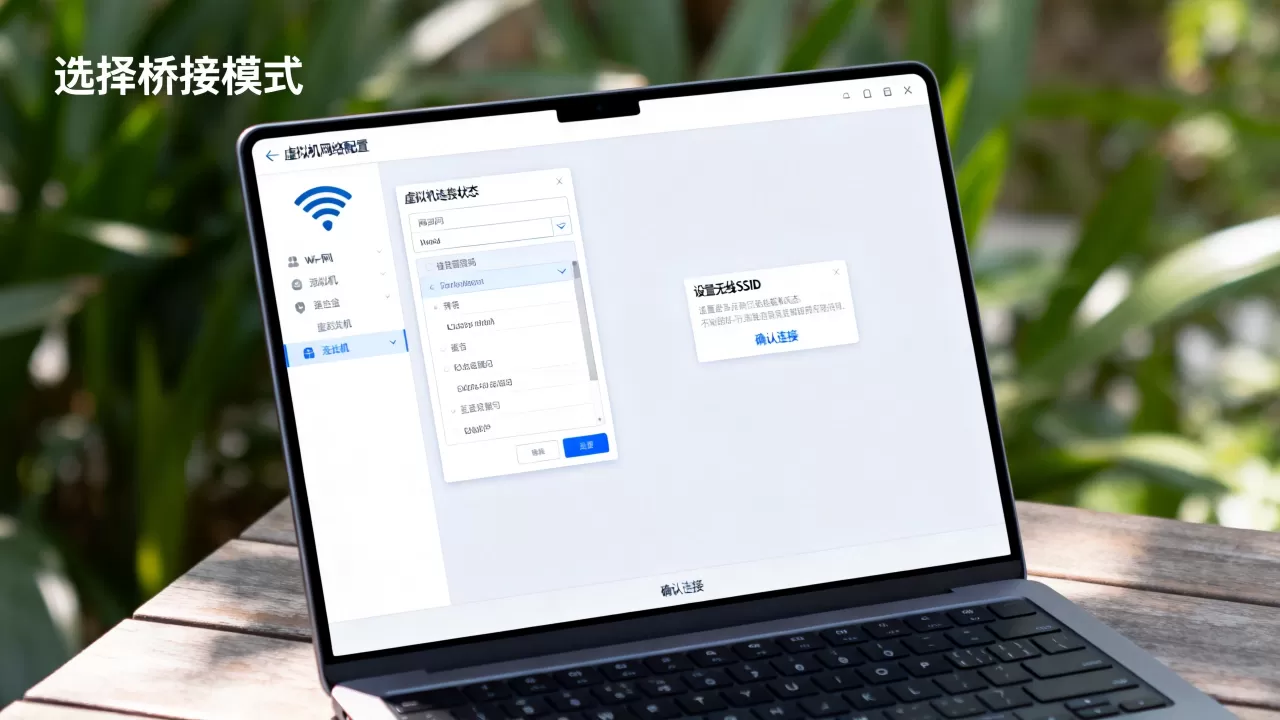
VirtualBox用户的操作略有差异:全局设定中确认“仅主机网络”或“NAT网络”已启用,然后在虚拟机的“网络”设置里选择“NAT”,网卡类型建议选“Intel PRO/1000 MT”以保证驱动兼容性。
对于KVM/libvirt环境,命令行配置也更直接:
virsh net-define /usr/share/libvirt/networks/default.xml
virsh net-start default
virsh net-autostart default然后用virt-manager把虚拟机的网卡指定到default网络即可。
无线网卡桥接失败的排查思路与替代方案
有些用户因为需要局域网内其他设备直接访问虚拟机(比如跑一个测试Web服务),坚持要桥接,如果在无线网卡上桥接不成功,排查方向按优先级排列:
- 关闭AP隔离:登录路由器管理后台,在无线设置中找到“AP隔离”或“无线设备隔离”,确保关闭。
- 更新无线网卡驱动:优先去笔记本厂商官网下载最新驱动,Windows系统不要只依赖系统自动更新。
- 检查无线网卡是否支持混杂模式:部分省电型无线网卡在驱动层屏蔽了混杂模式,此时桥接必然失败。
如果以上三步都无效,建议改用NAT模式加端口转发,在VMware里,编辑VMnet8的NAT设置,添加一条端口转发规则,将宿主机的某个端口(如8080)转发到虚拟机的80端口,宿主机IP加端口就是虚拟机服务的入口,这是无线环境下让外部设备访问虚拟机的最稳妥折中方案。
虚拟机无线网络连接设置的场景化配置:从家用路由器到企业无线网
对于想要给虚拟机配置无线网络连接的普通用户,大部分场景集中在家庭或小型办公环境,家用路由器配置相对简单,企业无线网络则有着更高的安全限制,需要额外留意。
家用场景下虚拟机连接无线网的常见操作
家用无线路由器环境下,宿主机通过无线网卡接入互联网,此时NAT模式是默认可用方案,不需要额外配置,但如果你想在虚拟机里跑一个游戏服务器或者内网穿透工具,需要保证宿主机防火墙放行对应端口。
具体操作流程如下:
- 确认宿主机的IP地址(Windows在命令行输入
ipconfig)。 - 在虚拟机设置中选NAT模式,启动虚拟机并记录虚拟机网卡IP。
- 在宿主机防火墙“高级设置”中添加入站规则,允许特定TCP/UDP端口。
- 如需要外网访问,在路由器配置“虚拟服务器”或“端口转发”,目标IP写宿主机IP。
家用场景下,如果你的无线网卡比较老旧,建议在虚拟机的“高级”设置中调整网卡类型,VMware和VirtualBox都支持多款虚拟网卡芯片,选错了可能导致虚拟机里网络时断时续。
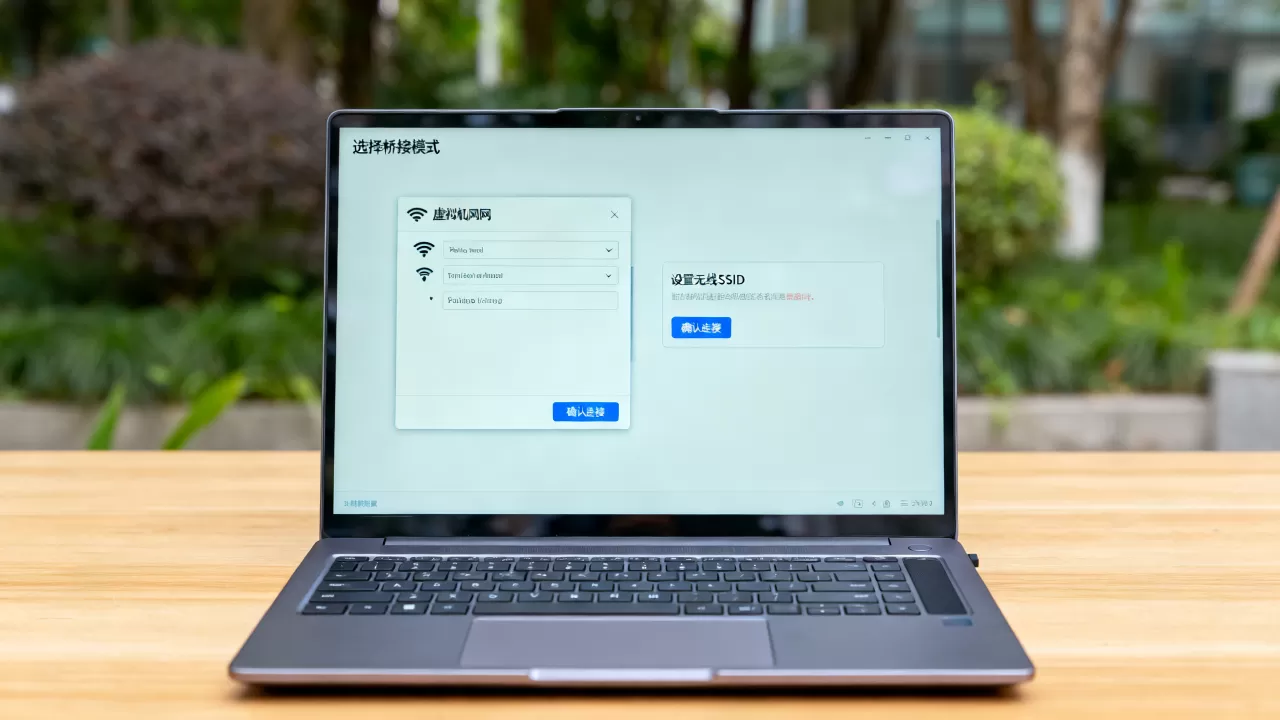
校园网或企业无线网下虚拟机连不上网的应对策略
校园网和企业无线网通常使用802.1X认证,宿主机通过认证后,NAT模式下的虚拟机是可以正常上网的,因为认证流量由宿主机网卡负责,虚拟机只看到NAT后的网络。
但有不少用户反馈:连上校园网Wi-Fi后,虚拟机显示“未识别的网络”或无法获取IP,行业共识认为,这多半是虚拟网卡与宿主机网络位置类型冲突所致,解决方案很简单:
- 在Windows的“网络连接”中,把VMnet8或vboxnet0的网络位置类型从“公用”改为“专用”。
- 关闭虚拟网卡的IPv6协议,有些校园网的DHCPv6应答异常会导致整个网卡状态异常。
- 如果虚拟机内仍然无法上网,尝试将虚拟机的DNS手动设为
5.5.5或8.8.8,绕开校园网对DNS的劫持限制。
无线局域网中虚拟机网络连接不同虚拟化平台的差异
各虚拟化平台在无线局域网中的默认行为有明显差异,配置前先了解平台的网络栈设计,能少走很多弯路。
VMware Workstation的NAT实现最为成熟,默认虚拟网段为192.168.x.0/24,DHCP与NAT服务由宿主机后台进程统一管理,VirtualBox的NAT网络也设计得不错,但默认的NAT模式不支持虚拟机主动访问宿主机,需要额外配置端口转发规则,Hyper-V则是另一套逻辑:它创建虚拟交换机时,宿主机网卡会被“绑定”到虚拟交换机上,无线网卡模式下容易出现带宽减半甚至断网的问题。
行业专家指出,如果你用的是Windows 11自带的Hyper-V,无线网卡驱动对虚拟交换机绑定的适配程度直接影响网络稳定性,遇到过这类问题的用户可以尝试使用外部虚拟交换机,但更推荐的路径是直接用VMware Workstation Player(免费版),在无线局域网环境下对网络连接的处理成熟得多。
虚拟机无线网络连接后的常见问题与手动调优
配置完成后,不少用户还可能遇到DNS解析慢、虚拟机内网速偏低等问题,这些问题往往比“连不上”更隐蔽,但其实有明确的调优方向。
无线网络下虚拟机网速慢的优化手段
无线网络的带宽本身受信号强度、频段拥塞影响,虚拟机通过NAT模式上网时,数据路径是虚拟机→虚拟网卡→宿主机协议栈→无线网卡→AP,任何一环出现瓶颈都会影响体感速度。
主要优化手段包括:
- 在虚拟机内关闭网卡的“大量发送卸载”和“接收段合并”功能,这两个硬件卸载功能在虚拟环境下经常造成性能回退。
- 检查宿主机电源管理设置,把无线网卡的“节能模式”设为最高性能。
- 优先使用5GHz频段无线网络,2.4GHz频段在民用环境中干扰严重,对虚拟机的延迟影响尤其明显。
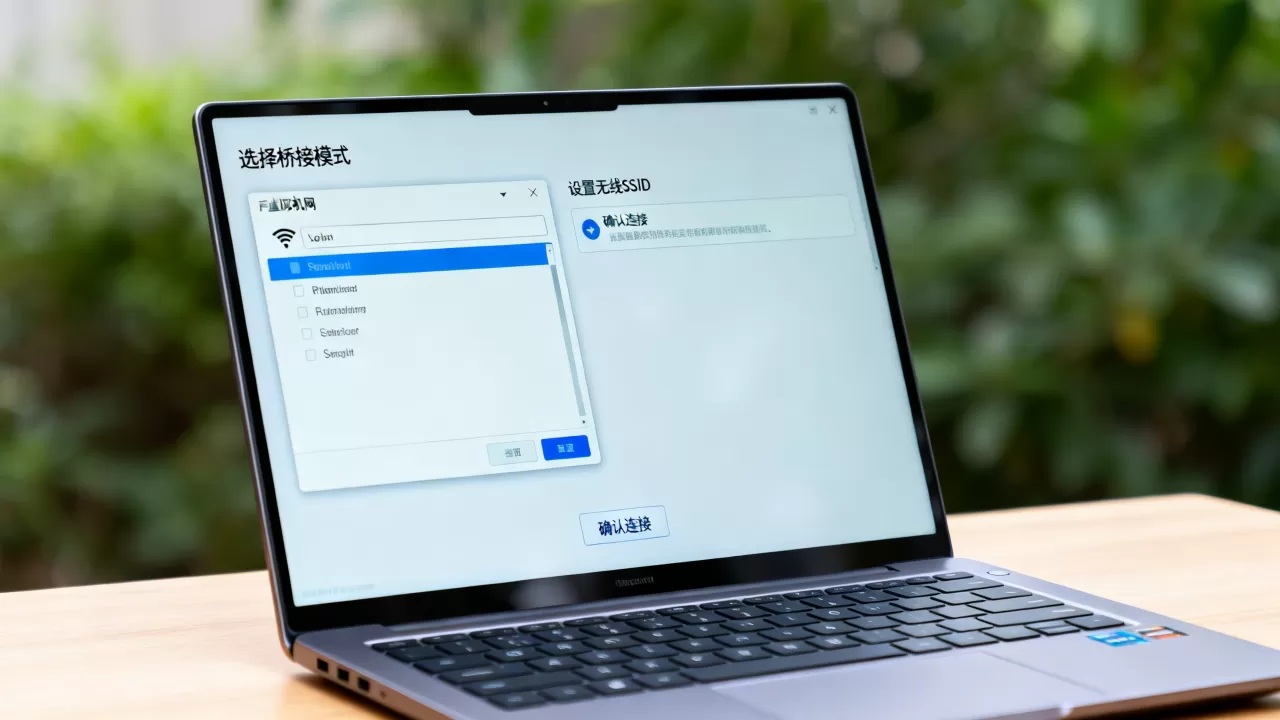
无线局域网虚拟机无法连接互联网的排查顺序
如果虚拟机显示网络已连接但无法上网,按以下顺序排查:
- 检查虚拟机内是否能ping通宿主机虚拟网卡网关地址。
- 在宿主机上确认NAT服务进程正常运行(VMware的
vmnetdhcp.exe或VirtualBox的VBoxHeadless进程)。 - 检查宿主机的无线网络是否本身需要网页认证(比如酒店或机场Wi-Fi),如果宿主机尚未完成认证,虚拟机跟随NAT也上不了网。
- 尝试在虚拟机内更换公共DNS,排除宿主机DNS转发问题。
Q&A:虚拟机连接无线网的常见疑问
虚拟机桥接无线网卡为什么总是获取不到IP?
无线网卡与有线网卡的驱动机制不同,桥接模式需要网卡驱动支持把收到的所有数据帧都交给虚拟交换机处理,多数笔记本无线网卡出于省电和兼容性考虑,驱动默认不支持或未开启混杂模式,再加上家用路由器普遍开启AP隔离,导致虚拟机发出DHCP请求后,路由器不会应答,即使修改了AP隔离设置,驱动层的限制依然存在。
无线局域网中虚拟机如何让手机访问其上的服务?
手机与宿主机连接同一个无线网络时,使用NAT模式的虚拟机无法直接通过局域网IP访问,配置方法是:在宿主机上开启端口转发,将虚拟机的某个端口映射到宿主机的对应端口,然后手机浏览器访问宿主机IP加映射端口即可,如果映射后仍无法访问,优先检查Windows防火墙是否拦截了宿主机对应端口的入站流量。
NAT模式下虚拟机上网速度比宿主机慢很多正常吗?
NAT模式多了一层地址转换和协议栈处理,CPU占用会略微上升,但速度损耗有限,如果虚拟机和宿主机速度差异悬殊,更大概率是虚拟机操作系统内的网卡驱动未正确安装,或者虚拟机的TCP/IP卸载功能与宿主机的无线网卡驱动产生冲突,在虚拟机内关闭网卡的高级卸载选项后,多数情况下会明显改善。
无线局域网为虚拟机配置网络连接,选择NAT模式解决上网需求,桥接模式仅为特定局域网服务场景服务,需要在配置前后做好AP隔离和驱动兼容性这两项检查,实际操作中把上述步骤过一遍,多数网络连接问题都能定位到具体环节并解决。
首发原创文章,作者:王坚,如若转载,请注明出处:https://idctop.com/article/765915.html