新手玩虚拟机,遇到黑屏、卡顿、联网失败甚至崩溃都不用慌,绝大多数问题出在几个固定设置项上,按顺序排查,十分钟内基本能搞定。
虚拟机无法联网怎么办,先检查这三处
刚开始接触虚拟机的人,最容易问的就是“为什么我的虚拟机像个孤岛,连不上网”,明明物理机打开网页刷视频都正常,虚拟机里却总是转圈加载。

网络适配器模式没选对
VMware和VirtualBox默认会给你一块虚拟网卡,但默认的NAT模式只让虚拟机借宿主机上网,外部设备访问不到虚拟机,如果你的需求是虚拟机需要独立IP、能被局域网其他设备访问,就要把模式切换到桥接模式,否则一直处于“能上网但别人看不见”的状态。
具体操作路径是:编辑虚拟机设置,找到网络适配器,把NAT改成桥接模式,VirtualBox则是“设置 网络 连接方式”里切换,改完如果还不行,重启一下虚拟机和路由器的DHCP分配。
宿主机服务被拦住了
多数情况下,虚拟机连不上网,Windows宿主机的两个服务会被忽略:VMware NAT Service和VMware DHCP Service,这两个服务要是不在运行状态,虚拟机的网络整个瘫痪。
打开运行窗口输入services.msc,找到这两个服务,右键启动并设置为自动,VirtualBox用户看的是VirtualBox Host-Only Network服务,逻辑一样。
虚拟网卡没有正确识别
装完虚拟机软件,主机网络连接里应该多出VMnet1和VMnet8两块虚拟网卡,如果设备管理器里看到它们带黄色感叹号,卸载重装一下VMware Tools或者驱动,特别常见于Win11系统更新后。
虚拟机装win7哪个好,关键看版本和硬件资源
不少新人装虚拟机就是为了重温老系统,尤其装win7的需求一直不小,但你真要装,先想清楚一件事:不是所有win7镜像都能在虚拟机上跑顺。
版本选择认准专业版和旗舰版
虚拟机里装系统跟物理机不太一样,企业版功能多但体积大,家庭版有些驱动和功能在虚拟硬件上容易闹脾气,以win7为例,专业版或旗舰版是多数教程和老玩家的默认选择,兼容性最好。
镜像来源优先选微软官方和MSDN这类渠道,第三方修改版虽然集成了驱动和补丁,但容易塞进全家桶。
分配资源别抠抠搜搜
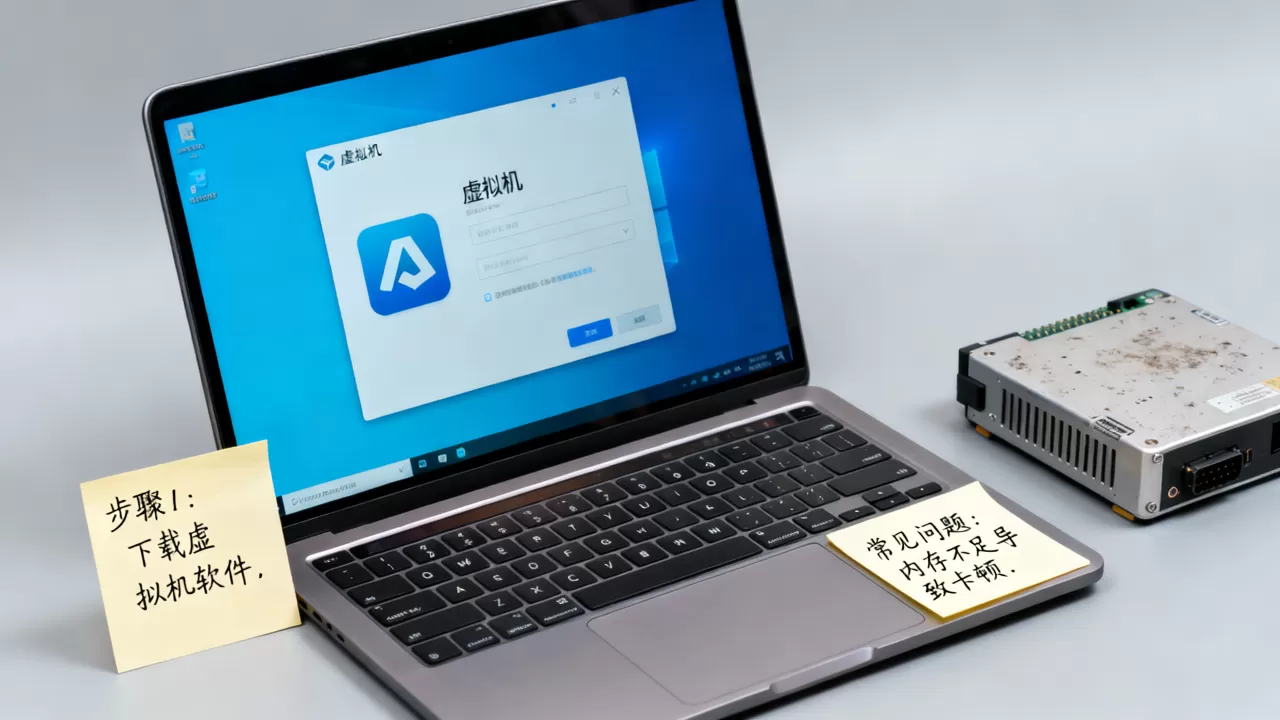
win7相对轻量,至少给2核CPU和2GB内存,硬盘建议40GB起步,如果宿主机配置一般,虚拟机内存分配低于2GB,运行起来就像老牛拉车,开个资源管理器都卡半拍。
如果你的目的是跑旧工业软件,或是用老式打印机驱动,建议win7虚拟机里关闭系统更新和防火墙,安静跑应用就行,近年来不少制造业公司的旧设备联调环境,仍然依赖这类win7虚拟机方案。
虚拟机卡顿问题出在宿主机的四个角落
虚拟机卡顿,说实话,虚拟机的锅很少,八成是宿主机没喂饱它,大家常问“虚拟机卡顿怎么解决”,真正的答案就在这四个地方。
处理器虚拟化开关没开
AMD和Intel的CPU很早就内置了虚拟化指令集,但很多主板默认是关闭的,如果你在虚拟机里装系统时报错“此主机支持Intel VT-x,但Intel VT-x被禁用”,那就得重启电脑进BIOS,把Intel Virtualization Technology或SVM Mode设为启用。
业内专家指出,当前市面主流桌机的主板默认关闭虚拟化的比例依然不小,新入手设备的第一件事就是进去看一眼,这一步不开,后面分配再好的CPU给虚拟机都是空谈。
内存分配跟物理内存打架
物理机总共8GB内存,你给虚拟机分配6GB,宿主机自己都饿得慌,系统频繁写硬盘,卡成幻灯片,建议留出一半内存给宿主系统,比如16GB物理内存,虚拟机给4到6GB比较合理。
磁盘类型选错拖慢启动
虚拟磁盘的控制器类型,尽量选NVMe或SCSI,不要用老的IDE模式,IDE传输效率低,安装系统和读写大文件时速度差距能拉出两三倍。
另外虚拟磁盘文件体积会随着使用增大,要定期把空间回收,VMware里用vmware-vdiskmanager -k命令做压缩,VirtualBox则是“管理 虚拟介质管理”里执行压缩操作。
显示加速被白瞎了
虚拟机里装完系统后,紧接着第一步就是把增强功能装好,VMware对应VMware Tools,VirtualBox对应增强功能包,不装这个东西,分辨率永远卡在1024×768,屏幕刷新率像个老头乐,动画和窗口拖动全带残影,装了之后才支持3D加速和共享剪贴板。
快照和备份要养成肌肉记忆
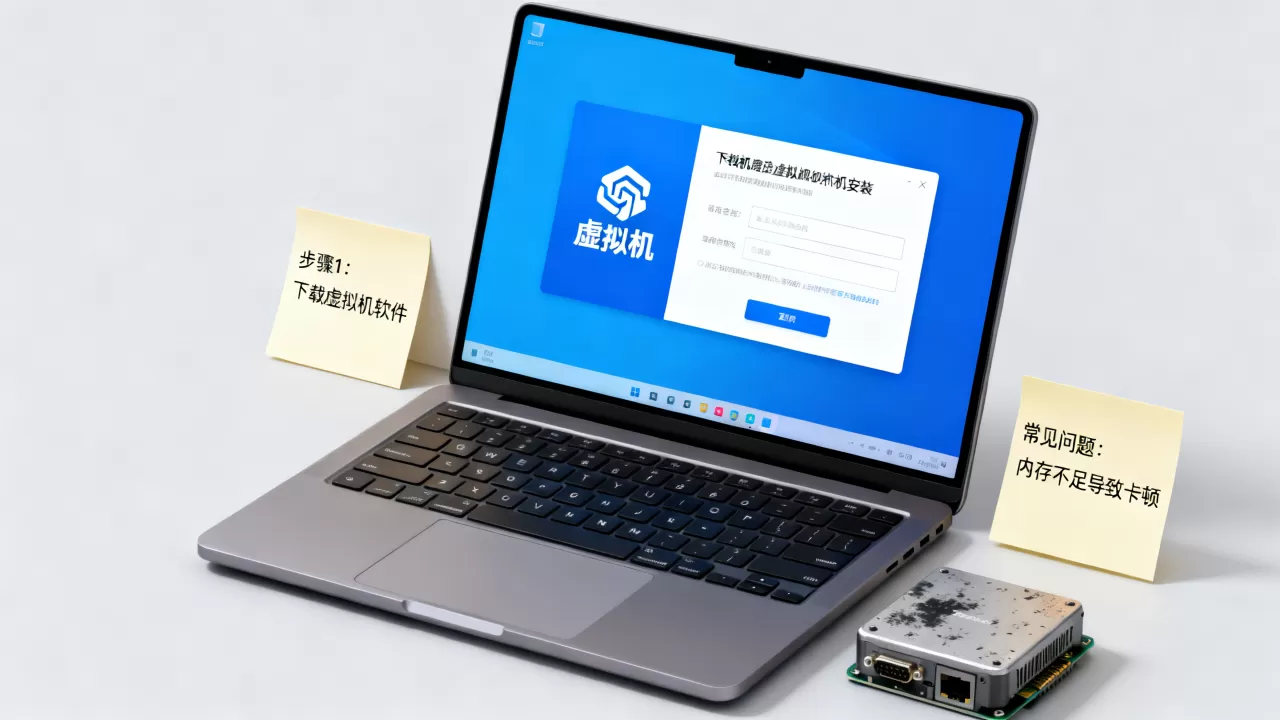
虚拟机相比物理机最大的好处就该好好利用,快照相当于时间机器,系统搞坏了,一键回到之前的好状态,比在物理机上重装系统省事太多,值得每个新手先学会。
创建时机建议挑两个节点:
- 刚装完系统和驱动,还没装任何应用,这时候做快照,等于拥有一个完全纯净的初始盘。
- 装完一轮重要软件并配置好环境之后再做第二个快照,此后日常使用中出问题,直接回滚到第二个快照,不用重新配环境。
恢复时VMware是“虚拟机 快照 快照管理器”,VirtualBox在“工具 快照”界面操作,注意快照会占用额外磁盘空间,快照多了也一样卡硬盘,建议保留两到三个关键节点即可。
vmware workstation pro免费吗,个人用户不必先找激活码
很多新手想装VMware,第一反应是去搜激活码,其实不用,VMware Workstation Pro已经对个人用户免费,官方页面直接下载就可以,下载后安装时选择“用于个人用途”,后续也不需要输入许可证密钥。
如果你的需求场景不只是桌面虚拟机,还有轻量级隔离需求,还可以对比Windows沙盒和虚拟机区别,Windows沙盒是一个轻量的一次性隔离环境,它和虚拟机的区别在于:沙盒随开随关,不能持久保存系统更改,适合测试不可信软件;虚拟机完全独立持久,适合做开发、运行完整系统、搭服务器。
Windows沙盒的启用条件是Windows专业版或企业版,且主板开启了虚拟化,控制面板 启用或关闭Windows功能,勾选Windows 沙盒,重启即可,如果你喜欢在Windows里再套一个完整系统做长期使用,那就老老实实跑VMware或者VirtualBox。
虚拟机上网慢还有救,存储和内存得一起管
还有一类问题介于卡顿和断网之间:虚拟机里网页加载慢,下载速度上不去,这类问题的根源多在于存储和内存调度不够。
给虚拟机加上固态硬盘的特征
虚拟磁盘的本质是个普通的大文件,宿主机硬盘是机械盘还是NVMe固态,直接决定虚拟机读写速度的瓶颈,建议把虚拟机的默认磁盘目录放到固态硬盘分区,不要留在系统盘里跟一堆文件挤在一起,如果你是双硬盘组合,备一块机械盘专门放虚拟机的备份镜像,效果也不错,在广州、深圳这些硬件集散地,不少做嵌入式开发的朋友都习惯专门辟出固态空间跑虚拟机编译环境,速度差别非常明显。
休眠文件会吃掉你的物理内存
虚拟机运行时会在宿主机上建立高速缓存,如果你长期让物理机进入休眠状态再唤醒,然后回来继续跑虚拟机,内存页会变得非常碎,性能下降无声无息,最好的办法是跑虚拟机的机器,关掉自动休眠。
虚拟机的磁盘快满了怎么办
这个问题也频繁出现,虚拟磁盘文件会随着你的使用越涨越大,即使你在虚拟机里删掉了大量文件,宿主机上的磁盘文件也不会快速缩小,原因是虚拟磁盘默认不会自动释放空白区域。
VMware用户可以用vmware-vdiskmanager -k命令手动压缩,VirtualBox用户用VBoxManage modifymedium –compact命令,操作前务必关闭虚拟机并备份快照。
更省事的办法是加一块新的虚拟磁盘挂载到虚拟机的第二个盘符,比如在VMware的设置界面点击“添加 硬盘”,选择创建新的虚拟磁盘,之后在虚拟机里初始化并格式化,就可以把不常用的数据挪过去。
常见问题解答
虚拟机卡顿怎么解决?
优先检查:BIOS里有没有开启VT-x或SVM;物理内存剩余是否不足;功能增强工具是否装到位,三个原因覆盖了绝大多数卡顿场景,按顺序处理完再试,基本能恢复流畅。
虚拟机里的文件怎么拷到宿主机?
安装VMware Tools或VirtualBox增强功能后,开启双向拖拽和共享剪贴板,就能直接在两个系统间拖文件、复制文字,如果不方便装增强工具,可以在虚拟机软件里设置一个共享文件夹作为中转目录,两个系统把它当作同一块网盘来用。
虚拟机开机一直停在黑屏界面是什么原因?
多半是系统启动时显卡模式与虚拟显卡不兼容,VMware里编辑虚拟机设置,在显示器选项里勾选“加速3D图形”,并取消“禁用VGA优化”,然后重装一遍VMware Tools,VirtualBox上对应做法是调高显存到128MB并重启虚拟机,若仍黑屏,就把虚拟机的操作系统类型改成Windows 10取代旧版本,再开机试试。
首发原创文章,作者:王坚,如若转载,请注明出处:https://idctop.com/article/766160.html