虚拟机卸载器要彻底卸载不留残留,关键不是反复点“卸载”,而是按“官方卸载程序→驱动/服务→虚拟网卡→注册表与缓存→重启复查”的顺序清理。
只靠控制面板卸载,多数情况下会留下驱动、服务和虚拟网卡,后续安装新版本可能报错。
虚拟机卸载器怎么彻底卸载才不留残留?先找到残留位置
很多人以为虚拟机卸载器就是把主程序删掉,实际不是,虚拟机软件会装驱动、虚拟网卡、内核服务、计划任务和用户配置,卸载器如果只跑一遍,残留往往就藏在这些地方。
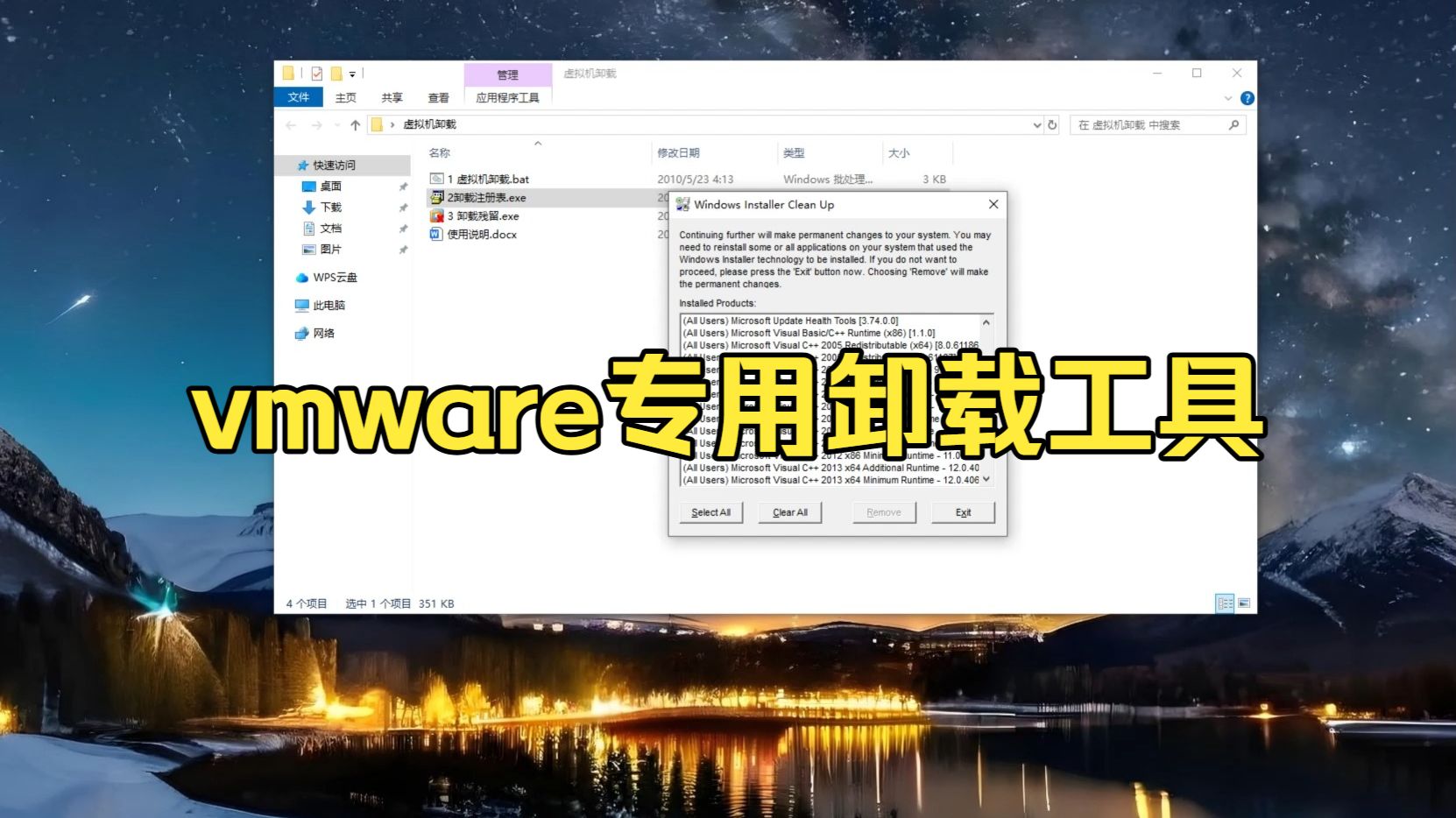

残留通常藏在这五类位置
- 安装目录:
C:Program Files (x86)VMware、C:Program FilesOracleVirtualBox。 - 驱动文件:
vmx86.sys、VBoxDrv.sys、VBoxNetAdp.sys,路径多在C:WindowsSystem32drivers。 - 系统服务:VMware NAT Service、VMnetDHCP、VBoxSVC、VBoxDrv 等。
- 虚拟网卡与网络协议:VMware Virtual Ethernet Adapter、VirtualBox Host-Only Ethernet Adapter。
- 注册表与缓存:
HKEY_LOCAL_MACHINESOFTWAREVMware, Inc.、HKEY_CURRENT_USERSOFTWAREVMware, Inc.、C:ProgramDataVMware、用户目录下的.VirtualBox。
| 残留类型 | 常见位置 | 典型症状 | 清理难度 |
|---|---|---|---|
| 主程序目录 | Program Files、ProgramData | 磁盘空间不释放 | 低 |
| 驱动与服务 | System32drivers、Services | 新版本装不上、蓝屏 | 高 |
| 虚拟网卡 | 网络连接、设备管理器 | 网络异常、IP 冲突 | 中 |
| 注册表 | HKLM、HKCU | 卸载列表重复、安装报错 | 中 |
| 用户配置 | AppData、用户目录 | 旧配置被继承 | 低 |
业内专家指出,驱动和虚拟网卡残留最容易导致新版本安装失败,清理顺序不能乱,先卸主程序,再清驱动,最后删目录和注册表,否则驱动可能被系统重新加载。
虚拟机卸载器专业版和免费版哪个卸载更干净?看清理范围
市面上叫“虚拟机卸载器”的工具,常见有三类:官方卸载程序、第三方卸载工具、管理员批处理脚本,它们不是互相替代,而是配合使用。
官方卸载器适合做第一步
- 打开“设置 > 应用 > 已安装的应用”,找到 VMware Workstation、VirtualBox、Hyper-V 等。
- 运行官方卸载程序,不要直接删安装目录。
- 如果卸载按钮灰色,用安装包修复后再卸载。
- Windows 上可用
msiexec /x {ProductCode}卸载 MSI 包。 - Linux 上 VMware 可用
vmware-installer -u vmware-workstation,这是官方文档给出的路径。
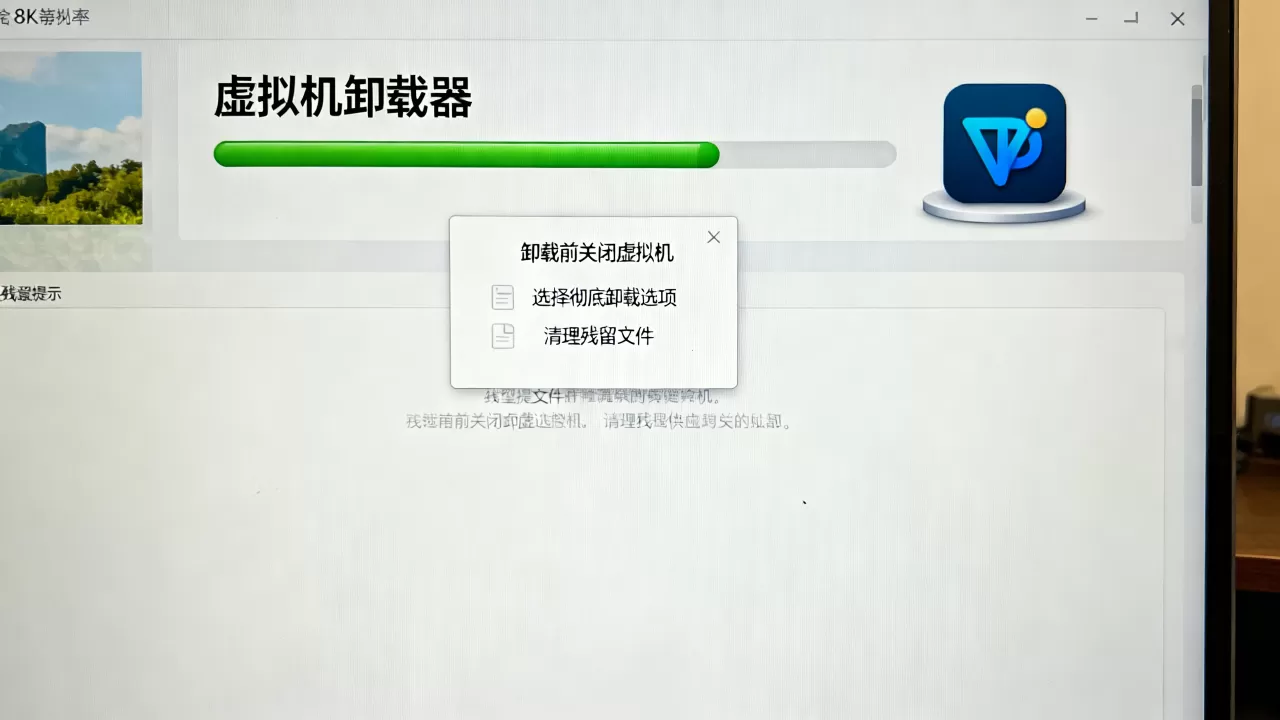
第三方卸载器适合扫文件和注册表
第三方免费版通常能扫到安装目录、注册表键和部分缓存,专业版会增加强制卸载、残留扫描、启动项清理,但行业共识认为,驱动和虚拟网卡仍要手动处理。
| 方案 | 优点 | 容易漏掉 | 适用场景 |
|---|---|---|---|
| 官方卸载器 | 稳定、兼容好 | 驱动、网卡、缓存 | 所有用户 |
| 第三方免费版 | 能扫注册表和文件 | 内核驱动、虚拟网卡 | 普通办公电脑 |
| 第三方专业版 | 强制卸载、批量处理 | 服务、驱动签名残留 | 多台终端、测试机 |
| 手动脚本 | 可精确控制 | 操作门槛高 | 服务器、运维环境 |
价格上,第三方专业版通常按年或终身授权,免费版够日常用,如果只是单台电脑卸载,没必要为“一键清驱动”买高价工具,因为最终还要进设备管理器和服务列表复核。
Windows服务器上虚拟机卸载器卸载后残留怎么清理?命令行实操
服务器环境更麻烦,虚拟机软件可能和 Hyper-V、WSL2、Windows 沙盒、内存完整性冲突,卸载前先备份虚拟机磁盘,再操作。
先停进程再卸主程序
- 查看进程:
tasklist | findstr /i "vmware vbox" - 结束进程:
taskkill /f /im vmware-vmx.exe、taskkill /f /im VBoxSVC.exe - 停止服务:
net stop "VMware NAT Service" - 运行官方卸载程序,或使用安装包里的卸载入口。
- 卸载后重启一次,让系统释放驱动占用。
清理驱动和服务
- 列出驱动:
pnputil /enum-drivers | findstr /i "vmware vbox" - 删除驱动:
pnputil /delete-driver oemXX.inf /uninstall /force - 查询服务:
sc query vmx86、sc query VBoxDrv - 删除服务:
sc delete vmx86、sc delete VBoxDrv、sc delete VMnetDHCP - PowerShell 复查:
Get-Service | findstr /i "vmware vbox"
删除虚拟网卡与网络协议
- 打开
ncpa.cpl,删除 VMware、VirtualBox 相关虚拟网卡。 - 设备管理器里点“查看 > 显示隐藏的设备”。
- 在网络适配器、非即插即用驱动程序中卸载残留项。
- 注册表里检查
HKLMSYSTEMCurrentControlSetControlNetwork下的虚拟网卡记录。 - 如果网络协议残留导致断网,重置网络:
netsh winsock reset、netsh int ip reset,然后重启。

清理文件和注册表
- VMware:
C:Program Files (x86)VMware、C:ProgramDataVMware、%APPDATA%VMware。 - VirtualBox:
C:Program FilesOracleVirtualBox、C:Users<用户名>.VirtualBox、C:Users<用户名>VirtualBox VMs。 - 注册表:
HKEY_LOCAL_MACHINESOFTWAREVMware, Inc.、HKEY_CURRENT_USERSOFTWAREVMware, Inc.、HKEY_LOCAL_MACHINESOFTWAREOracleVirtualBox。 - 删注册表前先导出备份,不要全盘搜“VMware”就删,可能误伤其他软件。
- 安装缓存
C:WindowsInstaller不要手动乱删,容易破坏其他 MSI 程序。
Hyper-V 属于 Windows 功能,不是普通应用,卸载路径是:dism /online /disable-feature /featurename:Microsoft-Hyper-V-All /remove,再执行 bcdedit /set hypervisorlaunchtype off,据微软官方文档,关闭 Hyper-V 后需要重启,虚拟化平台冲突才会解除。
公司电脑虚拟机卸载器卸载不掉怎么办?权限与占用排查
公司电脑常有域策略、杀毒软件、终端管控,卸载失败不一定是卸载器问题,更多是权限和占用。
权限与占用检查
- 用管理员账户运行卸载器。
- 关闭杀毒软件的文件防护和驱动拦截。
- 检查是否有虚拟机进程、服务、计划任务在运行。
- 进入安全模式卸载,能绕过部分驱动占用。
- 如果电脑加了域,联系 IT 放行注册表和服务删除权限。
常见报错处理
- 报“找不到安装包”:用官方安装包修复后再卸载。
- 报“服务正在运行”:先
sc stop,再sc delete。 - 报“驱动正在使用”:进安全模式,用
pnputil /delete-driver强制删。 - 报“错误 1603”:查看
%TEMP%下 MSI 日志,定位是权限、占用还是缓存损坏。 - 卸载前关闭 Windows 沙盒、内核隔离、内存完整性、WSL2,减少驱动冲突。
虚拟机卸载器卸载服务多少钱?上海地区上门与远程价格参考
如果自己清理失败,可以找远程或上门服务,价格没有统一标准,通常看设备数量、系统版本、是否服务器、是否加域、是否要求保留虚拟机磁盘、是否需要上门。
- 远程支持:按次或按小时,适合单台电脑、普通办公环境。
- 上门服务:会叠加交通、工时和停机窗口,上海地区浦东、徐汇、静安、闵行等区域报价差异明显。
- 服务器环境:涉及业务停机、备份、驱动清理,费用高于普通电脑。
- 批量终端:按台计价更常见,单台价格会下降。
- 数据保留:如果需要保留虚拟机磁盘并迁移,工作量另算。
选择服务时,先确认对方是否清理驱动、服务和虚拟网卡,只删主程序目录的“卸载服务”,不算彻底。
虚拟机卸载器用完后怎么验证不留残留?
卸载完成不代表结束,重启后做一轮复查,能避免以后装新版本翻车。
| 检查项 | 操作路径 | 通过标准 |
|---|---|---|
| 应用列表 | 设置 > 应用 | 无 VMware、VirtualBox 条目 |
| 服务 | services.msc |
无 VMware、VBox 服务 |
| 驱动 | pnputil /enum-drivers |
无相关 oem 驱动 |
| 网卡 | ncpa.cpl |
无虚拟网卡 |
| 注册表 | reg query "HKLMSOFTWAREVMware, Inc." |
返回“找不到” |
| 目录 | Program Files、ProgramData | 无厂商目录 |
| 事件查看器 | Windows 日志 > 系统 | 无驱动加载报错 |
| 重装测试 | 安装新版本 | 安装过程无冲突提示 |
如果准备保留虚拟机文件,先复制 .vmdk、.vdi、.vhdx 和配置文件,默认卸载不会主动删除这些磁盘文件,但第三方清理工具可能扫到用户目录并删除。
Q&A:虚拟机卸载器彻底卸载不留残留常见问题
虚拟机卸载器卸载后注册表全部删除可以吗?
不可以,只删与厂商相关的键,HKEY_LOCAL_MACHINESOFTWAREVMware, Inc.,删前导出备份,全盘搜关键词删除,容易误伤其他软件和系统组件。
虚拟机卸载器免费版和专业版差距大吗?
差距主要在批量处理、强制卸载和残留扫描深度,免费版能清文件、注册表和启动项,专业版能提高扫描效率,但驱动、虚拟网卡、内核服务仍需手动复核。
虚拟机卸载器卸载后虚拟机文件会被删除吗?
默认不会,官方卸载器通常只移除程序、驱动和服务,用户创建的虚拟机磁盘文件保留在文档目录、用户目录或自定义路径,只有卸载时手动勾选删除虚拟机,或第三方工具扫描后执行清理,才会删除这些文件。
首发原创文章,作者:王坚,如若转载,请注明出处:https://idctop.com/article/766610.html