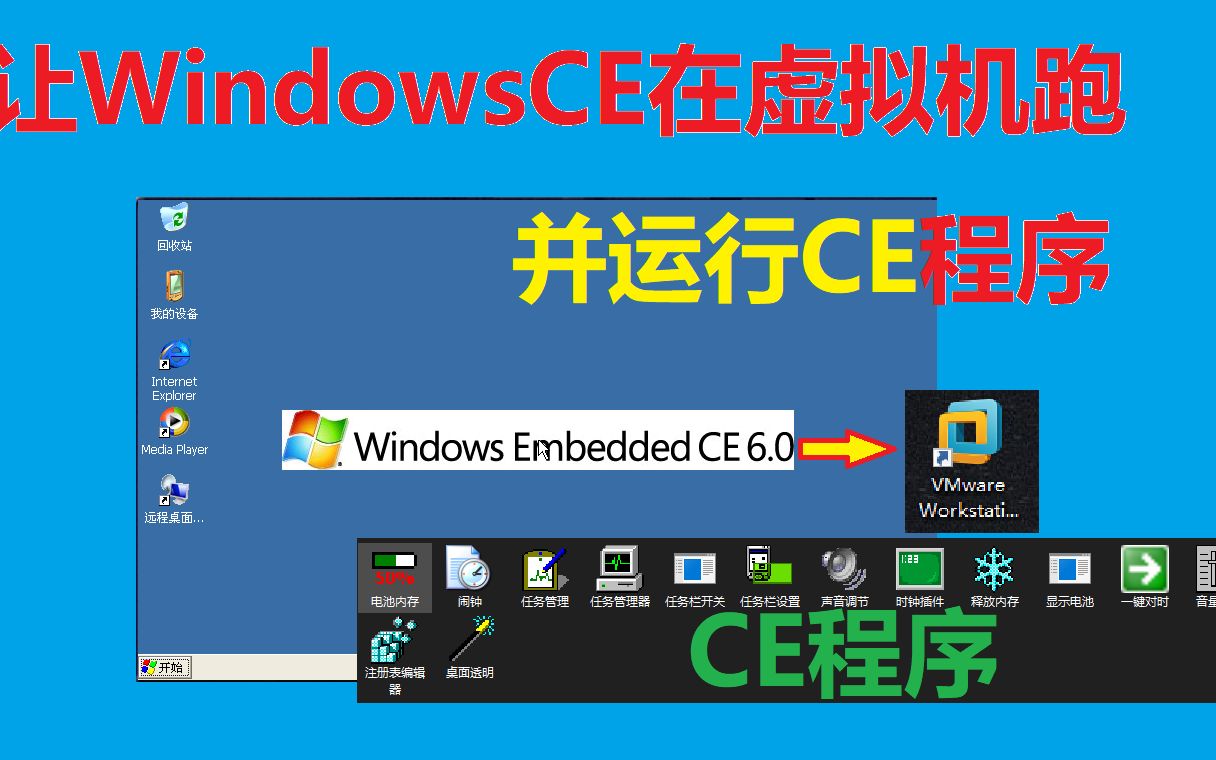
在电脑上运行WinCE虚拟机,最稳妥的方案是使用微软的Device Emulator或开源的QEMU,配合对应的WinCE镜像文件,以模拟ARM环境来启动系统,实现开发调试或老设备测试。相比VMware这类通用虚拟机,WinCE的虚拟化有更特定的路径,下面按从零到一的步骤拆解。
WinCE虚拟机怎么安装?详细步骤从准备工作开始
第一步:确认你的电脑环境和WinCE版本
WinCE(Windows Embedded Compact)常见版本有6.0、7.0,以及早期的5.0,不同版本对应的虚拟机工具和镜像格式不完全一样,在开始之前,先确认三件事:

- 你的Windows系统是32位还是64位(旧版Device Emulator对64位支持不完善,可能需要兼容模式)
- 你要调试的是ARM平台还是x86平台(绝大多数真实设备是ARM)
- 你的内存是否≥4GB,硬盘剩余空间是否≥10GB(虚拟机镜像加工具链的典型占用)
如果只是临时跑一下系统,不需要安装Visual Studio,直接下载图标工具更快,如果是做应用开发,请先装Visual Studio 2005/2008或2010的嵌入式支持。
第二步:下载合适的虚拟机平台
行业共识认为,目前可用来运行WinCE的虚拟环境主要有两套:
Microsoft Device Emulator(官方,轻量)
适用于WinCE 5.0/6.0,是随Visual Studio 2005/2008的“Visual Studio Tools for Windows CE”一起安装的组件,也可以去微软下载中心找独立安装包,文件名常是DeviceEmulator_Setup.msi。
QEMU(开源,可定制)
QEMU通过模拟ARM开发板来运行WinCE,支持更多的外设模拟,下载Windows版QEMU后,不需要安装,解压即可,对想折腾的开发者来说,QEMU的调试自由度更大。
第三步:创建WinCE虚拟机并安装系统
使用Device Emulator的操作路径:
- 安装完成后,在开始菜单中找到“Device Emulator”快捷方式
- 启动后,点“File”菜单下的“Configure”,选择平台类型(如Pocket PC或Smartphone)
- 设置内存大小(建议≥128MB),打开声道输出和VGA分辨率
- 在“File”菜单中选择“Load VM Machine”,浏览到
.vm0或.bin格式的WinCE镜像文件(注意不是ISO) - 点击启动,系统会在几十秒内引导到WinCE桌面
使用QEMU的典型命令:
在QEMU解压目录下打开CMD,执行类似下面的命令:
qemu-system-arm.exe -M versatilepb -cpu arm926 -m 128 -kernel zImage_wince -append "root=/dev/mtdblock0"
注意:这里的-M versatilepb是模拟ARM开发板,-kernel参数指向WinCE的启动内核镜像,如果你的镜像是SD卡或Flash格式,需要用-sd参数指定,具体参数因镜像而异,但这是最常用的启动形式。
WinCE模拟器与虚拟机有什么区别?怎么选
很多初学者会把“模拟器”和“虚拟机”混为一谈,它们是两条不同的技术路线,选择错误会导致镜像无法启动。
| 对比项 | WinCE模拟器 | WinCE虚拟机 |
|---|---|---|
| 工作原理 | 软件模拟整个外设和CPU指令 | 通过虚拟化技术映射部分硬件指令 |
| 硬件访问 | 几乎只能访问模拟外设 | 能使用宿主机的PCI、USB等真实设备 |
| 启动速度 | 较慢,但兼容性好 | 较快,但对WinCE这类嵌入式系统支持有限 |
| 常见工具 | Device Emulator、QEMU | VMware、VirtualBox(x86镜像可尝试) |
| 适用场景 | 调试WinCE应用、驱动移植验证 | 运行x86原生WinCE,访问真实串口、打印机等 |
如果你手里的WinCE镜像是BSP编译出来的nk.bin,它默认只认硬件平台,用VMware加载大概率直接黑屏,这时只能用专门的模拟器或虚拟机软件,把整个板卡环境模拟出来,反过来,如果镜像属于x86架构的WinCE,并且虚拟了IDE硬盘,VMware也能勉强跑起来。
WinCE虚拟机安装失败怎么办?常见原因排查
实际折腾过程中,最容易卡住的地方是镜像不匹配,下面按问题出现的位置分场景处理。
镜像加载后黑屏
- 确认镜像位数与虚拟机平台位数一致(ARM镜像不能直接用x86模拟器加载)
- 检查串口调试输出,Device Emulator在“Configure”中勾选“Serial Port 0”,用超级终端或SecureCRT观察引导日志
- 如果使用的是QEMU,换用更大内存参数,
-m 256往往能解决WinCE内核内存分配失败的问题
鼠标跳脱,屏幕分辨率不对
进入WinCE后,在模拟器菜单中关闭“加速视频输出”,并把屏幕尺寸调到适合设备的分辨率,Device Emulator支持PDF文件共享,但分辨率不匹配时整个画面会严重偏移。
网卡和网络功能不可用
WinCE镜像大多需要内置的网络驱动,模拟器默认只有RNDIS虚拟网卡,宿主Windows上要安装对应的Microsoft虚拟网卡适配器,然后为WinCE配置静态IP,常见调试点是关掉Windows防火墙,否则Ping不通。
设备无法连接ActiveSync
如果你的目的是联调开发,需要在宿主机安装Microsoft ActiveSync(WinCE 5.0)或Windows Mobile Device Center(WinCE 6.0以上),并在Device Emulator的配置里勾选“Connection to Host”中的DMA通道,此时模拟器会表现为一个USB虚拟设备,ActiveSync才能识别到它。
关于WinCE虚拟机开发的Q&A
Q1:WinCE虚拟机卡顿怎么优化?
提升模拟器内存到256MB以上,关闭Windows Defender实时扫描,把模拟器进程优先级设为高于正常,Device Emulator中取消“尽量使用CPU周期”选项,QEMU命令中增加-accel tcg或-accel hax(后者适合Intel CPU)能明显加速。
Q2:WinCE镜像文件去哪里获取?
自制镜像需要下载Platform Builder定制工具链,官方原厂类的商用镜像一般随硬件评估板提供,社区资源上常见的是公开的NK.bin演示镜像,但这些文件没有统一可信的下载站,需要靠开发者自行验证来源完整性。
Q3:使用VMware能运行WinCE吗?
结论是部分能,如果是x86架构的官方WinCE开发版镜像(带IDE驱动),VMware可以启动,ARM架构的WinCE在VMware中没有任何方案,因为VMware不支持模拟ARM指令集,纯x86调试更推荐VirtualBox,它提供较完善的虚拟串口和共享文件夹支持,配置过程比VMware直观,若通过虚拟机运行WinCE后要做对宿主文件的传输,建议优先启用VirtualBox的“共享文件夹”功能,这比网络共享稳定得多。
无论是用官方Device Emulator还是QEMU,核心要点都是选对镜像与模拟环境,一次成功的启动只是开始,后续的驱动调试和内核配置,才是更考验耐心的战场,先跑通最小系统,再逐步添加外设,这是多数嵌入式开发者绕不开的标准路线。
首发原创文章,作者:王坚,如若转载,请注明出处:https://idctop.com/article/766700.html