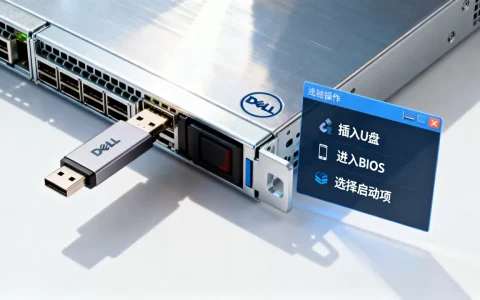
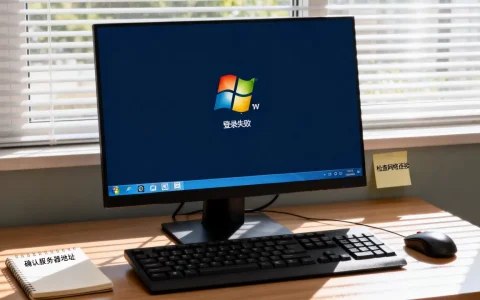
联想服务器进U盘启动不了,多数情况下不是U盘坏了,而是启动模式、引导分区格式或BIOS里的USB/安全启动设置不匹配。 按“确认U盘被识别→切换UEFI或Legacy→调整启动顺序→处理阵列与安全启动”的顺序排查,通常十分钟内就能定位问题。
联想服务器进U盘启动不了怎么办:先判断U盘到底有没有被识别
服务器不像普通台式机,插上U盘就能在启动菜单里看到,它有一套更严格的识别逻辑,如果开机按了启动热键却找不到U盘,先别急着重做系统,先确认服务器有没有“看见”这个U盘。
联想服务器开机按什么键进BIOS设置U盘启动
联想服务器机型跨度大,热键不完全一样,但主流规律很清晰:
- F1:进入BIOS/UEFI设置界面,ThinkSystem、System x、部分ThinkServer都适用。
- F12:调出一次性启动菜单(Boot Menu),临时选择从U盘启动。
- F2:部分早期ThinkServer或特定机型用F2进BIOS。
- Ctrl+H:进入RAID阵列卡配置界面,和U盘启动不是一回事,但做系统前常要先进去。
操作时机很关键,服务器加电后,出现联想Logo时就要连续敲击对应按键,如果已经进入系统或过了自检阶段,按键不会生效,使用KVM或XCC/IMM远程控制台时,按键映射可能延迟,建议在远程界面里用“发送Ctrl+Alt+Del”重启后再按。
启动菜单里看不到U盘的三种常见原因
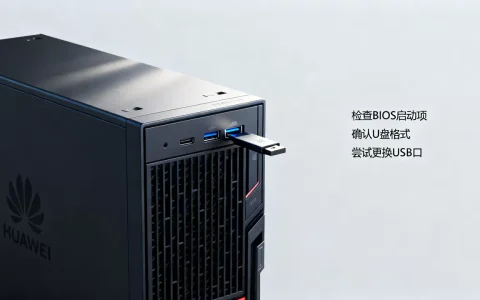
- USB接口问题:前面板USB口供电弱或没启用,U盘插后面板,如果是刀片服务器,需要确认USB是否映射到当前计算节点。
- U盘格式问题:相当一部分老服务器只认FAT32,NTFS或exFAT格式的U盘在Legacy模式下可能能认,在UEFI模式下经常直接不显示。
- BIOS里USB被禁用:进入BIOS后检查Devices and I/O Ports或USB Configuration,确认USB Controller和Legacy USB Support处于Enabled状态。
快速验证U盘是否可被识别
- 换到服务器后面板USB口。
- 换一个质量可靠的U盘,容量不必大,8GB到32GB足够。
- 用Rufus或Ventoy重新制作启动盘。
- 如果服务器支持XCC/IMM,优先用远程挂载ISO,绕过物理U盘识别问题。
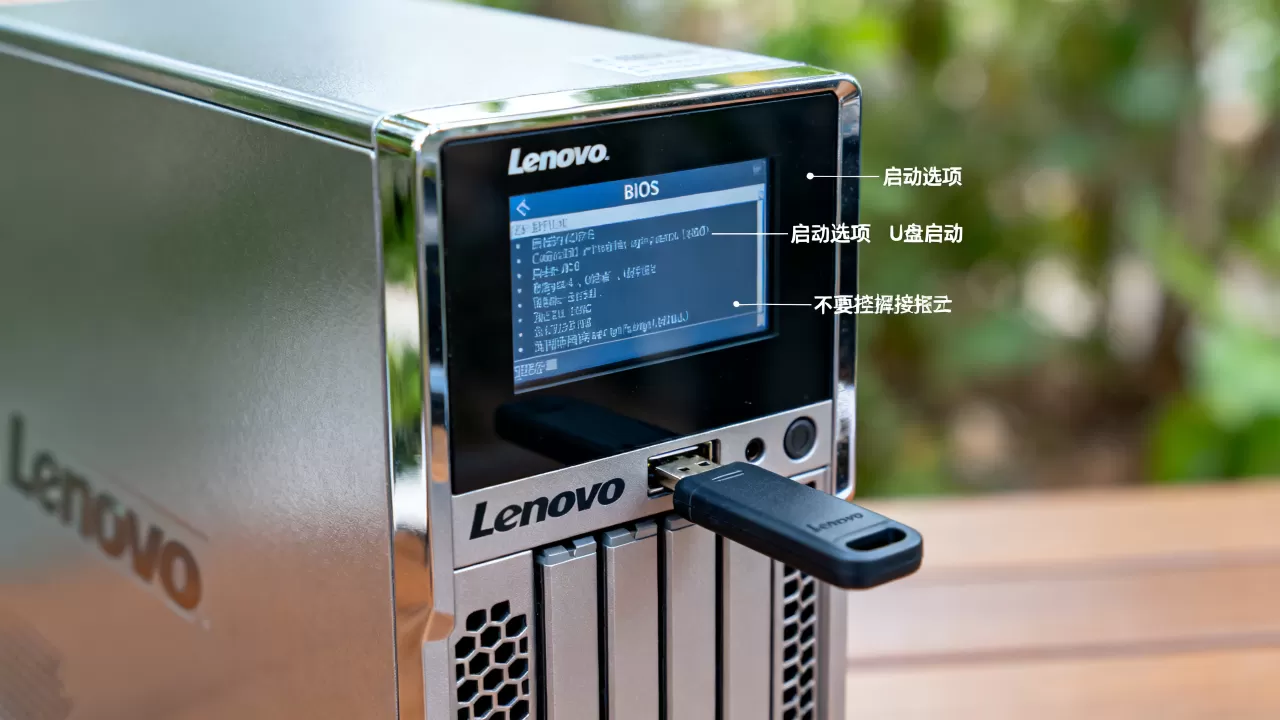
行业内有一个共识:服务器装系统,远程挂载镜像比物理U盘稳定得多,物理U盘受接口、格式、主控芯片兼容性影响,变量太多。
联想服务器UEFI和Legacy启动模式怎么选:U盘启动失败的常见分水岭
U盘能被识别,但启动后黑屏、报错或直接跳回硬盘,问题往往出在启动模式和U盘引导分区不匹配,这是联想服务器U盘启动失败里出现频率很高的一类。
UEFI模式对U盘的要求
- U盘分区必须是GPT。
- 引导分区必须是FAT32。
- U盘内要有EFI引导文件,比如
EFIBOOTBOOTX64.EFI。 - 如果开启了Secure Boot,非签名的引导程序可能被拦截。
Legacy模式对U盘的要求
- U盘分区建议为MBR。
- 文件系统可用FAT32或NTFS。
- BIOS里需要开启Legacy USB Support和CSM。
- 部分新机型已经弱化甚至移除了Legacy选项,这时只能走UEFI。
联想服务器改启动模式的具体路径
进入F1 BIOS后,常见路径是:
- Startup → Boot Mode:选择UEFI、Legacy或Auto。
- Startup → Boot Priority:把USB HDD或U盘名称拖到第一位。
- Security → Secure Boot:做Linux或非签名PE时,可临时设为Disabled。
- 按F10保存退出。
| 对比项 | UEFI模式 | Legacy模式 |
|---|---|---|
| 分区格式 | GPT | MBR |
| U盘文件系统 | FAT32为主 | FAT32/NTFS |
| 安全启动 | 可能拦截 | 通常不涉及 |
| 适用场景 | 新机型、Windows Server 2016以上 | 老机型、旧PE、部分Linux |
| 启动速度 | 较快 | 较慢 |
如果U盘是MBR,BIOS却设成纯UEFI,启动菜单里可能显示U盘,但选择后提示“No bootable device”或直接跳过,反过来,GPT U盘在Legacy模式下也常无法引导,把模式和分区格式对齐,问题往往立刻消失。
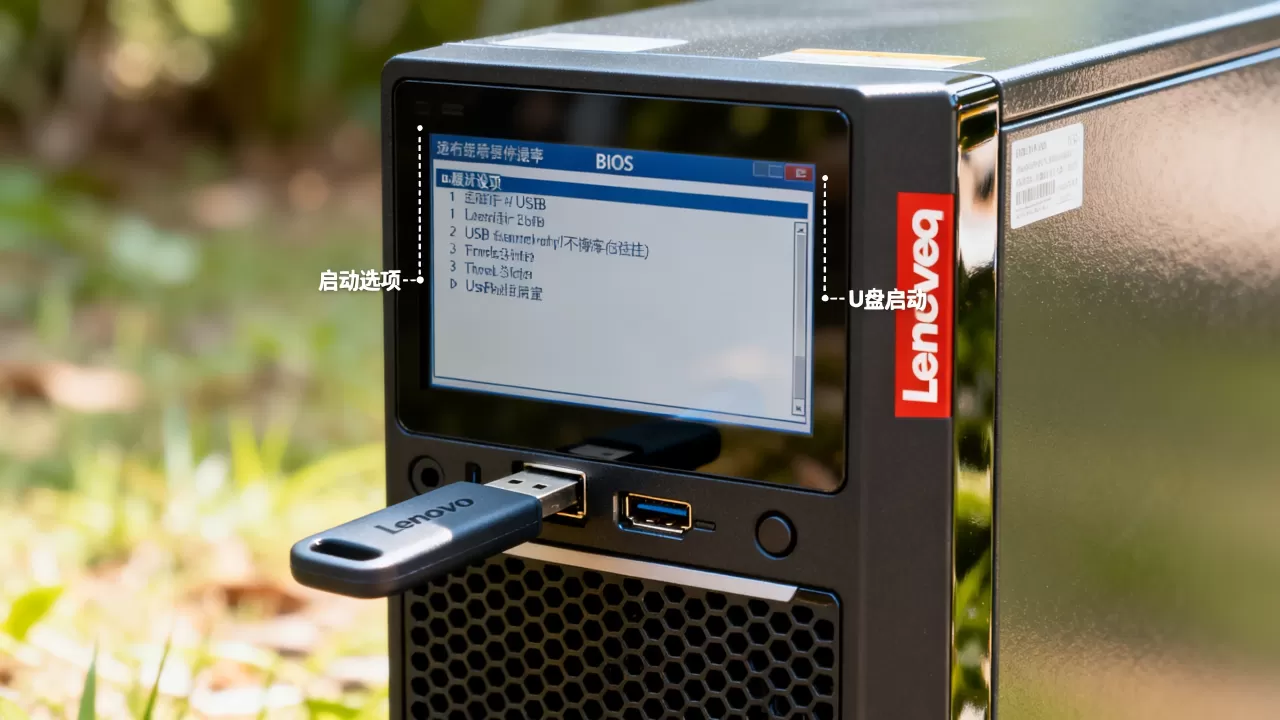
做系统盘时容易踩的坑:联想服务器U盘启动盘用什么工具和格式
用Rufus制作时的关键选项
- 分区类型:GPT对应UEFI,MBR对应Legacy。
- 目标系统:UEFI选“UEFI(非CSM)”,Legacy选“BIOS(或UEFI-CSM)”。
- 文件系统:UEFI必须FAT32;Legacy可选NTFS。
- 镜像写入模式:Windows Server ISO建议用“ISO镜像模式”,Linux可考虑DD模式。
联想服务器RAID卡和硬盘模式也会影响启动
如果服务器配了RAID卡,U盘启动后安装系统时找不到硬盘,不是U盘的问题,而是缺少阵列卡驱动,解决方式:
- 去联想官网下载对应RAID卡驱动。
- 把驱动放在U盘根目录或单独文件夹。
- 安装系统时选择“加载驱动程序”。
- 或者先进Ctrl+H把物理盘做成虚拟盘,再安装系统。
BIOS里的SATA/NVMe模式如果从AHCI切到RAID,或从RAID切到AHCI,已装系统可能无法启动,U盘引导也可能受影响,做系统前先确认目标模式。
特殊场景:ThinkSystem和System x进U盘启动的针对性处理
ThinkSystem系列
ThinkSystem通常用F1进BIOS,F12调启动菜单,较新固件默认UEFI,Secure Boot默认开启,如果U盘启动失败,优先检查:
- U盘是否为FAT32+GPT。
- Secure Boot是否拦截。
- 是否通过XCC远程挂载ISO更省事。
System x老机型
老System x对Legacy依赖更大,如果F12里看不到U盘,尝试:
- 开启Legacy USB Support。
- 把Boot Mode改为Legacy Only或Auto。
- 用MBR+FAT32的U盘重做启动盘。
使用XCC/IMM远程KVM挂载U盘启动
这是最推荐的替代方案,登录XCC或IMM管理界面,打开Remote Control,挂载本地ISO或U盘镜像,然后重启服务器并按F12选择虚拟光驱或虚拟U盘,它绕开了物理接口和主控兼容性问题,成功率明显更高。
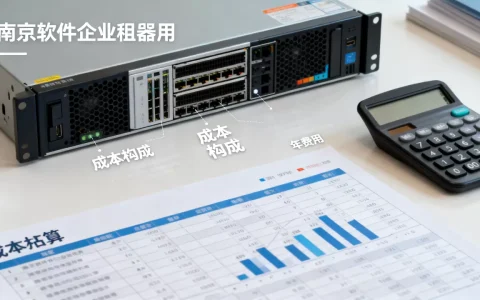
联想服务器U盘启动不了维修多少钱?先分清软件问题和硬件故障
遇到U盘启动不了,不少人第一反应是“服务器坏了,要花多少钱修”,较大比例的情况只是设置问题,不涉及硬件维修。
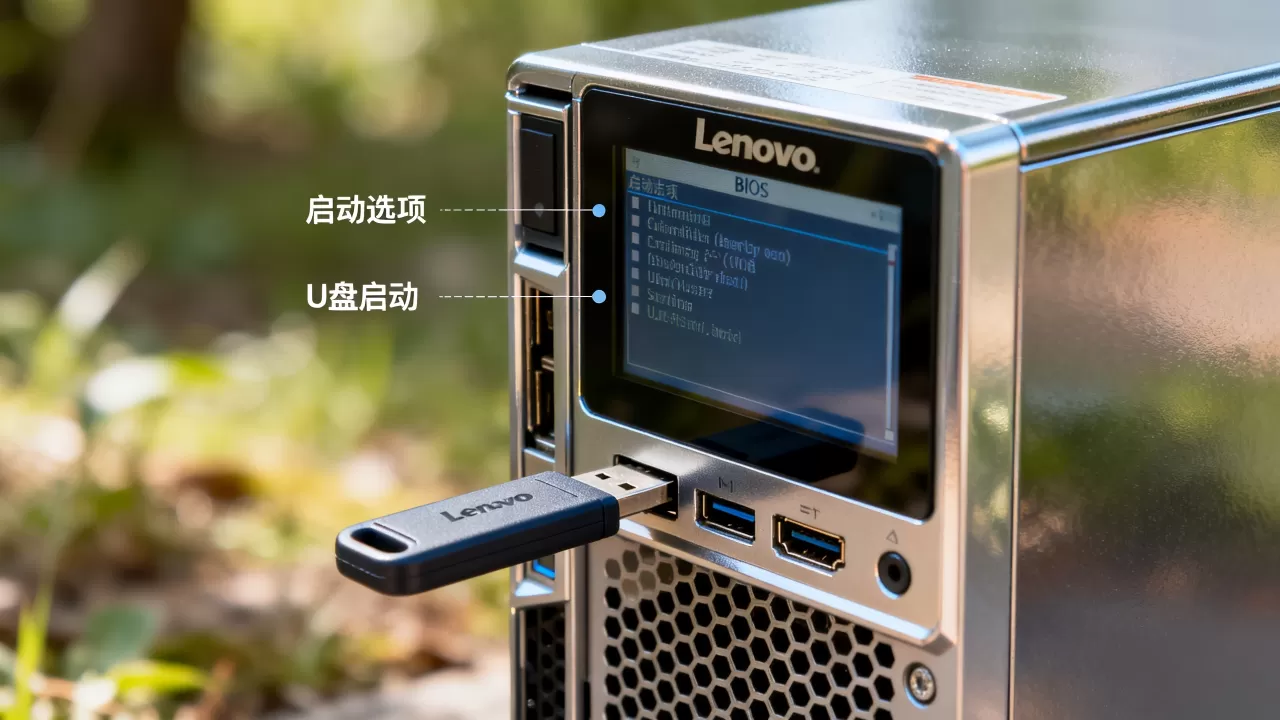
- 纯设置问题:自己按步骤调整,成本为零。
- 远程调试服务:第三方工程师远程协助,通常按次收费,价格因服务商而异。
- 上门调试:如果需要到现场处理RAID、系统安装或硬件排查,费用会包含上门费和工时费。
- 硬件故障:主板USB控制器损坏、RAID卡故障等,需要更换配件,费用明显更高。
北京联想服务器U盘启动失败上门调试:什么情况需要到场
在北京这类一线城市,第三方服务响应较快,但以下情况才建议上门:
- 远程KVM也无法挂载镜像,怀疑硬件接口问题。
- RAID卡配置丢失或硬盘掉线,需要现场换盘。
- 服务器在机房,无法物理接触,且没有远程管理口。
- 需要现场安装操作系统并做数据迁移。
如果只是BIOS设置或U盘制作问题,远程指导足够解决,不必花上门费。
联想服务器进U盘启动不了怎么办:常见Q&A
联想服务器按F12没有U盘选项怎么办?
先换后面板USB口,再确认BIOS里USB Controller已启用,然后检查U盘格式:UEFI模式必须FAT32+GPT,Legacy模式建议MBR,如果仍然没有,用XCC/IMM远程挂载ISO替代。
联想服务器U盘启动后提示No bootable device怎么解决?
这通常说明启动模式和U盘分区格式不匹配,UEFI对应GPT+FAT32,Legacy对应MBR,也可能是Secure Boot拦截了引导程序,临时关闭Secure Boot再试,若安装系统时找不到硬盘,需要加载RAID卡驱动。
联想服务器U盘启动不了是硬件坏了吗?
多数情况下不是,先排除U盘、格式、BIOS设置和启动模式问题,如果换多个U盘、换多个USB口、远程挂载ISO也失败,才需要怀疑主板USB控制器或相关硬件,业内专家指出,服务器USB接口故障率远低于设置错误率。
归根结底,联想服务器进U盘启动不了,先查识别、再对模式、后调顺序,绝大多数问题在BIOS设置和启动盘制作环节就能解决。 把UEFI/Legacy与U盘分区格式对齐,再配合XCC/IMM远程挂载,基本可以告别反复插拔U盘的折腾。
首发原创文章,作者:王坚,如若转载,请注明出处:https://idctop.com/article/767534.html