虚拟机开启不了虚拟化,BIOS里也没有VT选项,不代表电脑硬件废了,多数情况下只是BIOS把开关藏起来了,少数老CPU才真的没法救,但还有QEMU软件模拟这条路。
虚拟机开启不了虚拟化,先确认CPU到底支不支持VT
很多人一进BIOS找不到VT选项就慌了,以为主板不支持,其实你的CPU很可能一直在“待命”,只是你没找对地方,先别动BIOS,用系统自带工具查一下硬件状态,能省很多冤枉路。


用任务管理器看虚拟化状态,三秒出结果
按Ctrl + Shift + Esc打开任务管理器,切到“性能”选项卡,左侧点“CPU”,看右下方的“虚拟化”栏位。
- 显示“已启用”说明VT功能硬件开着,虚拟机打不开是你软件设置问题,跟BIOS无关。
- 显示“已禁用”说明CPU支持但BIOS里被关掉了,直接去BIOS找开关就行。
- 显示“不支持”说明CPU确实不支持硬件虚拟化,只能走软件模拟路线(后面会细说)。
用命令行看Hyper-V要求,结果更详细
另一个更详细的检查方式是:按Win + R输入cmd回车,在命令提示符里输入systeminfo,回车后等十几秒,拉到“Hyper-V 要求”那一栏。
- 虚拟化在固件中已启用对应“是”,说明BIOS已经开启。
- 对应“否”或者“已启用固件虚拟化”这行信息缺失,说明BIOS里没开或者被藏起来了。
据微软官方文档,systeminfo 是判断Windows虚拟化环境的经典手段,这个结果比任务管理器更接近底层固件状态。
BIOS里没VT选项?多数情况是被藏起来了,不是主板砍掉了
在BIOS里翻遍了“Advanced”“Configuration”“Security”都没看到VT字样,先别急着刷BIOS,行业共识认为,相当一部分品牌机、笔记本的BIOS默认隐藏虚拟化开关,目的是防止小白乱改设置。
恢复BIOS出厂设置,把隐藏项“抖”出来
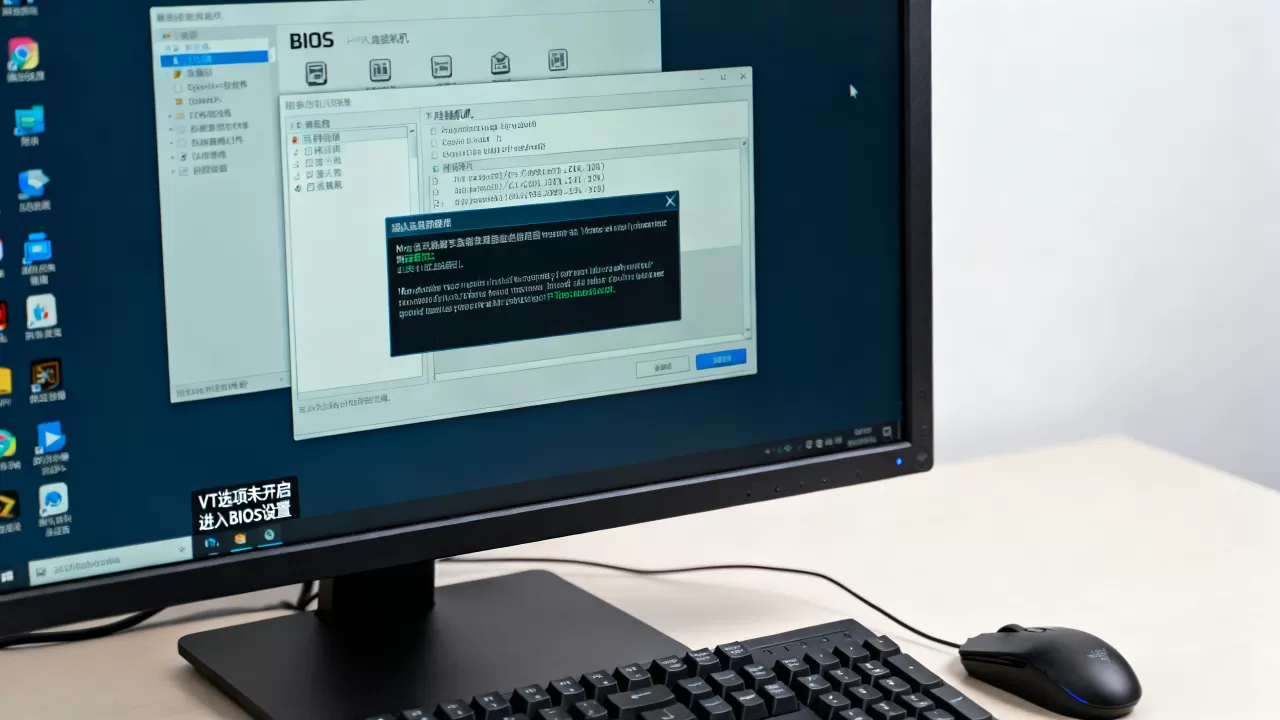
进BIOS后找到Load Defaults、Load Optimized Defaults或Restore Defaults这类选项,选中并保存重启,这个操作会把隐藏菜单的默认值重新计算一遍,部分机型在恢复默认后,原本不显示的VT选项会直接出现在高级菜单里。
关闭Windows快速启动,让BIOS真正“冷静”一次
很多人不知道,Win10/Win11的“快速启动”本质上不是关机,而是把内核状态存入硬盘,下次开机直接读档,这种半吊子重启会让BIOS加载不完整,隐藏菜单干脆不出来。
操作路径:控制面板 → 电源选项 → 选择电源按钮的功能 → 点击“更改当前不可用的设置”→ 取消勾选“启用快速启动”,然后按Shift键再点“关机”,接着再开机进BIOS,大概率能看到VT选项。
改完BIOS别直接重启,断电再通电
部分主板固件在处理VT开关时存在“热启动不生效”的怪癖,改完设置后,先按F10保存退出,等电脑完全关机,拔掉电源线等十几秒再通电开机。冷启动比热重启更容易让BIOS隐藏项生效,这是不少品牌机维修师傅常用的土办法。
联想华硕戴尔品牌机BIOS没虚拟化开关,更新BIOS和隐藏菜单建议
笔记本厂商比台式机主板厂更爱精简BIOS界面,市面上不少联想、戴尔笔记本的BIOS只有一个简陋的菜单,连VT的影子都没有,业内专家指出,品牌机BIOS阉割VT设置并非个例,硬件本身往往支持虚拟化,只是固件层面没把开关暴露出来。
联想笔记本BIOS虚拟化开关,可能藏在Ctrl+F1高级菜单里
联想的台式机或部分ThinkPad机型,在BIOS主界面按Ctrl + F1或Fn + F1,能调出一层隐藏的“高级菜单”,进去后找Advanced → Processor → Intel Virtualization Technology,这就是联想笔记本BIOS虚拟化开关的位置。
戴尔和惠普某些机型也有类似设计,比如戴尔的BIOS Setup界面按Alt + P能翻出第二页隐藏设置,各家热键不同,但思路一致:正常菜单找不到,就试着按功能键组合唤出隐藏层。
更新BIOS版本,把被精简掉的VT选项补回来
品牌机厂商偶尔会在新版BIOS中加入虚拟化开关,尤其是一些早期出厂版本为了稳定性砍掉了高级功能,后期通过BIOS更新又加了回来。
去联想、戴尔或华硕官网,输入机器型号或序列号,在“驱动和下载”里找到BIOS类目,下载最新版。
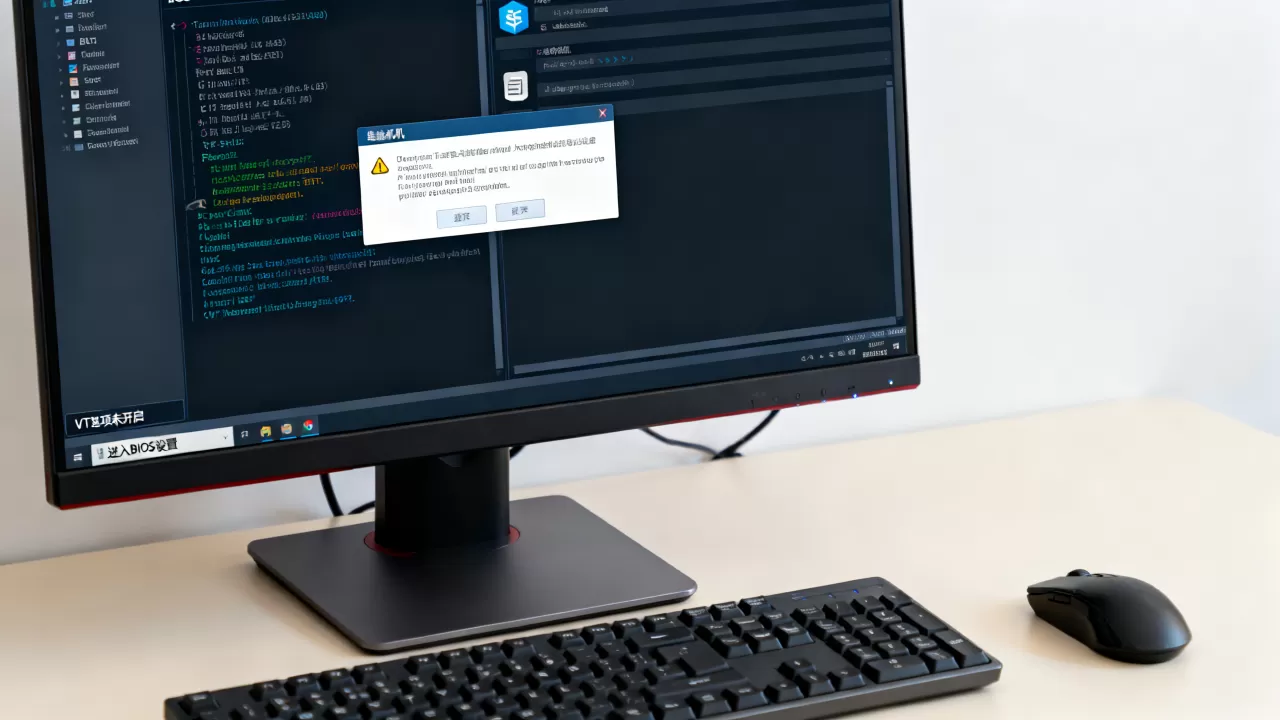
刷BIOS有风险,中途断电会直接变砖,如果自己心里没底,去线下电脑维修店花不了多少钱就有人帮你搞定,北京中关村、深圳华强北这些地方实体维修店都有刷BIOS服务,报价一般不高,但记得先问清楚再动手。
AMD电脑VMware开不了虚拟化,SVM选项可能在超频菜单里
Intel平台找Intel VT-x,AMD平台找SVM,这是最常被搞混的一点。AMD主板上的虚拟化选项叫SVM Mode,不叫VT,你拿着Intel的词汇去AMD的BIOS里翻,当然找不到。
VMware提示VT-x不可用,但AMD机器上可能叫别的名字
在使用VMware Workstation时,AMD平台的CPU对应的是AMD-V,Intel平台才是VT-x,VMware界面底部提示“此主机支持Intel VT-x”,AMD用户看了会蒙,其实AMD-V已经满足了同样功能。
进入AMD主板BIOS后,找这几个常见路径:
Advanced→CPU Configuration→SVM Mode,设为Enabled。Overclocking→CPU Features→SVM,部分高端AMD主板把这个开关放在超频菜单里,因为虚拟化指令跟CPU特性在同个分组。Settings→Advanced→Virtualization,个别新主板的选项叫“Virtualization”而不是SVM。
用BIOS内置搜索功能,跳过菜单逐层翻找
华硕、微星、技嘉这些品牌的近几代主板,BIOS右上角都有搜索功能(放大镜图标),进BIOS后直接用鼠标点搜索框,输入SVM或Virtualization,系统会直接列出匹配项,点进去就能改,这个办法比一层层翻菜单快得多,也避免了不同品牌菜单命名不一致的坑。
老电脑实在找不到VT选项,QEMU软件模拟可以不依赖虚拟化跑虚拟机
如果你的CPU在任务管理器里显示“不支持”,或者你去更新官网BIOS时发现厂商早就停止维护了,说明这个硬件确实不满足硬件虚拟化的前提,但这条路没走死。
QEMU的TCG模式是纯软件模拟,强行靠CPU算力跑
虚拟机市场上的主流方案(VMware、VirtualBox、Hyper-V)都依赖硬件虚拟化指令,没有VT就罢工,但
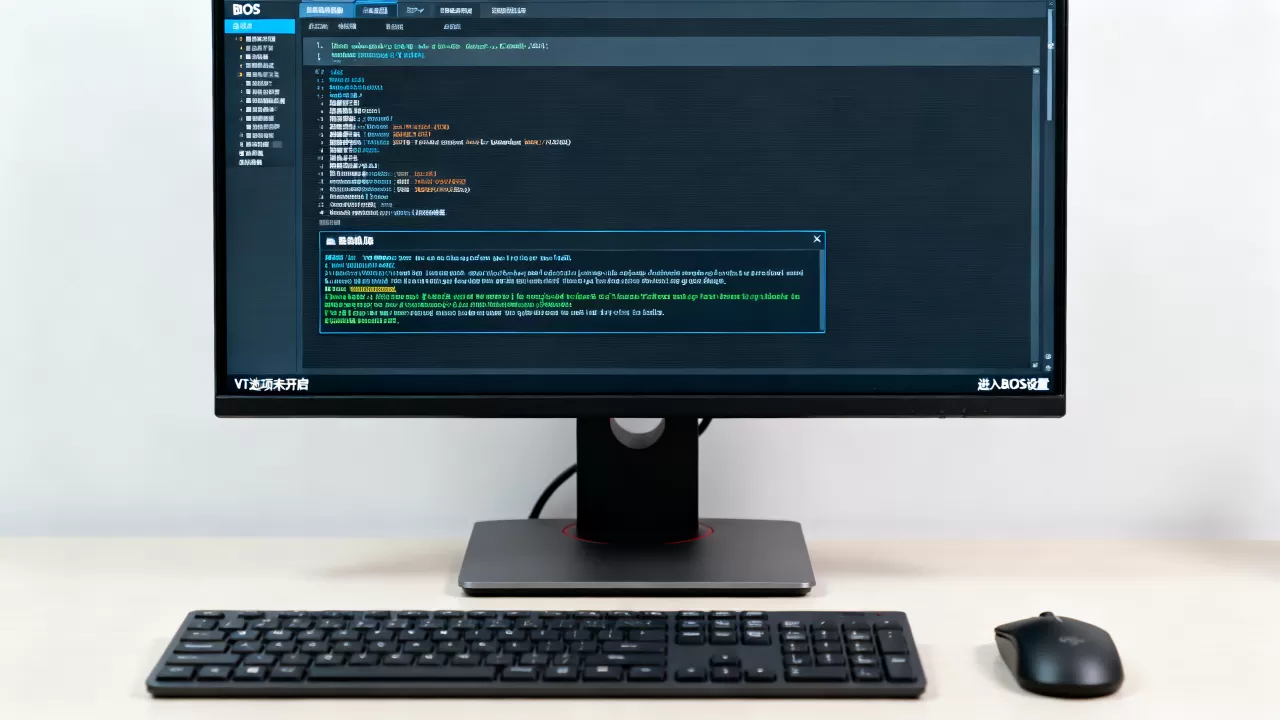
QEMU的TCG模式完全不依赖VT-x或AMD-V,它通过纯软件翻译指令的方式模拟运行客户机,代价是性能打折,但确实能跑起来。
操作路径:下载Windows版QEMU,在命令行执行qemu-system-x86_64 -accel tcg,用TCG加速代替KVM或HAXM,就能在无虚拟化指令的CPU上启动虚拟机,日常测试旧系统、跑跑Linux命令行是够用的。
Windows自带Hyper-V也别指望了,它比第三方虚拟机更挑硬件
如果电脑没有VT,Windows自带的Hyper-V同样用不了,因为Hyper-V基于虚拟机监控程序设计,底层直接依赖硬件虚拟化指令,与其跟这个功能较劲,不如考虑老电脑装一个轻量版Linux系统,物理机直接运行,速度反而比虚拟机里的Windows快得多。
虚拟机BIOS开启VT失败后的三个高频疑问
BIOS里没有VT选项,是不是主板坏了?
不是,主板坏了通常直接黑屏点不亮,根本进不了BIOS界面,BIOS里没有VT选项的原因是固件版本太旧、厂商隐藏了菜单,或者CPU本身太老,按前面说的恢复出厂设置、冷启动、更新BIOS这三个步骤依次排查。
VMware显示VT-x不可用,但BIOS里明明已经开启了,怎么处理?
这种情况多半是Windows的Hyper-V或内核隔离功能抢占了虚拟化层,需要先关闭Windows功能里的Hyper-V,同时关闭设置 → 隐私和安全性 → Windows安全中心 → 设备安全性 → 内核隔离中的“内存完整性”,然后重启系统再打开VMware,VT-x就能正常被使用了。
笔记本BIOS用搜索功能都搜不到虚拟化这个词,怎么解决?
这说明你的笔记本BIOS固件里确实没有写入虚拟化相关的字符串,属于厂商固化精简版本,先去品牌官网查最新BIOS更新日志,看是否加入虚拟化支持,更新后仍无就用QEMU的TCG模式,笔记本的BIOS功能完全依赖出厂固件设定,换装第三方BIOS的风险远高于台式机,不建议折腾。
遇到BIOS里没VT选项,先把恢复默认、冷启动、更新BIOS这三招挨个试一遍,实在不行,QEMU软件模拟也能让老电脑继续跑虚拟机,别因为一个开关就放弃用虚拟机这条道。
首发原创文章,作者:王坚,如若转载,请注明出处:https://idctop.com/article/768278.html