macOS用户想要安装虚拟机,最直接的选择是Parallels Desktop或VMware Fusion,前者体验流畅但需付费,后者免费且性能开销可控,虚拟机对Mac性能的影响主要取决于内存和CPU资源分配,日常办公场景下影响较小,重度任务下会有明显折损。
虚拟机方案怎么选:先看使用场景
不同人群装虚拟机的目的差异很大,选择方案自然也不同,搞清楚自己到底要用Windows做什么,比纠结哪款软件更好更重要。
轻度办公:Windows-only的文档和网银
很多财务、人事岗位有必须用Windows版Office或银行U盾的刚需,这类任务对性能要求不高,但要求系统稳定、切换方便,行业共识认为,Parallels Desktop是Mac上体验最顺滑的虚拟机,支持Coherence模式让Windows应用直接浮在macOS桌面上,不用看到完整Windows桌面,缺点是价格不低,年费订阅制让部分用户犹豫。
若不想花钱,VMware Fusion Player个人版免费,安装Windows 11后分配2核CPU、4GB内存即可流畅运行Office和浏览器,对于只处理文档和网页的用户来说,免费方案已经足够。
开发与测试:多系统并存
程序员需要在Mac上跑Linux发行版、旧版Windows或Docker容器时,Oracle VirtualBox是完全开源免费的选择,它支持Windows、Linux、macOS互相嵌套,但图形性能和拖拽体验不如Parallels,另一种思路是使用轻量级虚拟机工具UTM,它基于QEMU,能模拟Apple Silicon不支持的ARM架构系统,对喜欢折腾的老玩家非常友好。
游戏与高负载应用:慎重抉择
在Mac虚拟机里玩Windows游戏或运行CAD、SolidWorks这类大型软件,是效果最差的场景,虚拟机无法直通GPU,M系列芯片的图形性能在虚拟化层被大幅削弱,多数情况下,这类需求更适合使用原生Mac版软件,或者通过云游戏、远程桌面方案解决,如果只是玩玩扫雷、棋牌类小游戏,虚拟机完全能胜任。
两种主流虚拟机安装实操

Parallels Desktop:三步完成Windows安装
- 从官网下载Parallels Desktop安装包,双击安装后将设备授权给当前Mac账户。
- 打开软件点右上角“+”,选择“安装Windows”或“从Microsoft获取Windows 11”,软件会自动下载Windows安装镜像,无需手动配置ISO文件。
- 按提示设置Windows的使用用途(生产力、游戏等),输入微软账号激活Windows系统后即安装完成。
安装过程大约20到40分钟,期间可以继续使用Mac做其他事,不需要全程盯着。
VMware Fusion:免费方案完整路径
先到VMware官网注册账号,下载Fusion Player个人版(免费许可证需在页面申请),安装后:
- 打开“新建虚拟机”,将Windows 11 ISO镜像拖入窗口。
- 选择“自定义设置”,手动调整内存和CPU,建议M1/M2芯片的MacBook Air用户分配4GB内存、4个处理器核心;专业版MacBook Pro可尝试6GB内存、6核。
- 启动前需要开启“使用Apple T2芯片的加密虚拟机”选项吗?不用,直接默认设置即可。
- 首次启动后按屏幕提示安装Windows,安装完成后记得安装“VMware Tools”,它负责拖拽文件、自适应分辨率和剪贴板共享。
虚拟机对Mac性能影响到底有多大
这取决于两个层面:静态资源占用和动态性能折损。
内存是最大瓶颈
虚拟机启动后,分配给它的内存不会主动归还给macOS,比如你给Windows分了8GB,Mac自身只剩8GB可用(以16GB内存为例),开多个大型软件时,macOS会不得不写入交换文件,导致卡顿,因此Mac内存低于16GB时,建议只给虚拟机分配4GB;32GB内存的机器可以大方分到12GB。
CPU影响分场景
- 日常办公(Word、浏览器、微信):占用感极低,几乎没有感知。
- 多任务切换:同时运行macOS上的剪辑软件和Windows虚拟机,会出现明显延迟。
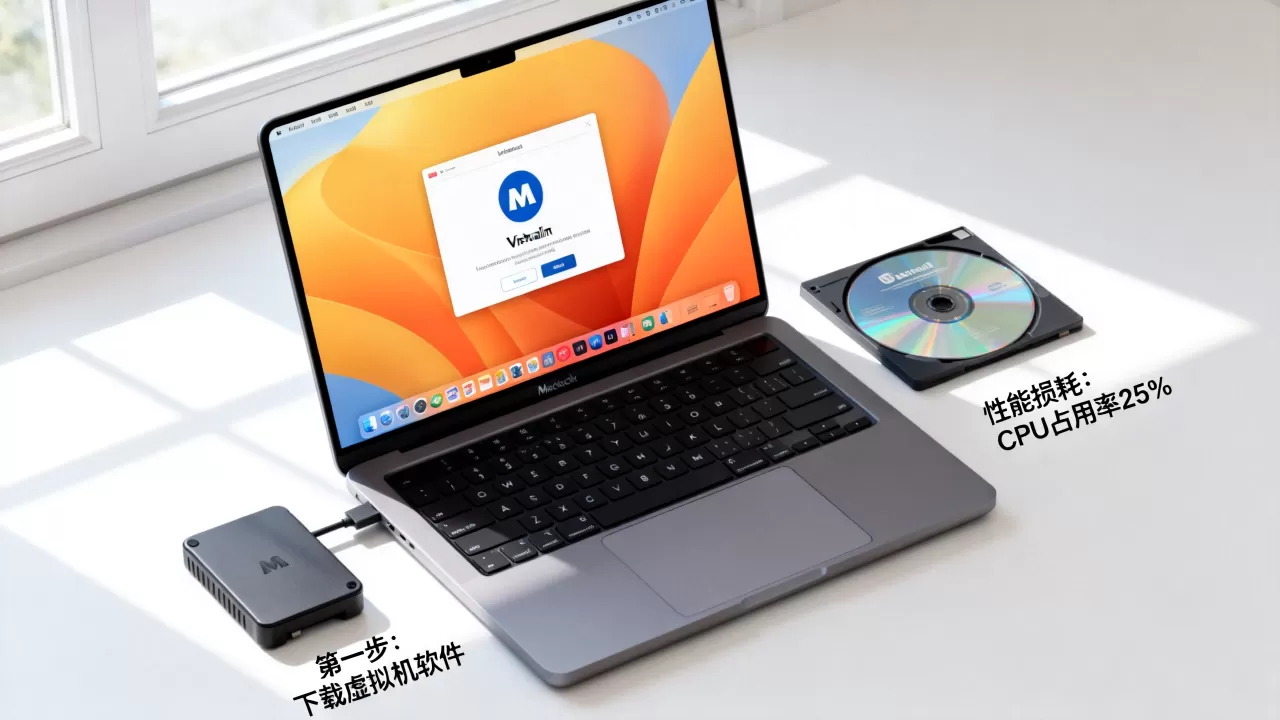
- 持续编译或视频导出:虚拟机的性能约等于物理机的

70%到80%
,M系列芯片单核性能很强,即使有折损也比主流Windows轻薄本快。
电池与发热
虚拟机运行时功耗显著上升,尤其是Windows系统更新在后台上传时,MacBook Air会明显升温,风扇版Pro则能听到风扇声,这是正常现象,不必过度担心。
为了验证是否影响日常使用,你可以打开活动监视器,查看“虚拟机进程”的CPU占用率,若长时间超过30%,说明后台有Windows应用在自动运行,可进入Windows的任务管理器关闭不必要的启动项。
苹果芯片和Intel芯片的虚拟机差异
这两类Mac在虚拟机上逻辑不同。
Apple Silicon(M1/M2/M3/M4系列)
只能运行ARM版本的Windows 11(目前有官方ARM ISO,但部分老软件不兼容),Parallels Desktop对ARM Windows优化最好,大多数x86应用能通过内置转译运行,但大型游戏和专业插件还是会有兼容问题,VMware Fusion也支持ARM虚拟机,免费版有功能限制,不过日常使用没问题。
Intel芯片
可安装完整版x86 Windows 10/11,兼容性最好,支持任意Windows软件,Boot Camp(双系统)也仅限Intel机型可直接运行Windows原生系统,性能远超虚拟机,如果你手上刚好是Intel MacBook,且主要是为高性能Windows应用,直接装双系统更好。
关于免费与付费的理性建议
| 方案 | 费用 | 适合人群 | 缺点 |
|---|---|---|---|
| Parallels Desktop | 付费订阅 | 追求无缝体验、非技术用户 | 价格高,每年涨 |
| VMware Fusion | 个人版免费 | 性价比优先的学生/开发者 | 界面老旧,功能略少 |
| VirtualBox | 完全免费 | 技术折腾型用户 | 配置麻烦,性能一般 |
| UTM | 完全开源 | 想跑非x86系统的高级用户 | 性能开销大,上手难 |

如果你是学生,Parallels有时有教育折扣,大概能便宜一半,如果想长期用且不想续费,VMware Fusion免费版是更可持续的选择。
安装虚拟机前必须知道的三个细节
- 虚拟机的备份不等于Time Machine备份,Windows虚拟机文件很大(往往超过20GB),建议用外置硬盘专门存放。
- 不要给虚拟机动态扩充磁盘过大的上限,默认设置可能预分配40GB,但实际使用偶尔会膨胀到100GB,导致Mac剩余空间被吃光,建议手动固定为60GB左右。
- 关闭“自动登录Windows”可减少开机负担,同时避免Windows更新在后台偷偷下载。
常见问题解答
Mac虚拟机里装的Windows会影响Mac系统安全吗?
Windows虚拟机与macOS之间是隔离的,Windows中的病毒不会直接感染Mac系统,但通过共享文件夹可以互相访问文件,因此不建议在虚拟机中打开来路不明的程序,也别把Mac的整个“文稿”文件夹共享给Windows。
虚拟机运行时Mac风扇狂转,是硬件损坏吗?
多数情况下,风扇高速运转只是散热策略的体现,当你关闭虚拟机后风扇会迅速恢复安静,若长时间不停,可检查后台是否有Windows更新、杀毒软件扫描等任务,Intel Mac长时间高负载运行建议垫高机身辅助散热。
单独买一台便宜的Windows电脑,是不是比虚拟机更划算?
如果使用频率很高,比如每天超过3小时都在Windows环境,买一台千元级二手Windows笔记本确实更实用,不仅性能更强还可以双屏协作,但如果只是偶尔应急用一下,虚拟机免去了额外购机和携带两台设备的麻烦,真正节省了时间成本。
回看开头的问题:装虚拟机对Mac的伤害并没有传闻中那么可怕,它更考验你的资源分配智慧,按自己的内存大小合理设置,把不用的后台应用关干净,虚拟机完全可以成为Mac与Windows世界的顺畅桥梁。
首发原创文章,作者:王坚,如若转载,请注明出处:https://idctop.com/article/768440.html