梨子虚拟机(Parallels Desktop)的核心用法就一句话:下载安装后,按向导装好Windows系统,再装Parallels Tools驱动,就能在Mac上无缝运行Windows软件,全程约30分钟即可搞定。
新手拿到梨子虚拟机往往不知道从哪里下手,这篇文章把完整流程拆成几个关键步骤,从安装前准备到日常使用,照着做就能顺利跑起来。
装之前先搞清楚:你的Mac适合装哪种Windows虚拟机
很多新手下载完Parallels Desktop,双击打开才发现机器跑不动,先花两分钟确认自己的设备。
硬件要求
Mac电脑至少需要8GB内存和30GB硬盘剩余空间,内存低于8GB的机型跑Windows会非常吃力,近几年的MacBook Air和MacBook Pro基本都满足条件。
关于M系列芯片能用什么虚拟机这个问题,答案是:M1、M2、M3芯片的Mac完全支持Parallels Desktop,如果你是Intel芯片的老款Mac,同样没问题,但安装方式略有不同:
- Apple Silicon(M系列):只能安装ARM版本的Windows 11,大多数日常软件都能正常运行,个别老旧软件可能不兼容。
- Intel芯片:可以安装完整版Windows 10或Windows 11,兼容性更好。
需要提前下载的东西
- Parallels Desktop安装包(官网直接下载即可)
- Windows镜像文件(Windows 10 ISO或Windows 11 ISO,微软官网免费下载)
- 确保Mac系统更新到最新版本
行业共识认为,把Parallels Desktop和Windows镜像提前准备好再开始安装,能节省大量折腾时间,避免中途卡在下载环节。
苹果电脑装Windows虚拟机:从下载到装好的完整步骤
第一步:安装Parallels Desktop
双击下载好的Parallels Desktop安装包,点击“安装”按钮,然后输入Mac登录密码,安装过程会自动完成,大约需要2-3分钟。
第一次打开软件时,界面会显示“安装Windows”向导,不要急着点,先确认手里的Windows镜像文件已经下载到位。
第二步:创建虚拟机和安装Windows
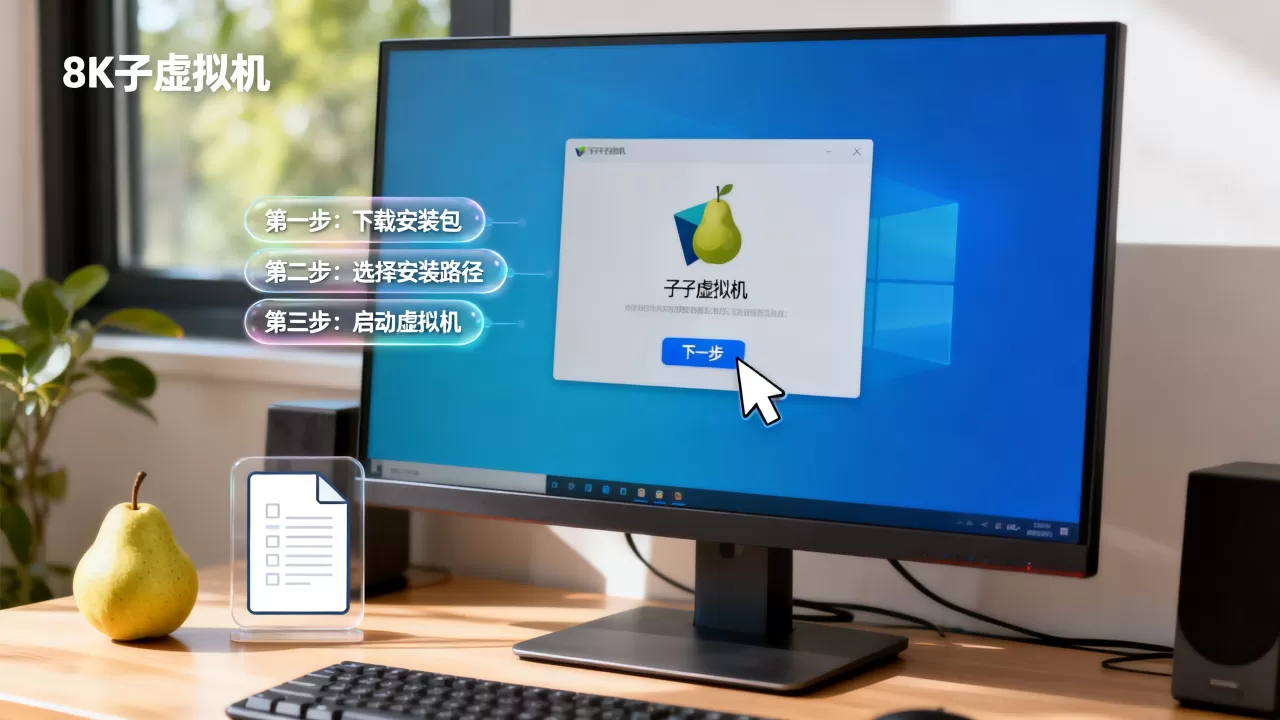
点击界面右下角的“继续”按钮,Parallels会自动检测Mac里已有的Windows镜像文件,如果没有自动识别,点手动选择按钮,找到你下载好的ISO文件。
选择镜像后,点击“继续”进入Windows安装流程,这里不需要手动干预,Parallels会自动完成分盘、安装驱动、配置系统等操作,整个过程大约需要15-20分钟,期间Mac会重启几次,属正常现象。
第三步:安装Parallels Tools(这一步千万别跳过)
Windows装好后,登录Windows系统,此时会发现系统分辨率很怪,鼠标移动卡顿,网络连不上这些都是因为缺驱动。
在Windows顶部的菜单栏里,找到Parallels Desktop的“操作”菜单,点“安装Parallels Tools”,系统会自动下载并安装驱动包,安装完成后Windows会再次重启。
重启后,分辨率自动适配、鼠标不再卡顿、网络正常连接,还可以在Mac和Windows之间直接拖拽文件。Parallels Tools没装好,虚拟机基本没法用,所以这个步骤不能省略。
第四步:登录Windows账户
Windows 11安装时会要求创建微软账户,直接用自己的邮箱注册即可,如果只想用本地账户,可以断开网络后安装,或者装完再用设置里的“改用本地账户登录”,这一步没有难度,按提示操作就行。
Windows虚拟机卡顿怎么解决:五个实用设置
装好之后运行卡顿是最常见的反馈,多数情况下不是机器性能不够,而是虚拟机配置没调好。
调整虚拟机内存和CPU分配
在Mac上打开Parallels Desktop的“控制中心”,右键点击Windows虚拟机,选择“配置”,打开“硬件”选项卡,把“处理器”和“内存”都调到最大推荐值,以MacBook Pro 16GB内存为例,可以给Windows分配8GB内存和4个CPU核心,运行效率明显提升。
开启自动优化模式
Parallels Desktop自带的“自动优化”功能会根据Mac当前负载自动调整虚拟机性能,在配置界面找到“选项”标签页,将“优化”设置为“自动”,不懂配置细节的新手,开启这个模式就够了。

清理Windows临时文件
用一段时间后,Windows系统盘会积累大量缓存,打开Windows的磁盘清理工具,勾选“临时文件”和“回收站”,点击清理即可,建议每月清理一次,能有效避免多层系统嵌套运行带来的存储膨胀。
关闭Retina高分辨率渲染
Mac的Retina屏幕对Windows图形开销影响很大,在虚拟机的“显示”设置里,把分辨率从“最适合Retina”改为“仅缩放”,Windows画面会稍微变糊,但流畅度提升很明显。
更新Parallels Tools
Parallels Tools和虚拟机是配套的,升级Parallels Desktop后Tools也要跟着更新,菜柒栏Parallels图标那里能找到更新入口,保持最新版本能修复不少性能和兼容问题。
Parallels Desktop和VMware哪个好:两者怎么选
很多用户选虚拟机时会纠结这两款软件,直接给结论:大多数情况下选Parallels Desktop,需要免费方案选VMware Fusion。
| 对比维度 | Parallels Desktop | VMware Fusion |
|---|---|---|
| 安装难度 | 全程自动,适合新手 | 需要手动配置,稍复杂 |
| M芯片支持 | 原生支持,优化好 | 已支持,适配性稍弱 |
| 性能表现 | 日常操作流畅 | 高负载下略逊色 |
| Coherence融合模式 | 支持,Windows软件可直接在Mac桌面运行 | 不支持 |
| 价格 | 付费订阅 | 个人使用免费 |
行业共识认为,Parallels Desktop的Coherence融合模式是它的核心优势把Windows软件窗口直接显示在Mac桌面上,不需要切换到Windows桌面,体验接近原生Mac应用,VMware虽然免费,但需要更多手动配置,建议有经验的老手尝试。
苹果电脑装Windows虚拟机价格:选哪个版本更划算
Parallels Desktop提供三种版本,区别主要在功能和服务上,新手纠结价格时,按使用场景对号入座就行。

标准版(个人使用买哪个版本)
标准版按年订阅,每年费用大约在500元左右,适合偶尔用Windows软件的个人用户,比如用网银、看网课、处理仅限Windows格式的文件,日常轻量使用的话,标准版足够用了。
专业版
比标准版贵约200元,多了开发相关的功能,支持Docker、Visual Studio等开发环境的更多集成,程序员经常在Mac和Windows之间切换调试的话,直接上专业版更省心。
企业版
价格最高,包含集中管理和安全策略之类的企业级功能,普通个人用户不必考虑。
补充一个省钱方案:如果只需要临时用几天Windows,可以先用免费试用期,官方提供14天全功能试用,到期后再决定是否付费,另有一个常被忽略的渠道是拼车合租,个人卖家的激活码价格通常能便宜不少。
梨子虚拟机怎么用:常见问题解答
问:Windows虚拟机会拖慢Mac的运行速度吗?
装了虚拟机的Mac日常使用几乎不受影响,因为虚拟机是在后台按需启动的,只有同时运行Windows和大量Mac大型软件时,内存占用会让系统略有卡顿,用完记得在控制中心里点击Windows的关闭按钮,让虚拟机彻底退出。
问:Windows虚拟机里的文件放在哪里?
虚拟机里的文件默认存放在Mac的“文稿”文件夹,路径为~/Documents/Parallels/你的虚拟机名.pvm,需要备份或转移时,直接把这个pvm文件拷贝到移动硬盘或另一台Mac上,双击即可恢复虚拟机。尽量不要改动pvm文件里“的内容,会造成虚拟机无法启动。
问:Windows软件能玩游戏吗?
轻量级的网页游戏和2D小游戏可以流畅运行,大型3D游戏不建议尝试,英雄联盟》在M芯片的虚拟机上跑起来非常吃力,这属于虚拟化平台的天然限制,不是Parallels软件本身的缺陷,在虚拟机的“显示”设置里手动降低分辨率后,多数小游戏能勉强达到30帧以上。
首发原创文章,作者:王坚,如若转载,请注明出处:https://idctop.com/article/768639.html