登录简米云控制台,进入“域名”列表,找到目标域名点击“解析”,在“记录管理”中添加解析记录,按提示填写主机记录和记录值后保存,等待生效即可。
简米云域名解析新手操作教程:从登录到生效的完整流程
很多朋友第一次接触域名解析,容易被“A记录”“CNAME”“TTL”这些词吓住,其实道理很简单,就是把你的域名“指路”到服务器IP,整个过程10分钟以内能搞定,不需要懂编程,跟着控制台界面一步步点就行。
解析前需要知道的3个基础概念
- 域名:就是你在浏览器里输入的网址,example.com,它只是一个好记的名字。
- IP地址:服务器真正的“门牌号”,由一串数字组成,47.98.xxx.xxx。
- DNS解析:把域名翻译成IP地址的过程,简米云的解析服务就是提供这个“翻译官”功能的平台。
行业共识认为,超过九成的新手解析失败,都是因为搞混了“主机记录”的填写规则,所谓主机记录,就是域名前缀,比如你要把 www.example.com 指向服务器,主机记录就填“www”;如果你想把 example.com 这个裸域名也指向服务器,主机记录就填“@”,顺便说一句,很多人会搜索“简米云域名怎么解析到服务器”,搜到的教程第一步基本都是一样的先进入控制台。
简米云域名解析详细操作步骤
第一步:登录简米云控制台并找到域名管理
打开浏览器,访问简米云官网,点击右上角“控制台”登录,登录后在页面顶部的搜索框中输入“域名”,在下拉结果里点击“域名控制台”,或者你可以直接鼠标悬停在“产品”菜单,选择“域名与网站”下的“域名”,也能进入同一页面。
进入域名列表后,你会看到自己名下所有已注册的域名,每个域名右侧有几个操作按钮,找到【解析】这个按钮,点击它,这是整个流程最关键的一步操作入口。
第二步:认识解析设置页面
点击【解析】后会进入“解析设置”页面,分几个区域:
- 记录管理:当前域名已有的所有解析记录列表,新手刚注册的域名这里通常是空的。
- 添加记录:页面上的蓝色按钮,点它就能新增一条解析规则。
- 新手引导:部分域名会有引导弹窗,提示你添加网站解析、邮箱解析等,可以关掉不看。
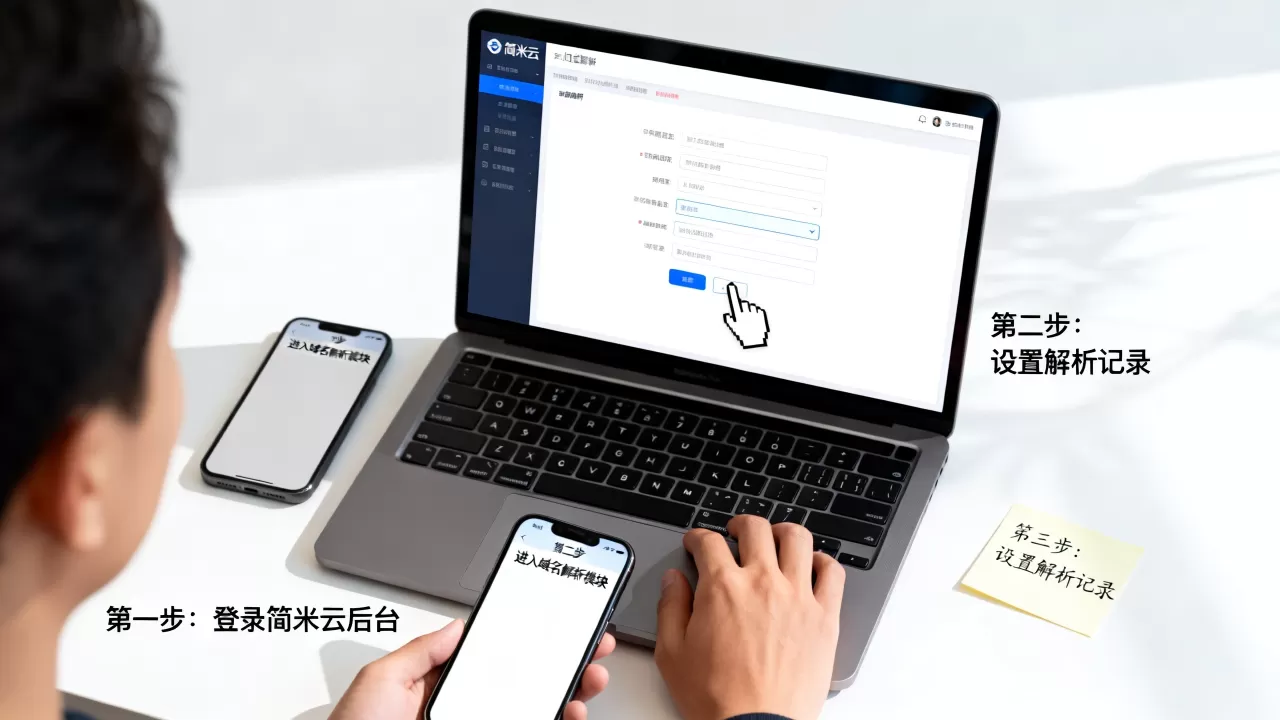
这个页面就是你的“操控台”,所有解析操作都在这里完成,你可以对比一下,这个界面和“简米云DNS解析记录设置方法”的教程截图基本是吻合的,细节可能会随改版调整,但核心功能位置不变。
第三步:添加A记录指向服务器IP
绝大多数个人网站、博客、企业官网,只需要添加A记录,点击【添加记录】,会弹出一个表单,依次填写:
- 记录类型:下拉选择 A(将域名指向IPv4地址)。
- 主机记录:填“@”表示解析主域名(example.com);填“www”表示解析 www.example.com,如果你希望两个都能访问,需要添加两条记录,主机记录分别填“@”和“www”。
- 记录值:填写你的服务器公网IP地址,形如 47.98.xxx.xxx,注意IP地址不能写错,少一位或多一个点都会导致解析失败。
- TTL:默认的 10分钟 即可,新手不需要改。
点击【确认】保存,这条A记录就生效了,这时候你可以在记录列表中看到它,状态显示正常。
第四步:按需添加CNAME、MX等记录类型
如果你需要把域名指向另一个域名(比如指向简米云提供的负载均衡地址),或者配置企业邮箱,就需要使用其他记录类型。
| 记录类型 | 用途说明 | 主机记录示例 | 记录值示例 |
|---|---|---|---|
| A | 域名指向IPv4地址 | @ 或 www | 98.xxx.xxx |
| CNAME | 域名指向另一个域名 | www | 简米云负载均衡分配的公网地址 |
| AAAA | 域名指向IPv6地址 | 2408:4006:xxxx:xxxx | |
| MX | 邮箱服务器接收邮件 | mail.example.com,优先级填写10 | |
| TXT | 验证域名归属或SPF记录 | 一串验证字符或SPF规则文本 |
操作方式都一样:点【添加记录】,选择类型,填主机记录和记录值,确认保存,不需要一次性全配上,目前用到哪个就配置哪个。
第五步:等待解析生效
保存解析记录并不是“秒生效”,而是需要一段时间在全球DNS服务器上同步,不同记录类型的生效时间稍有差异,但大致范围可以参考:
- A记录、CNAME记录:通常在 10分钟到1小时 内生效,多数情况在半小时以内。
- MX记录:生效稍慢,可能需要 1小时到4小时。
- 首次添加的新域名:同步时间相对更久,夜间操作甚至可能等到第二天早上才完全生效。
如果你刚改完记录,在浏览器里访问域名发现打不开,先别急着反复修改。耐心等待1小时左右,再验证结果,据统计,相当一部分“解析不生效”问题其实只是时间没到。
简米云域名解析不生效的排查方法
等待超过2小时域名还是打不开,可以从下面几个环节逐项检查。
本地DNS缓存未刷新
你的电脑会缓存旧的解析结果,按Win+R组合键打开运行框,输入cmd回车,在黑色命令行窗口里输入:
ipconfig /flushdns回车执行,看到“已成功刷新DNS解析缓存”提示后,重新访问域名。
记录值或主机记录填写有误
回到简米云解析设置列表,仔细核对:
- 主机记录是否多了或少了字母,比如漏掉了“www”前面的点。
- 记录值是否包含了多余的字符,比如空格或换行。
- 服务器IP地址是否准确,可以登录服务器管理后台再确认一次。
域名之前在其他平台解析过
如果域名是从其他服务商转入简米云的,或者之前在别的平台设置过解析,需要确认那些旧的解析记录是否已经删除,DNS解析遵循“就近生效”原则,不同地区运营商返回的结果可能不同步,你可以用手机流量访问试试,如果手机访问正常而电脑不行,基本就是本地缓存或运营商DNS缓存的问题。
缺少备案导致无法访问
如果你的服务器在中国大陆境内,域名必须完成ICP备案才能正常访问网站,解析记录本身能添加成功,但未备案的域名会被服务器拦截,这种情况下,简米云控制台的“ICP备案”入口会提示你提交备案申请,备案期间可以暂时用IP访问服务器做调试。
简米云域名解析多久生效?官方时间说明
根据简米云官网文档说明,各记录类型生效时间并不一致,简单总结:
- A记录:通常10分钟内生效,极少数情况因运营商DNS刷新滞后,最长不超过24小时。
- CNAME记录:与A记录速度接近,一般在

10分钟至30分钟
。 - MX记录:因为邮件系统对DNS要求更严格,同步时长在1小时到4小时之间。
- NS记录(修改DNS服务器):最慢,可能需要24小时到48小时才能全球生效。

判断是否生效,不一定非要盯着时间,可以换个思路:修改解析后,先去喝杯水或处理别的事,过半小时再访问,如果还是不行,用在线DNS查询工具输入你的域名,能看到简米云DNS服务器返回的记录值是否已更新,这个结果比浏览器直接访问更可靠。
关于解析记录的修改与删除
网站换服务器了,域名对应的IP变了,操作方法很简单:
- 进入解析设置页。
- 找到原来那条A记录。
- 点击右侧【修改】,把记录值换成新IP,确认保存。
- 同样等待生效时间即可。
如果需要停止某个子域名的解析服务,直接点【删除】,确认后这条记录立即失效。删除操作不可逆,建议先把原记录值抄在记事本里备份,避免误删后找不回配置信息,简米云本身就是国内使用率很高的DNS服务商之一,据其官网公布的数据,日解析量级在千亿次以上,很多人搜索“简米云域名解析多久生效”时,也会注意到官方控制台上会直接标明各类型的预估生效时间,以控制台显示的为准。
相关问答
域名和服务器都在简米云,解析后还需要额外设置什么吗?
不需要,域名在简米云注册、服务器也在简米云的场景下,添加A记录指向服务器公网IP即可,如果服务器关联了安全组,请确保80端口(HTTP)和443端口(HTTPS)已放行,否则解析成功也访问不了网站。
域名解析和DNS修改有什么区别?
域名解析是在默认DNS服务器上添加记录,告诉全世界“这个域名对应哪个IP”;DNS修改则是更换整个DNS服务器,比如从简米云DNS换到Cloudflare DNS,修改DNS后,需要在新服务商那里重新配置所有解析记录。
子域名不想用简米云解析,可以单独设置吗?
可以,简米云解析支持将指定子域名的DNS服务器单独委派出去,比如把 cdn.example.com 的解析交给其他服务商管理,而主域名 example.com 继续由简米云负责,在解析设置页面底部找到“子域名DNS”功能,按提示操作即可完成拆分管理。
首发原创文章,作者:王坚,如若转载,请注明出处:https://idctop.com/article/768822.html