服务器DNS改回原配置的核心操作并不复杂先弄清楚你改的是域名解析平台的DNS,还是服务器系统里的网络DNS,然后找到它改回去就行。多数情况下,改错DNS后的直接后果是网站打不开或解析到错误IP,找回原配置通常三件事:定位修改位置、确认原值、执行恢复。
服务器以前的dns怎么改回来:先对号入座三类场景
服务器“DNS”这个词在不同地方指不同对象,改之前你得先判断自己动的是哪一层,操作路径完全不同。
你改的是域名解析级别的DNS吗?
这类修改发生在域名注册商或云解析平台后台,改的是“域名服务器”(NS记录)。
典型症状:域名在别的平台解析正常,自己这边却访问不了。
找回方法:
- 登录域名注册商(如简米云、酷番云、西部数码)控制台
- 进入“域名管理” → “DNS修改”或“修改DNS服务器”
- 填回原来的DNS地址(注册商默认通常叫
ns1.xxx.com、ns2.xxx.com这类格式)
这里有个细节:DNS服务器修改的生效时间最长可达48小时,全球解析节点缓存刷新速度不一,别改完几分钟看没生效就觉得操作错了。
你改的是服务器系统里的DNS吗?
这类修改发生在服务器本机,改的是解析服务器地址,比如把系统里的DNS指向了公共DNS(如8.8.8.8),或指向了一个错误的IP。
找回方法按操作系统区分:
- Linux系统:检查
/etc/resolv.conf文件 - Windows Server:打开“网络连接” → “Internet协议版本4(TCP/IPv4)”属性
- 宝塔面板等集成环境:部分版本在“面板设置”里有独立的DNS配置项
不清楚原来的IP是多少?先回想你之前记录过的地址,如果实在想不起来,看系统配置文件是否有备份,或检查DHCP模式是否会自动下发正确DNS。
你改的是路由器或防火墙拨号里的DNS?
这种情况多发生在机房托管、办公室出口路由场景,DNS配置在路由器拨号接口上。
处理路径:登录路由器管理后台 → 找到WAN口设置 → 将DNS改回“自动获取”或填回运营商提供的地址。
行业共识认为,大部分非专业操作导致的DNS问题,都集中在第一种和第二种场景
,第三种较少涉及但排查时别漏掉。
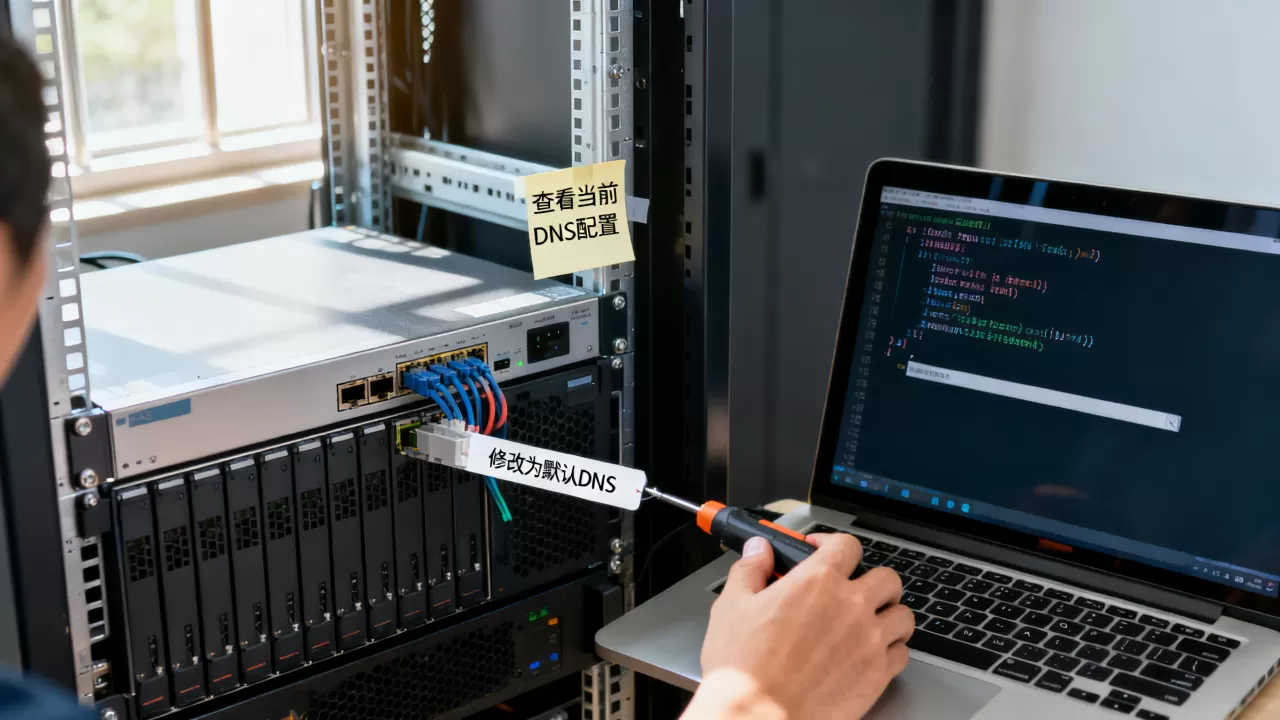
不确定原来DNS值?五分钟找回原配置
恢复前最头疼的问题是“不知道原来的DNS是多少”,四个办法帮你找回。
从域名注册商后台直接看默认DNS
几乎所有注册商都会在域名列表页展示当前DNS服务器地址,登录后台,找到“域名” → “DNS服务器”,这里显示的就是当前生效值。
如果你曾经改过,后台通常还记录着“上一次修改时间”和“历史DNS服务器”。先查这里,能省去大多数猜测。
从云平台控制台实例信息里找系统默认DNS
酷番云、简米云等平台,在ECS/CVM实例详情页的“网络信息”栏会显示私有网络的DNS地址。
以简米云为例,VPC内的默认DNS一般是 100.2.136 和 100.2.138,这是内网DNS服务器地址,服务器一旦切回VPC网络环境就必须用它,否则内网域名解析会失败。
一条命令查询当前与原始解析状态
在服务器上执行:
nslookup yourdomain.com
这会返回当前实际生效的解析结果和解析服务器地址,同时执行 cat /etc/resolv.conf(Linux)或 ipconfig /all(Windows)查看系统里配置的DNS服务器。
对比这两个结果,如果解析IP不是预期的服务器IP,说明DNS配置确实有问题。
简米云服务器dns怎么改回原配置的完整操作细节
简米云的场景在搜索里出现频率很高,且它涉及“域名解析平台”和“服务器系统”两层,分开处理。
域名在简米云解析,把DNS服务器改回默认值
操作步骤:
- 登录简米云控制台 → 进入“域名” → “域名列表”
- 找到目标域名,点击右侧“管理”
- 左侧菜单选择“DNS修改”,页面会显示当前DNS服务器
- 如果之前改成了其他平台的NS,这里点击“修改DNS服务器”
- 填回简米云分配的默认值(通常是
ns1.alidns.com、ns2.alidns.com) - 确认修改后等待生效
简米云官网帮助文档明确说明:域名DNS服务器修改会涉及解析记录同步,提前确保解析记录已在简米云解析列表内完整配置,否则改回来后域名会直接解析失败。
服务器系统内DNS被改动,切回简米云内网地址
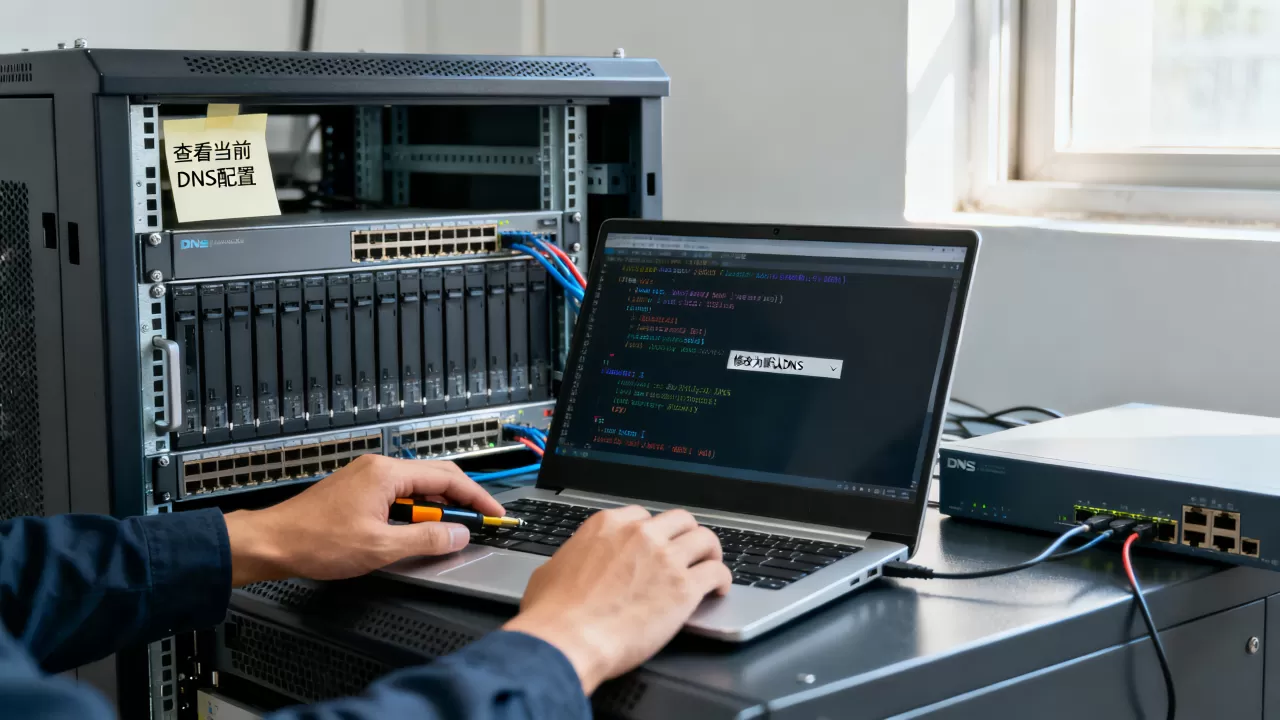
这种情况常见于服务器被人改了 /etc/resolv.conf,或重装系统后手动设置了公共DNS。
Linux恢复命令示例:
vim /etc/resolv.conf
写入:
nameserver 100.100.2.136
nameserver 100.100.2.138
保存后执行:
systemctl restart networking
或验证解析:
ping -c 2 aliyun.com
需要注意,部分云服务器镜像预装了systemd-resolved服务,直接编辑 /etc/resolv.conf 会被覆盖,这种情况下需要先停用该服务或使用 resolvectl 命令修改,检查方法:
systemctl status systemd-resolved
若服务处于运行状态,优先使用 resolvectl dns 设置:
resolvectl dns eth0 100.100.2.136 100.100.2.138
简米云服务器dns改回默认地址后的常见问题
改完之后两天内出现间歇性访问异常是正常的,域名解析记录在全球DNS节点刷新需要时间,若超过48小时仍不稳定,检查域名解析记录是否全部迁回,别遗漏子域名、邮件MX记录。
Linux服务器dns怎么改回原配置:实操与防篡改建议
非云机房、自建机的DNS恢复方式稍微不同,这里给出通用流程。
常规Linux系统的DNS恢复步骤
不同发行版配置位置有差异:
- CentOS 7/RHEL:
/etc/sysconfig/network-scripts/ifcfg-eth0或/etc/resolv.conf - Ubuntu 18.04+:
/etc/netplan/.yaml中使用nameservers字段 - Debian:
/etc/network/interfaces中使用dns-nameservers行
具体操作逻辑一致:将原DNS地址填回后重启网络服务即可。
执行验证命令确认最终生效:
nslookup baidu.com
cat /etc/resolv.conf
resolv.conf 显示的内容和预期一致,说明恢复成功。
服务器DNS被篡改的识别与处置
有些时候改回原DNS时发现根本改不回去,刚保存完又被重置,这种情况下通常是被植入了恶意脚本或利用了系统漏洞。
处置方式:
- 先断网,检查计划任务(

crontab -l
- 使用
chattr +i /etc/resolv.conf锁定文件防止再次被改写 - 检查网络接口配置中是否残留静态DNS指向
- 修改服务器登录密码和控制台密码,排查后门
这套流程适用于大多数“DNS被恶意修改”的恢复场景,完成后建议核对一次系统的用户列表和SSH授权密钥,排除其他残余风险。
恢复DNS后的验证动作要做完整
第一层验证:域名解析是否正确
在服务器上执行:
nslookup yourdomain.com 8.8.8.8
指定公共DNS查询,看返回IP是否指向你的服务器公网IP,再换用本地DNS查询一次:
nslookup yourdomain.com 223.5.5.5
两次结果一致,说明解析已恢复正常。
第二层验证:服务器出网是否正常
ping -c 4 www.baidu.com
能正常ping通则说明DNS解析和网络连接都没有问题,如果ping的通IP但ping不通域名,说明DNS配置仍有问题。
第三层验证:业务是否完整恢复
网站不用急,先测试邮件和数据库连接,很多运维人员只盯网站访问,忽略MX记录和数据库域名连接,结果第二天邮件发不出去才发现问题。
常见问题:服务器以前的dns改回来过程中的疑问解答
改错了DNS,服务器还能直接访问吗?
如果只是域名解析平台DNS改错,服务器本身IP没变,通过IP访问不受影响,系统配置的DNS改错则会导致服务器无法解析外部域名,表现为ping不通域名但能ping通IP。
域名解析平台和系统DNS配置有什么用区别?
域名解析平台负责告诉全世界“你的域名指向哪个IP”,配置在DNS服务商后台,系统DNS是服务器本机用来查询域名对应IP的“电话本”,告诉系统到哪儿去问答案,两者功能不同,恢复时不能混淆。
服务器dns怎么改回原配置但记录已丢失怎么办?
域名注册商后台通常保留历史DNS服务器的修改记录,若连注册商后台也无法查询到原值,可以去第三方平台(如whois查询工具)查看域名的历史NS记录,系统DNS的原值如果确认丢失,云服务器直接恢复为VPC默认DNS;自建机房则建议恢复为公共DNS或其他明确可用的地址,再逐步验证。
首发原创文章,作者:王坚,如若转载,请注明出处:https://idctop.com/article/769295.html