虚拟机使用软驱的核心思路是把物理软驱或软盘映像文件当作虚拟设备挂载进虚拟机,VMware和VirtualBox都有对应操作路径,只是新版软件把入口藏得比较深。很多人以为软驱早已被淘汰、虚拟机里根本用不上,实际上在老旧系统维护、DOS工具盘制作、嵌入式调试这些场景里,软驱仍然是绕不开的一环,这篇文章按虚拟机软件分头讲清楚,顺便把最常见的坑填平。
虚拟机软驱怎么挂载:先分清物理软驱和映像文件
挂载之前需要明确一件事:你手里有的到底是什么。物理软驱指的是电脑主板上真实连接的3.5英寸软驱设备,现在几乎没有新机器还在用;软盘映像文件则是把一张软盘的完整内容保存成单个文件,常见后缀包括 .img、.ima、.flp、.vfd,实际操作中,映像文件远比物理软驱来得靠谱,也是主流使用方式。
为什么推荐用映像文件而非物理软驱
多数情况下,物理软驱需要连接软驱控制器和供电线,现代主板大多已经阉割了软驱接口,即便通过USB外接软驱,虚拟机软件对这类设备的兼容性也参差不齐,映像文件则没有任何硬件依赖,拷贝到硬盘上就能用,而且同一份映像可以同时挂给多台虚拟机,不需要来回插拔软盘。
软盘映像文件从哪里获取
- 老装机光盘或系统镜像站里往往附带DOS启动盘映像
- 当年下载的软驱工具包会自带 .img 文件
- 自己用工具制作空白映像,后面会单独讲
有一点值得提醒:网上流传的软盘映像质量差别很大,一些号称“万能启动盘”的文件可能夹带病毒,下载后先杀毒再挂载,这个习惯不能省。
虚拟机怎么读取软驱:VMware Workstation Pro完整步骤
VMware Workstation Pro从版本16到最新的版本都保留了软驱设备支持,操作入口在虚拟机设置里,默认没有显示,需要手动添加。
第一步:把软驱设备加进虚拟机
- 关闭虚拟机电源,右键点击虚拟机标签页,选择“设置”
- 在弹出的窗口中点击“添加”按钮
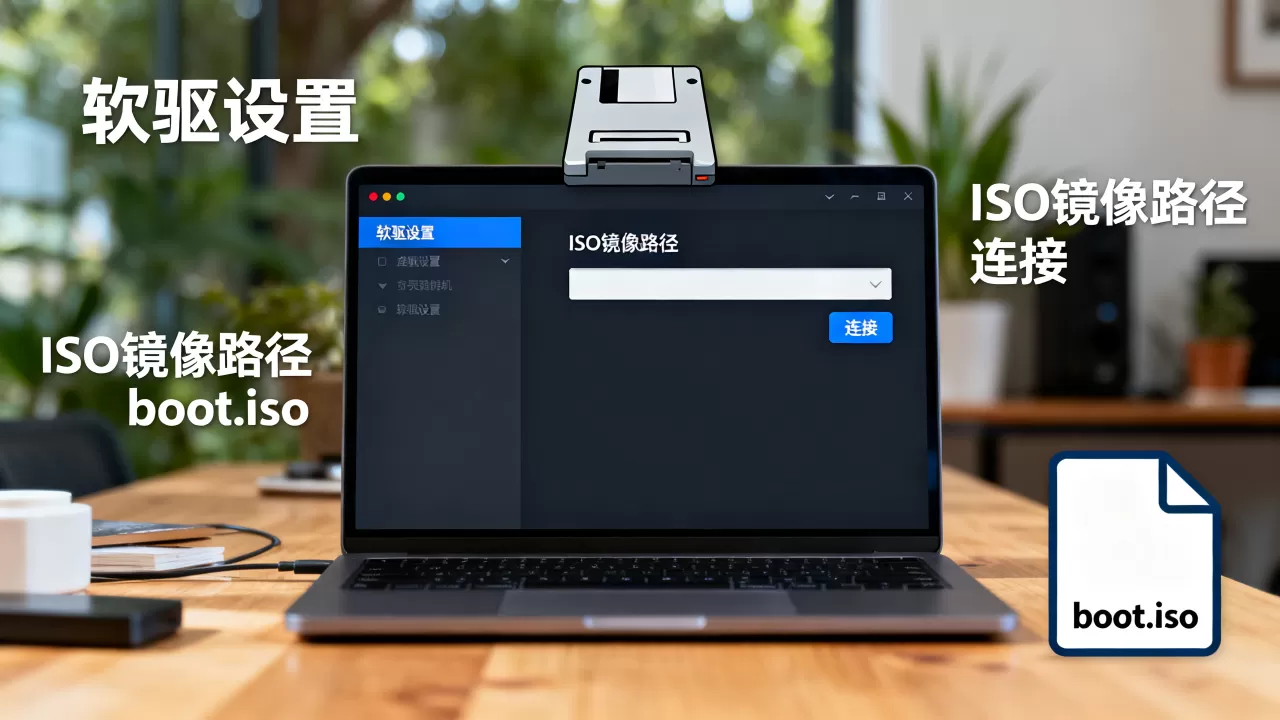
- 设备类型列表里找到“软盘驱动器”,选中后点击“完成”
- 此时左侧硬件列表中会出现“软盘驱动器”这一项
注意不要直接在虚拟机运行状态下添加,VMware不允许热插拔软驱设备。
第二步:选择物理驱动器还是映像文件
添加完成后,右侧会出现两个单选选项:
- 物理驱动器:直接映射宿主机上的软驱设备
- 使用软盘映像:浏览并选择 .img、.flp 等文件
多数情况下选使用软盘映像,浏览文件时注意选中“打开”后VMware会自动识别格式,如果提示格式不识别,大概率是映像文件损坏或扩展名被改过。
第三步:在虚拟机系统里验证是否识别
启动虚拟机进入系统后,打开“我的电脑”,如果一切正常会出现一个“3.5软盘 (A:)”盘符,双击访问就能看到映像里的内容,如果看不到盘符,去设备管理器检查“软盘驱动器”是否被禁用,或者驱动是否报错。
虚拟机软驱的启动顺序也很关键,如果打算从软驱引导系统,需要在开机时按F2进入BIOS,把“Removable Devices”调整到硬盘之前,不同版本的VMware BIOS界面略有差异,但英文选项基本一致。
VirtualBox虚拟机软驱怎么挂载:命令行操作流程
VirtualBox的图形界面在最新版本里已经不再直接暴露软驱选项,但底层功能还在,想挂软驱,要用到 VBoxManage 命令行工具。
给虚拟机添加软驱控制器
打开命令提示符(Windows)或终端(Linux/macOS),先进入 VirtualBox 安装目录,然后执行:
VBoxManage storagectl "虚拟机名称" --name "Floppy" --add floppy这条命令给指定虚拟机添加了一个名为 Floppy 的软驱控制器,虚拟机名称要用英文引号包围,如果名称含空格,保留引号即可。
挂载软盘映像到软驱
接着执行:
VBoxManage storageattach "虚拟机名称" --storagectl "Floppy" --port 0 --device 0 --type fdd --medium "C:pathtodisk.img"把路径换成实际映像文件位置,执行成功后没有任何提示,此时打开虚拟机的存储设置,可以看到软驱控制器下多了一张软盘。
如何更新
挂载完成后,如果后续想要更换映像文件,不需要删掉控制器重来,直接再次执行 storageattach 命令,把 –medium 指向新文件即可,想要移除软盘,把路径替换为 emptydrive,
VBoxManage storageattach "虚拟机名称" --storagectl "Floppy" --port 0 --device 0 --type fdd --medium emptydrive相比VMware的图形化操作,VirtualBox用命令行确实麻烦一些,但胜在脚本化能力强,批量配置多台虚拟机时效率更高,两种方式对比如下:
| 操作项 | VMware Workstation | VirtualBox |
|---|---|---|
| 添加软驱设备 | 图形界面,几分钟完成 | 命令行,需手动输入 |
| 支持物理软驱 | 支持 | 支持但兼容性一般 |
| 映像格式范围 | .img、.flp、.vfd | .img、.ima、.dsk |
| 更换映像文件 | 设置界面直接改 | 重新执行attach命令 |
虚拟机没有软驱怎么办:用镜像文件实现完整替代
不少人的实际情况是:手头没有物理软驱,也没有现成映像文件,但就是要用软驱功能,解决方案很简单自己做一张空镜像,然后通过系统镜像工具把内容写进去。
制作空白软盘映像的最简方法
Windows用户用系统自带工具就能生成1.44MB标准软盘镜像,以管理员身份打开命令提示符,执行:
format A: /f:1.44这只适用于真的有软驱的情况,没有软驱时,可以用开源工具 WinImage 创建空白映像,步骤是:
- 打开WinImage,选择“File”->“New”
- 映像格式选“3.5” 1.44MB
- 点击“Save”保存为 .ima 文件
Linux/macOS用户直接使用 dd 命令:
dd if=/dev/zero of=floppy.img bs=1024 count=1440这样生成的文件虽然空白,但已经具备标准软盘映像结构,挂载进虚拟机后可以被正常格式化。
从软驱启动老系统的运作方式
拿到可引导的软盘映像后,把它挂载到虚拟机的软驱设备,然后进入固件设置把软驱设为第一启动项,现代VMware和VirtualBox的判断逻辑很统一:只要软驱里存在引导映像,启动时会优先读取软盘引导扇区,若引导失败才轮换到硬盘。
如果没有软驱但有ISO文件
较新版本的VMware允许直接让软驱设备读取ISO文件吗?不能,软驱控制器只接受软盘映像格式,如果你的引导文件是ISO,把内容提取出来重新压制成软盘映像比较靠谱,或者干脆改用虚拟光驱挂载ISO,绕过软驱,这种方式更省事。
虚拟机软驱常见问题解答
虚拟机软驱识别失败,提示找不到设备,怎么排查?
先确认映像文件路径没有中文或特殊字符,VMware对中文路径有时会报错,再检查文件完整性,用WinImage或其他工具尝试打开该映像,如果能正常读取说明文件没问题,最后确认虚拟机固件类型:UEFI固件下软驱兼容性较差,建议把虚拟机固件改成BIOS模式再试。
为什么软驱映像挂载成功,但系统里不显示A盘?
首先看系统是否是Windows 98/XP这类老系统,部分精简版系统删除了软驱驱动,其次检查设备管理器里软盘控制器是否正常,如果出现黄色感叹号就手动安装驱动,Linux虚拟机下软驱设备对应 /dev/fd0,可以用 mount -t vfat /dev/fd0 /mnt/floppy 命令挂载查看,这个路径在所有主流发行版中保持一致。
软驱里的数据能直接复制到虚拟机硬盘吗?
可以,而且这是最常见的操作,挂载软驱成功后,把A盘所有文件复制到虚拟机的任意文件夹即可,读取速度相当于虚拟设备仿真,不会比纯软件拷贝慢太多,复制完成后记得先卸载软盘映像再删除软驱设备,避免虚拟机关机时报错。
说到底,虚拟机软驱处理的核心就是找到合适的软盘映像,把它挂到虚拟软驱上,然后按需读取或引导系统,物理软驱的意义已经很小,VMware和VirtualBox各自的操作路径各不相同,但结果一致,只要理解挂载逻辑是“虚拟设备指向文件”,下次遇到任何虚拟机软件都能举一反三,至于那个多年没碰过的A盘备份文件,现在就趁虚拟机里的软驱没退场,赶紧把数据抢救出来吧。
首发原创文章,作者:王坚,如若转载,请注明出处:https://idctop.com/article/769361.html