当虚拟机终端输入reboot后没有任何反应,最直接的解决办法是:先检查终端是否获得焦点、输入法状态和是否缺少sudo权限,然后尝试按回车或另开终端执行sync+reboot命令,如果仍然无效,再依次使用系统级安全重启和虚拟平台强制重启。
reboot命令无响应?先排查这3个最常见原因
很多人在虚拟机里敲完reboot,屏幕纹丝不动,第一反应是系统坏了,其实大多数时候不是系统本身的问题,而是命令根本没有被正确执行,下面按概率从高到低逐一排查。
终端窗口没选中,命令根本没输进去
虚拟机窗口和宿主机窗口并存时,点击一下终端内部区域,确保窗口处于激活状态,如果窗口失去焦点,你敲的reboot可能输入到了宿主机桌面或者另一个应用里,排查方法很简单:再敲一次reboot,然后看终端里有没有回显这段命令,如果回显了,说明命令已输入,只是系统响应慢;如果没回显,说明刚才根本没输进去。
输入法全角状态导致命令字符异常
中文输入法打开时,如果处于全角模式,输入的字母和空格可能是全角字符,而Linux命令解析器只认识半角字符,全角的reboot在终端里显示时字符间距明显变宽,这种状态下按回车,系统会把整段字符当作一个不存在的命令,提示command not found或者干脆没反应,遇到这种情况,切换输入法到英文半角状态,删除原有内容重新输入reboot。
当前用户权限不足,reboot被静默拒绝
普通用户直接执行reboot,多数Linux发行版会返回Failed to set reboot mode: Permission denied这类提示,但也有部分系统配置了sudo策略或SELinux限制,错误被静默吞掉,看起来就像没反应,用whoami确认当前身份,再用绝对路径或sudo方式重试:
sudo /sbin/reboot
如果sudo也需要输入密码,而你又忘了密码,那系统确实不会重启,这时回到上面一步,确认终端环境正确后,用root用户登录再操作。
虚拟机环境特有原因:xshell连接linux虚拟机reboot没反应?怎么解决
通过网络远程
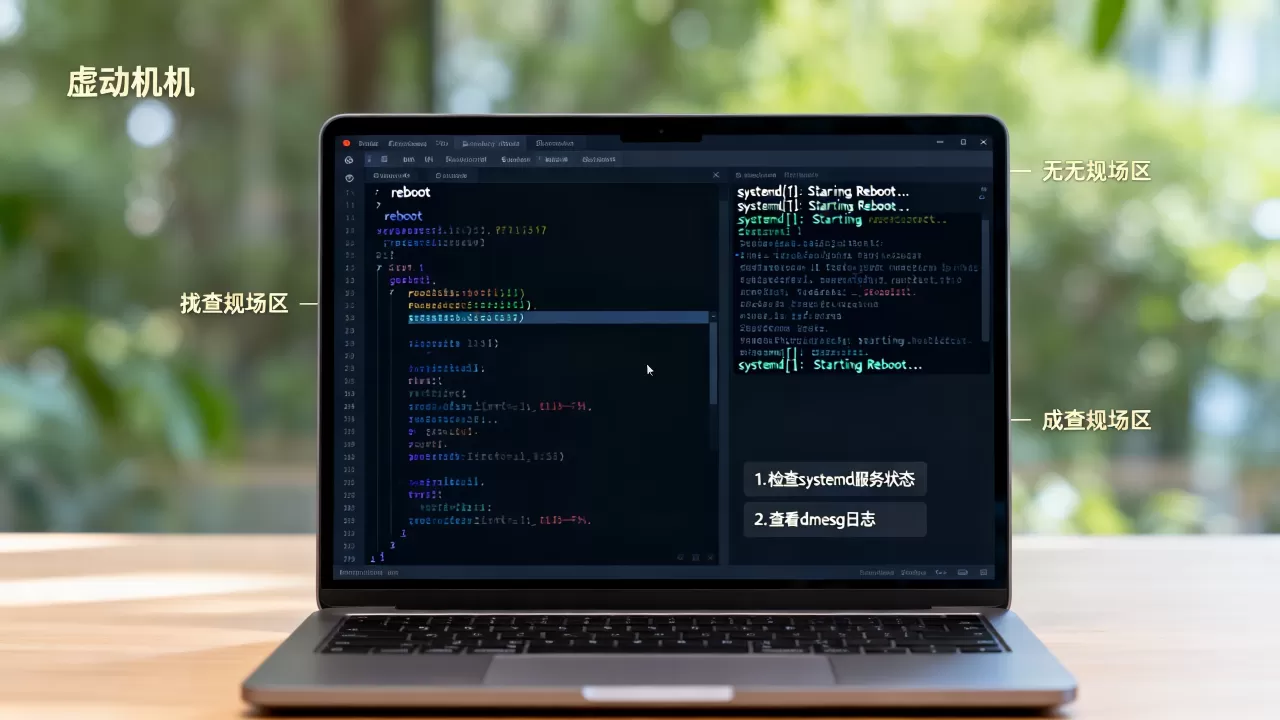
连接虚拟机遇到reboot没反应时,和直接在虚拟机控制台操作的解决思路略有不同,以Xshell为例,命令发出后,SSH连接会因系统重启而断开,但如果系统卡在关机流程,连接会一直悬挂,这种情况多数不是网络问题,而是虚拟机内部的电源管理与虚拟化层交互异常。
电源管理ACPI异常导致虚拟机不响应重启
虚拟机感知硬件方式与物理机不同,它通过虚拟BIOS和ACPI表来实现关机、重启等电源操作,当虚拟机软件版本较老或操作系统ACPI驱动不兼容时,reboot命令执行到电源切换阶段就会卡住,典型现象是屏幕没有输出,光标闪烁但不消失,业内专家指出,这种情况下强制重启不会损坏虚拟磁盘,但可能造成文件系统日志残留,重启后建议执行fsck检查。
虚拟机软件卡死、磁盘IO等待
虚拟机的磁盘IO性能受宿主机影响很大,如果宿主机磁盘繁忙,虚拟机内部发起的reboot需要同步回写所有缓存数据,期间看起来就像死机,打开任务管理器或使用top命令观察进程状态,如果看到大量D state进程,说明IO阻塞,此时不要反复敲reboot,多次执行会导致命令排队,反而加重负载,耐心等待几分钟,多数情况下系统会自动恢复。
系统内核panic或服务阻塞
reboot命令本身不会直接触发panic,但关机脚本中如果挂载了NFS网络共享或运行了不稳定的清理服务,可能卡在卸载步骤,环境变量中设置了SELINUX或systemd服务超时较长时,重启过程会非常缓慢,用systemctl list-jobs查看是否有pending的systemd任务,如果有,执行systemctl stop <服务名>再重启。
强制重启的5种实战操作
如果排除了上述所有常见原因,系统真的卡死了,那就需要从软到硬逐级尝试,以下方法按安全程度从高到低排列,优先使用靠前的方法。
Ctrl+Alt+Del组合键
虚拟机控制台默认捕获这个组合键并发送到客户机操作系统,其效果等同于在终端输入重启命令,按下后,systemd会收到CtrlAltDel事件并触发tried reboot目标,如果系统内核仍存活,此方法能顺利走完关机流程,注意此方法不会强制断电,可能被服务阻塞卡住。
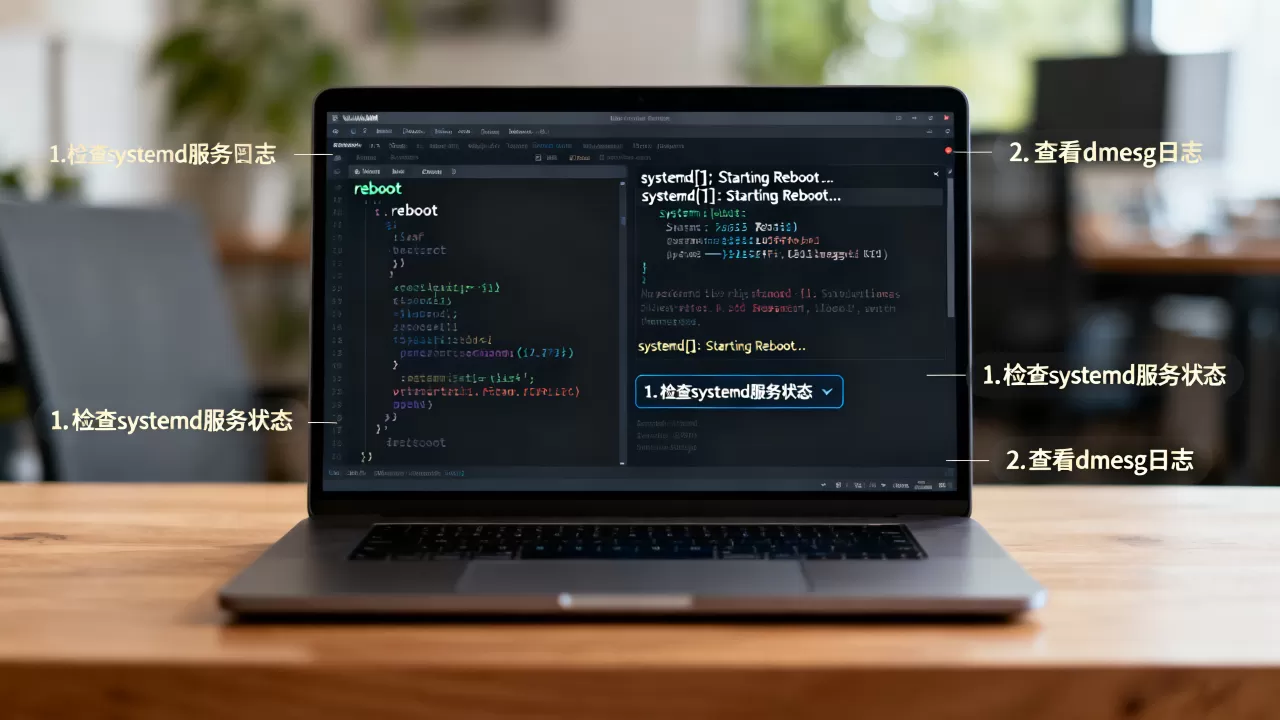
Alt+SysRq安全重启魔法键(REISUB)
Linux内核内置了Magic SysRq键,用于紧急情况下的系统调试和重启,在虚拟机控制台中,依次按下Alt+SysRq+字母键,顺序为R-E-I-S-U-B,每个字母间隔1秒,这个方法会逐步恢复键盘控制、同步刷盘、卸载所有文件系统,最后重启,相比直接断电,它能最大程度减少数据损坏风险,前提是内核没有完全锁死,且虚拟机的SysRq功能没有被禁用。
另开终端执行shutdown -r now
如果当前终端卡住,但系统还能接受新的SSH连接,立刻用Xshell或虚拟控制台的另一个会话登录,执行:
shutdown -r now
这个命令和reboot最终调用的是同一个系统调用,但如果你卡住的点是在之前某个reboot进程占用了锁,shutdown有时能绕过单用户锁直接生效。
从宿主机强制断电/重置虚拟机
前三种方法都无效时,只能依靠虚拟化平台,VMware Workstation中找到虚拟机标签页,点击操作菜单里的“电源”->“重新启动客户机”;VirtualBox则使用“控制”->“重置”,这些操作相当于直接按物理机电源开关和复位键,会立即终止虚拟机进程,未写入磁盘的数据大概率丢失。
virsh reset强制重置
使用KVM/QEMU环境时,在宿主机运行:
virsh list --all
virsh reset <虚拟机名称>
virsh reset比virsh destroy温和一点,它模拟硬件复位信号,不会关闭虚拟机进程,但要注意,这个方法同样跳过客户机所有关机流程,适合系统完全无响应时使用。
五种方法对比:
| 方法 | 触发方式 | 数据安全风险 | 适用场景 |
|---|---|---|---|
| Ctrl+Alt+Del | 系统事件 | 低 | 终端失响应 |
| REISUB魔法键 | 内核紧急调用 | 低 | 内核部分存活 |
| shutdown -r now | 新会话 | 低 | 可新开终端 |
| 平台重置 | 虚拟硬件复位 | 高 |
系统彻底卡死 |
| virsh reset | 宿主机命令 | 高 | KVM环境 |
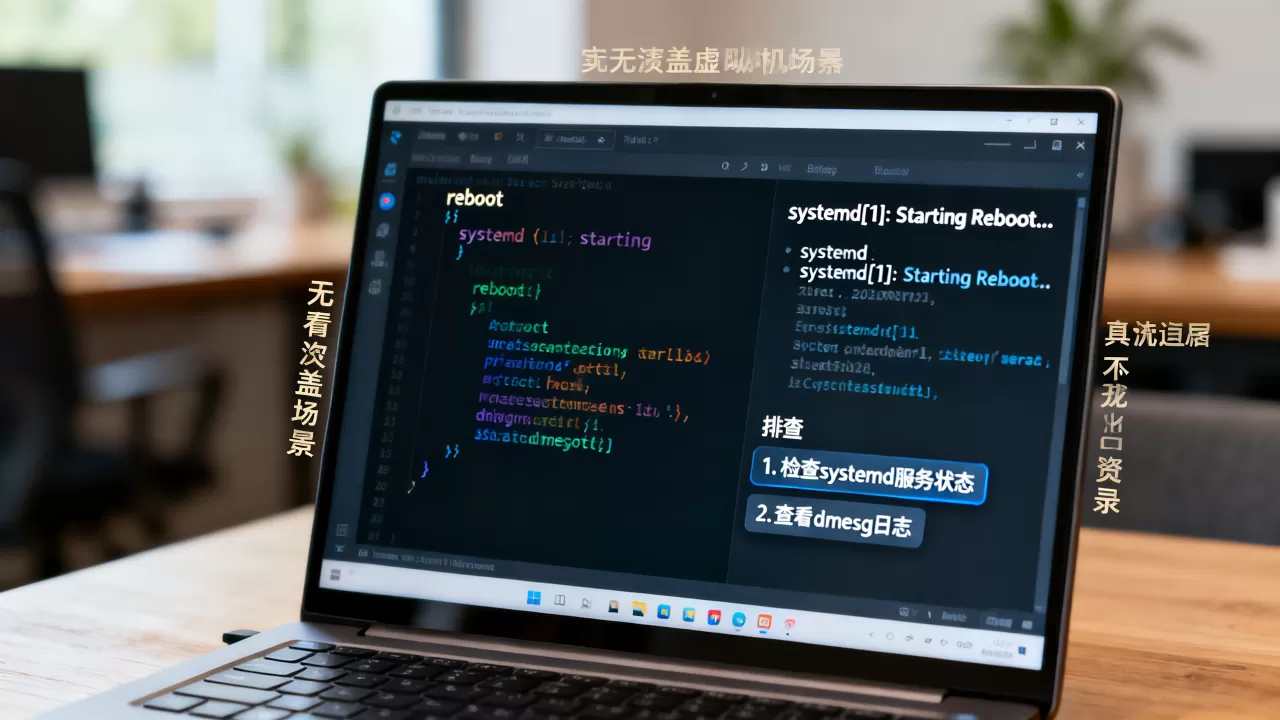
重启命令失效后的数据安全与日志排查
强制重启不是终点,重启前如果能做一点点应急处理,后续恢复会轻松很多,更重要的是搞清楚为什么卡死。
重启前先同步磁盘:sync
如果终端还能接受命令,执行sync强制把内存中的缓存写入磁盘,这个命令会持续运行直到数据落盘,期间无输出,看起来像卡住但实际在工作,等命令提示符重新出现,再执行reboot -f或REISUB中的U步骤,行业共识认为,sync是强制断电前最值得做的最后一步。
查看内核日志定位卡住原因
系统成功重启后,用journalctl -b -1查看上一次启动的日志,重点看结尾部分有没有systemd-shutdown超时、KVM: vmx之类异常,如果是ACPI问题,日志里会出现ACPI: Preparing to enter system sleep state后无后续记录,如果日志里没有任何输出,说明命令压根没到内核层,问题出在用户态终端。
虚拟机重启故障常见问答
输入reboot后屏幕一直不变,等多久才算没反应?
大多数Linux系统在正常负载下重启过程不会超过5分钟,如果你的虚拟机配置较低(内存2GB以下)或宿主机磁盘繁忙,等待时间可能延长到15分钟,超过这个时间屏幕依旧无变化且无磁盘读写指示灯闪烁,就可以按上述强制方法处理。
虚拟机里reboot没反应和真机原因一样吗?
不完全一样,真机不响应多数是内核死锁或驱动问题,虚拟机还多了一个虚拟化层,虚拟机软件本身的电源管理、虚拟磁盘IO、嵌套虚拟化设置都会影响重启命令的传递成功率,所以排查时要把虚拟平台状态纳入考虑。
reboot没反应但能操作鼠标,是不是系统假死?
不一定,如果鼠标能移动、窗口能切换,说明图形界面和输入子系统还正常,但reboot命令需要经过systemd、内核电源管理等层级,此时先尝试打开一个新终端窗口执行sudo reboot,如果新终端也打不开,说明会话管理器已失效,剩下的只有强制重启这条路。
首发原创文章,作者:王坚,如若转载,请注明出处:https://idctop.com/article/769616.html