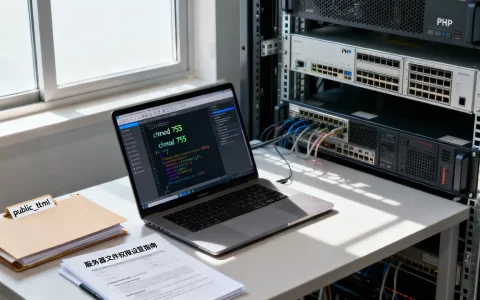
设置Win7时间同步服务器,核心就是通过修改注册表配置或使用w32tm命令,将默认的time.windows.com替换成可用性更高的NTP服务器地址,并手动触发一次立即同步。实际操作远比想象的简单,但很多人卡在改完地址后同步依旧超时,这通常不是设置错了,而是系统服务或防火墙没配合好。
为什么Win7自带的时间同步总失败?先排查这些原因
Win7自带的自动同步看似不用管,实际上默认服务器time.windows.com在国内的响应速度一直不稳定,据行业共识,微软的公共NTP服务器在全球范围虽然有节点,但国内网络环境复杂,丢包和超时是家常便饭,所以当你发现右下角时间总慢几分钟,或者手动点”更新”一直转圈,首先别急着怪系统,多数情况是下面三个原因:
- 默认服务器连不上:time.windows.com在国内的连通性时好时坏,尤其在校园网、小区宽带里表现更明显。
- Windows Time服务没启动:很多人修过注册表,但服务是禁用的,改完根本不起作用。
- UDP端口123被封锁:时间同步走的是UDP 123端口,路由器或安全软件经常误封。
动手改服务器之前,先打开服务管理器确认一下基础环境,按Win+R输入services.msc,找到Windows Time,双击确保启动类型是”自动”,服务状态是”已启动”,如果没启动,右键启动一次,再继续下一步。
win7时间同步失败怎么解决?先改对服务器地址
很多人问”win7时间同步失败怎么解决”,其实失败原因多半是服务器地址没改对,改地址最直接的方式是修改注册表,但路径和键值不能出错。
修改默认NTP服务器的注册表路径
按下Win+R输入regedit打开注册表编辑器,依次展开:
HKEY_LOCAL_MACHINESYSTEMCurrentControlSetServicesW32TimeParameters在右侧找到字符串值NtpServer,双击把值改成你想用的服务器地址,目前实测稳定度和响应速度都较好的公共NTP服务器有:
| 服务器地址 | 归属 | 备注 |
|---|---|---|
ntp.aliyun.com |
简米云 | 国内延迟低,适合大部分宽带用户 |
ntp.tencent.com |
酷番云 | 同样国内直连,稳定性不错 |
pool.ntp.org |
全球NTP池 | 自动分配就近服务器,但国内有时绕路 |
time.windows.com |
微软 | 默认方案,只推荐跨境网络环境使用 |
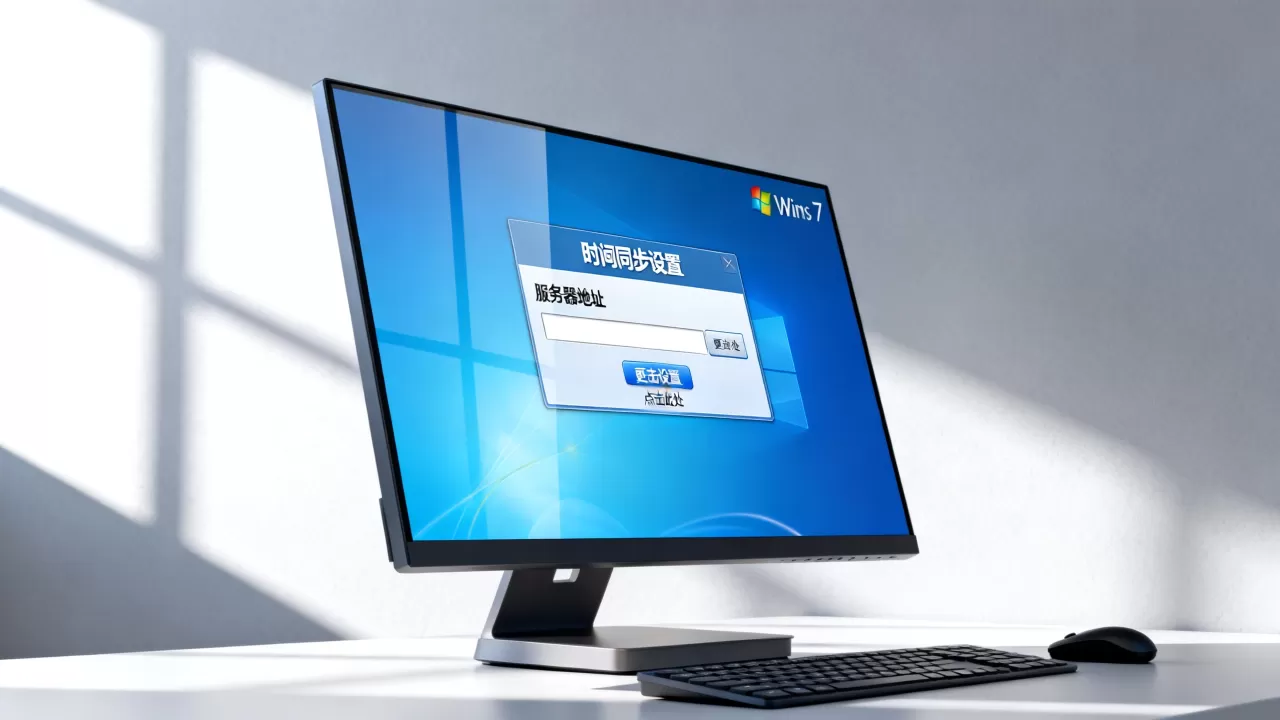
改完后千万别忘了旁边的Type键值,默认是NTP,如果设成NoSync,系统就不会自动同步,确认这两项都没问题,再关闭注册表。
注册表里的服务端配置也要顺手检查
光改Parameters还不够,严格来说Win7的时间服务还依赖W32TimeConfig下的几个参数,这里不推荐手动一个个改,容易出错,行业更稳妥的操作是直接用命令:
w32tm /config /manualpeerlist:"ntp.aliyun.com,0x1" /syncfromflags:manual /update
这段命令的意思是把手动同步源设置为ntp.aliyun.com,并且立即更新配置,执行完再重启时间服务:
net stop w32time && net start w32time
很多情况下,w32tm /resync会提示”命令未成功执行”,这时先别慌,用另一条命令强制重新标记同步状态:
w32tm /config /update
然后再执行:
w32tm /resync
如果还报错,大概率是下面要讲的端口和防火墙问题。
win7时间同步服务器地址怎么改?不用注册表的两种方法
对于不习惯动注册表的人来说,改地址其实还有更简单的路子,只是大部分人不知道。
用命令行直接指定服务器
打开开始菜单,在搜索框输入cmd,右键选择”以管理员身份运行”,依次执行下面三条命令:
net stop w32time
w32tm /config /manualpeerlist:"ntp.tencent.com,0x1" /syncfromflags:manual
net start w32time
最后再运行w32tm /resync手动同步一次,这个办法的好处是不碰注册表,而且命令本身就在帮系统重建正确的内部状态,执行完可以用
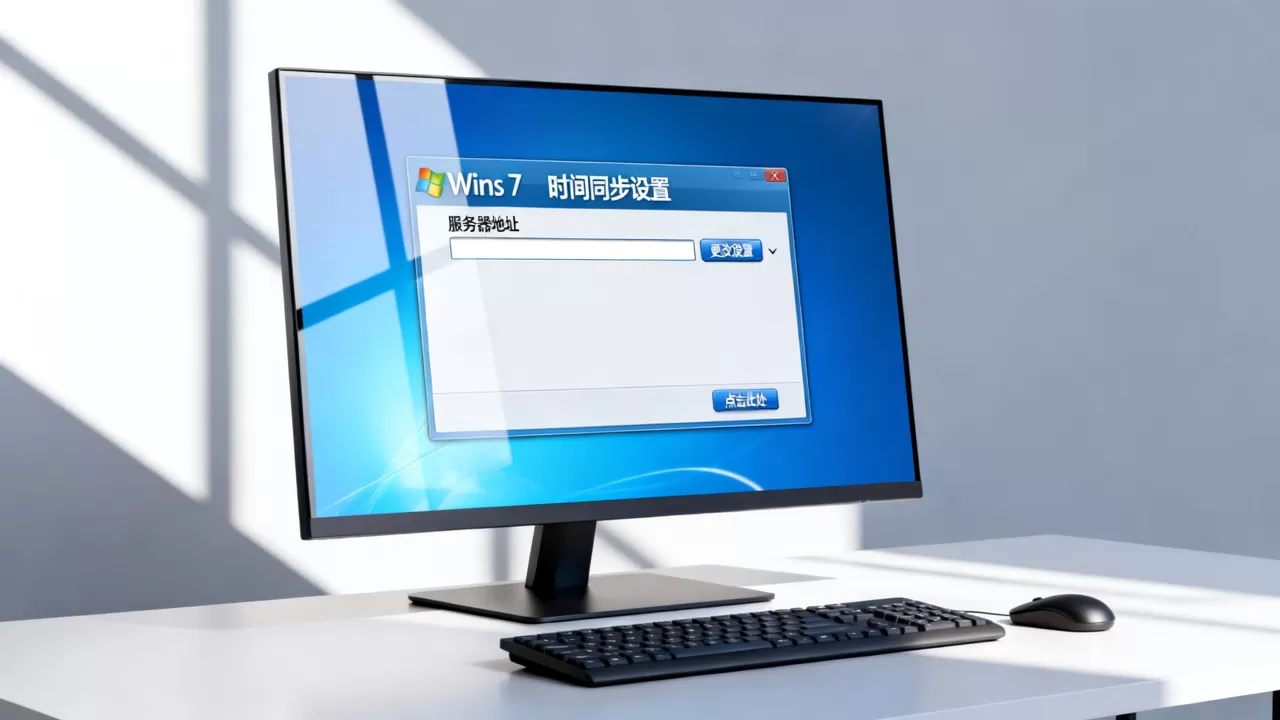
w32tm /query /status查看当前同步源,如果显示ntp.tencent.com,说明修改成功。
直接修改系统时间面板的同步按钮
在任务栏右下角的时间上右键,选择”调整日期/时间”,然后点”NTP服务器状态”旁边的”更改设置”,在弹出窗口里,把服务器地址从默认值改成你想要的那个,比如ntp.aliyun.com,然后点击”立即更新”,这个方法看起来最直观,但它只改当前生效的服务器,不会像注册表那样持久化,重启后有时会变回默认值,所以最终还是推荐注册表或命令行方式。
时间同步命令提示”超时”?问题多半出在端口和权限
改完服务器地址后,最常踩的坑就是w32tm /resync报”操作超时”,这时候不是服务器地址不对,而是网络路径被堵住了。
确保UDP 123端口放行
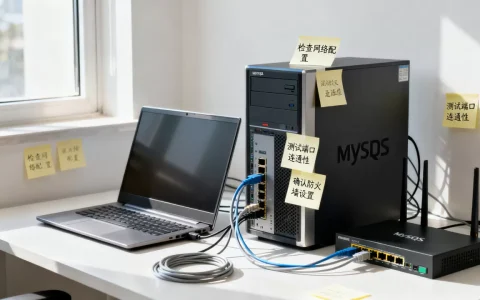
Win7自带防火墙默认不会主动屏蔽时间同步,但如果你装过第三方安全软件,比如360、电脑管家,它们的网络防护功能经常会拦截UDP 123端口,排查方法很简单,临时退出安全软件,重新执行w32tm /resync,如果能成功,说明就是软件拦截,这时候不用关安全软件,去它的防火墙设置里添加放行规则即可,允许svchost.exe或系统时间服务的UDP 123端口通信。
检查系统时间服务是否运行正常
有时候服务是启动了,但依赖项出了问题,打开命令提示符(管理员),输入:
sc query w32time
如果STATE显示为RUNNING,那服务本身没问题,如果显示STOPPED,继续执行:
sc start w32time
如果提示”服务已经启动”,但实际状态仍是停止,多半是系统时间服务的依赖项被优化软件禁用了,Win7的Windows Time服务依赖RpcSs(远程过程调用),检查这个服务是否正常启动。
手动指定端口号的问题
有人会好奇”win7时间服务器端口号”能不能改,NTP协议的标准端口是UDP 123,这个端口号在绝大多数公共NTP服务器上是固定的,客户端侧无法自行指定非123端口连接,除非你自己搭建私有NTP服务器,所以网上说的”改端口号”基本都是无效操作,认准123就行。

设置完成后,怎么验证同步是否真的成功?
改完设置不代表万事大吉,很多人改了服务器,但系统下次同步时间还是不准,原因在于同步周期,Win7默认的同步周期是每7天一次,这个间隔太长了,想验证同步是否真的生效,需要手动强制同步一次。
在管理员命令提示符下运行:
w32tm /stripchart /computer:ntp.aliyun.com /dataonly /samples:3
这条命令会直接向你指定的NTP服务器发送3次时间请求,并显示本机与服务器之间的时间差,如果偏移量显示在几百毫秒以内,说明时间同步链路完全正常,如果显示拒绝访问或超时,继续排查防火墙和网络。
想让同步周期缩短到每天一次,可以修改注册表里的Period键值,路径在:
HKEY_LOCAL_MACHINESYSTEMCurrentControlSetServicesW32TimeConfig把Period的十进制值改为86400(单位秒),也就是24小时,改完重启时间服务生效。
关于win7时间同步服务器的常见疑问
系统时间一直不准,改了服务器也没变化,是怎么回事?
一种可能是你的账户权限不够,修改注册表后没有重启Windows Time服务,另一种可能是主板CMOS电池没电了,每次开机时间都会回到2000年,建议先换一枚纽扣电池,再按本文步骤重新设置一次。
用pool.ntp.org和国内NTP服务器相比,哪个更准确?
pool.ntp.org是全球性的NTP池,它会根据IP地理位置返回离你最近的服务器,但在国内网络环境下,有时会分配到海外节点导致延迟过高,相比之下,ntp.aliyun.com或ntp.tencent.com这类国内服务器普遍拥有更低的网络往返时延,同步误差通常能控制在几十毫秒级别,日常办公使用,国内公共NTP服务器已经是足够可靠的选择。
修改注册表后,系统还原或重装会不会导致设置丢失?
注册表中W32Time路径下的修改是持久的,只要系统不重装,一般不会自动还原,但如果之后运行过某些”时间校准工具”或安全优化软件,它们可能反复改写这项配置,重装系统后需要重新设置,这是必然的。
首发原创文章,作者:王坚,如若转载,请注明出处:https://idctop.com/article/770331.html