遇到LOL提示“版本服务器失败”时,九成以上的情况是本地网络缓存或DNS解析出了问题,通过刷新DNS、重置网络和修复客户端三步操作即可解决,只有极少情况是官方服务器本身在维护。
这种情况通常没有任何预兆,上一秒还在选人界面,下一秒重启客户端就卡在了版本检测的转圈界面,随后弹出一串让人看不懂的代码,经历过几次之后,你会发现这其实是一个典型的客户端本地故障,而非游戏帐号或硬件问题。
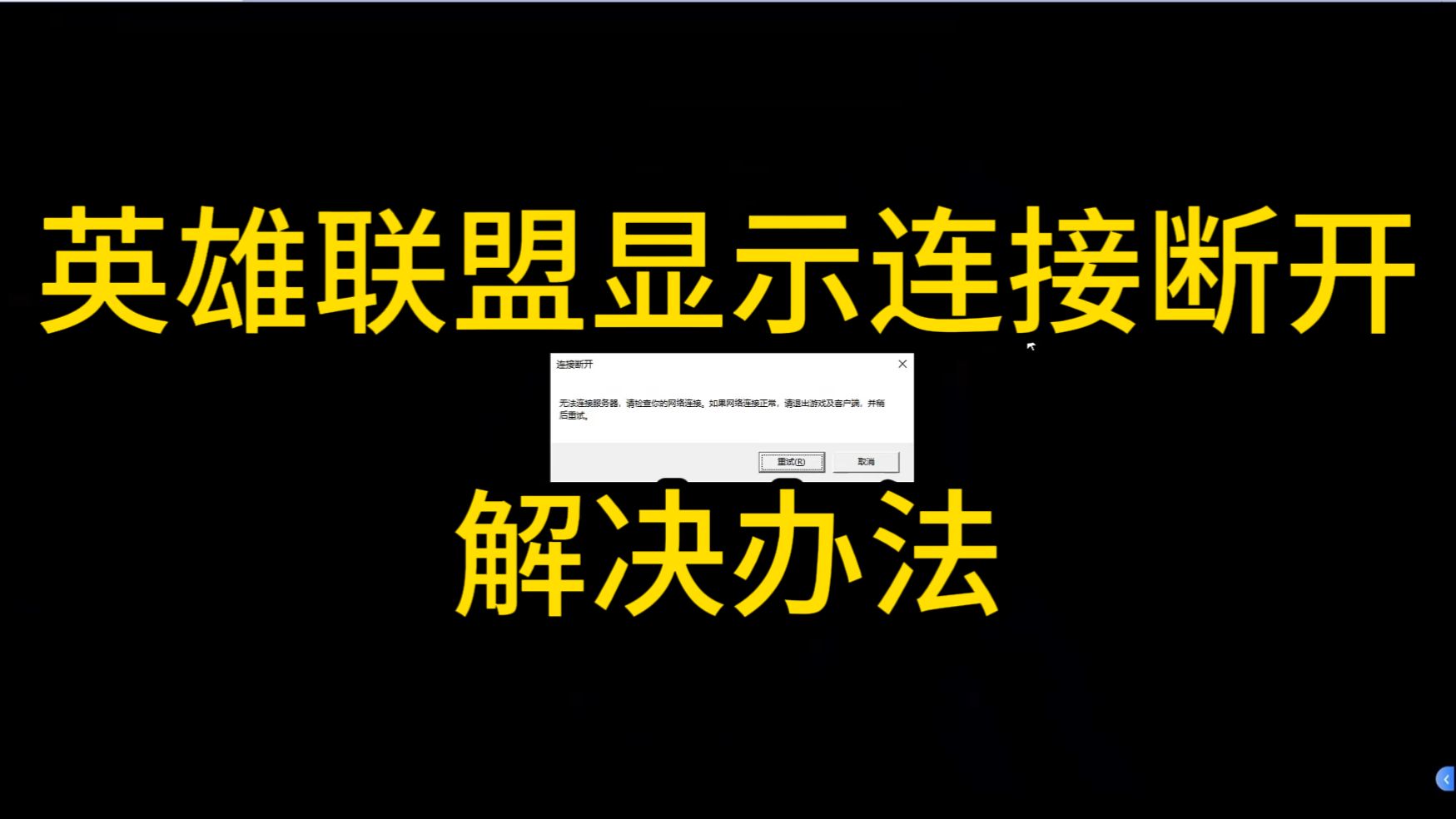

版本服务器失败的具体表现和常见原因
不同玩家遇到的报错文案可能不太一样,但本质都指向同一个问题:客户端无法从官方版本服务器获取最新的补丁数据。
常见的报错形态
- “无法连接版本服务器”:出现在点击“开始游戏”之后,进度条卡死并弹出红色提示。
- “版本校验失败”:登陆界面能显示,但点击大区时出现异常,多见于大版本更新当天。
- “获取版本信息超时”:黑屏或长时间停留在“正在登录服务器”的状态。
- “自动更新失败,请检查网络设置”:WeGame和LOL客户端同时弹出该窗口。
导致失败的核心原因排序
根据历年玩家反馈和官方修复公告,出现此问题的根源一般遵循“由内而外”的概率规律:
- 本地DNS缓存污染:这是最普遍的原因,占到了相当一部分比例,电信、联通等运营商的DNS服务器在玩家密集区域或更新高峰时段,解析《英雄联盟》版本服务器域名时容易出错。
- 客户端缓存文件损坏:上一轮游戏异常退出,或磁盘写入错误导致版本配置文件缺失或损坏。
- 网络防火墙或安全软件拦截:杀毒软件将LOL的更新模块误判为威胁,禁用了其网络访问权限。
- 默认网关或路由器缓存阻塞:公司网络、校园网或老旧路由器长期运行,导致的TCP连接并发限制。
- 官方大区临时维护:当头部大区(如电一、网一)进行停机维护时,版本服务器会短暂关闭连接,这种情况只占极少数。
行业共识认为,超过半数以上的修复案例,都在不删除游戏本体的前提下通过重置网络配置解决。
第一步:优先尝试的三种免卸载修复方案
不急着重装游戏,按顺序尝试下面三个操作,成本最低,有效率最高。
方案A:刷新本地DNS解析缓存
那个“版本服务器”的域名解析在本地已经有了错误记录,需要强制重置:
- 按下键盘上的
Win + R组合键,打开运行对话框。 - 输入
cmd并同时按下Ctrl + Shift + Enter组合键,以管理员身份打开命令行窗口。 - 在黑色的窗口中输入
ipconfig /flushdns并回车。 - 看到“已成功刷新 DNS 解析缓存”字样后,完全退出WeGame(包括右下角任务栏的托盘图标),再重新启动英雄联盟。
这个操作解决的是因运营商DNS临时抽风导致的“lol提示版本服务器连接超时”问题。
方案B:关闭代理软件并重置Winsock目录
如果你电脑上安装了加速器、网络代理工具,或者是校园网认证客户端,需要特别小心,因为这些都是重灾区:
- 彻底退出所有第三方网络代理加速类软件,包括浏览器插件。
- 再次以管理员身份打开命令提示符。
- 输入
netsh winsock reset并回车。 - 输入
netsh int ip reset并回车。 - 重启电脑,再尝试登录。
这一步是重写系统网络堆栈的底层协议目录,能有效清除被恶意篡改或异常残留的LSP网络协议链,不少玩家反馈,重装系统之后故障依旧,最后用这个指令完美解决。
方案C:删除LOL客户端的“修复”临时缓存目录
如果网络重置后依然失败,则是游戏目录里的破损文件在作怪,在英雄联盟安装文件夹下(通常是 D:\英雄联盟 或 D:\WeGame\英雄联盟):
- 打开目录下的
TCLS文件夹。 - 打开目录下的
Cross文件夹。 - 删除里面的
RepairList.txt或后缀为.tmp的缓存文件(注意是全部删除,系统会在下次启动时自动重新生成)。 - 回到上级目录,找到
Game文件夹,打开Logs目录,将里面的全部日志文本清空。
然后再从WeGame启动一次,很多情况下,删除 RepairList 文件之后,客户端会自动跳过错误的校验环节,直接进入游戏。
第二步:针对“正在版本校验”卡死的深度操作
如果三种快速方案都没有奏效,大概率是网络接口在传输大版本补丁时被防火墙拦腰截断。
调整DNS解析指向公共服务器
本地运营商DNS在高峰期的解析失败率较高,改用手动指定的公共DNS属于治本措施,操作路径:
- 打开“控制面板”选择“网络和 Internet”,点击“网络和共享中心”。
- 点击当前已连接的网络名称(如“以太网”或“WLAN”)。
- 点击“属性”,双击“Internet 协议版本 4 (TCP/IPv4)”。
- 勾选“使用下面的 DNS 服务器地址”。
- 首选 DNS 填写
114.114.114 - 备用 DNS 填写
5.5.5
很多玩家询问“lol提示版本服务器失败怎么办啊”,改完DNS重启客户端后,刷新速度会带来肉眼可见的提升。
关闭防火墙针对性拦截规则
Windows自带防火墙偶尔会拦截英雄联盟的更新程序 LeagueClient.exe 和 WeGame.exe 的外发连接请求:
- 进入“控制面板” -> “Windows Defender 防火墙”。
- 点击左侧“允许应用或功能通过 Windows Defender 防火墙”。
- 点击“更改设置”,在列表中找到英雄联盟主程序,如果不存在则手动“添加应用程序”。
- 注意勾选“专用”和“公用”两个复选框。
需要注意的是:如果你的电脑确实连接的是公共Wi-Fi(例如星巴克或机场网络),请结合网络安全考虑,在公用网络下请谨慎勾选“公用”网络访问权限,建议此时使用手机热点临时验证游戏是否正常。
第三步:大招是重置网络源(重装组件)
当各种方法都试过依然无效时,可以尝试这个终极方法:
- 按下
Win + R,输入cmd,在管理员命令行中执行netsh winsock reset catalog。 - 确认执行完毕后,再次重启设备。
- 如果重启后问题依旧,请打开“网络和共享中心”,点击“更改适配器设置”,右键点击当前网络连接选择“禁用”,10秒后重新“启用”。
这种方法可以彻底重置网络协议栈,如果依然无效,请打开“设备管理器”,卸载当前的网卡驱动,然后点击“操作”菜单选择“扫描检测硬件改动”来重新安装驱动。
终极方法:卸载英雄联盟客户端(保留游戏本体)
既然重点是“版本服务器失败”,而非“游戏资源缺失”,就没必要删除整个几十GB的游戏文件,按此方案操作:
- 在WeGame中,右键点击《英雄联盟》选择“卸载”,此时只清除客户端配置文件。
- 卸载完毕后,打开游戏安装根目录,找到
LeagueClient.exe,右键选择“发送到桌面快捷方式”。 - 手动运行
LeagueClient.exe,输入账号密码尝试直连登录(免WeGame模式)。
如果直接用原登录器运行成功,说明版本校验机制已更新,问题彻底解决,如果直连依然提示失败,那就是真正的官方服务器节点还未恢复。
关于额外问题的解析与注意事项
为什么属于“极少维护”却依然失败
根据玩家社区对一些大版本更新日(如2026赛季、2026赛季初更新)的反馈,当版本跨度极大且全球同步推送时,存在小概率的CDN节点同步延时,简单的判断方法是:
- 访问腾讯游戏官网首页,看是否有全服停机维护公告。
- 询问朋友(用手机流量询问游戏内的好友),如果对方能正常登录,则是你本机网络的问题。
加速器地区的选择误区
如果你的LOL是外服(如日服、韩服、美服),版本服务器失败可能源于所选加速器节点在当前网络环境下被阻断,切换一个冷门节点或使用模式二(LSP模式)重新启动,再执行 ipconfig /flushdns 操作,可以解决绝大多数跨国服务器延迟导致的验证失败。
Q&A:玩LOL提示版本服务器失败的细节追问
Q1:为什么我用手机热点就能进游戏,换回宽带就提示版本服务器失败?
因为手机热点网络的DNS解析路径完全绕过了家用路由器的缓存,这种情况下关注重点应从电脑软件层面转移到宽带路由器本身,建议断电重启光猫和家用路由器,等待5分钟后重新启动电源,等待指示灯重新亮起再尝试连接。
Q2:提示版本服务器失败会不会封号?
不会,这个提示属于网络连通性故障,游戏服务端未接收到异常游戏数据,不会触发任何安全封禁机制,当网络条件恢复正常后,账号状态不会改变。
Q3:版本服务器失败和“服务器连接已断开”是同一个问题吗?
不是同一个问题,版本服务器失败发生在登录阶段,属于补丁更新通道问题,具体指向版本校验接口;而“服务器连接已断开”通常发生在对局过程中,属于游戏数据中继连接问题,或与小区宽带出口在晚间高峰期的丢包率有关。
当这台老伙计不听话时,保持冷静,按照从刷新解析到直连登录的顺序一步步排查,绝大多数情况下不需要重装系统,游戏本体也不需要动,一两分钟就能恢复正常。
首发原创文章,作者:王坚,如若转载,请注明出处:https://idctop.com/article/770800.html