要性能选GPU直通或PCIe Pass-through,要省事选虚拟显卡加多显示器,要跨机选远程桌面多屏模式;宿主机先接好屏,再在虚拟机里扩屏并校准显卡驱动。 下面按本地多屏、远程多屏、显卡直通和成本场景拆开讲,操作路径都能直接照着点。
虚拟机分屏显卡怎么设置?先判断直通、虚拟显卡与远程分屏
虚拟机分屏不是只改一个“显示器数量”就完事,它取决于三件事:宿主机有没有足够视频接口、虚拟机平台是否支持多显示器、显卡驱动是否在客户机里正常工作,办公场景下,多数人用虚拟显卡加多显示器就够了;做三维渲染、视频剪辑或GPU计算,才值得考虑直通。
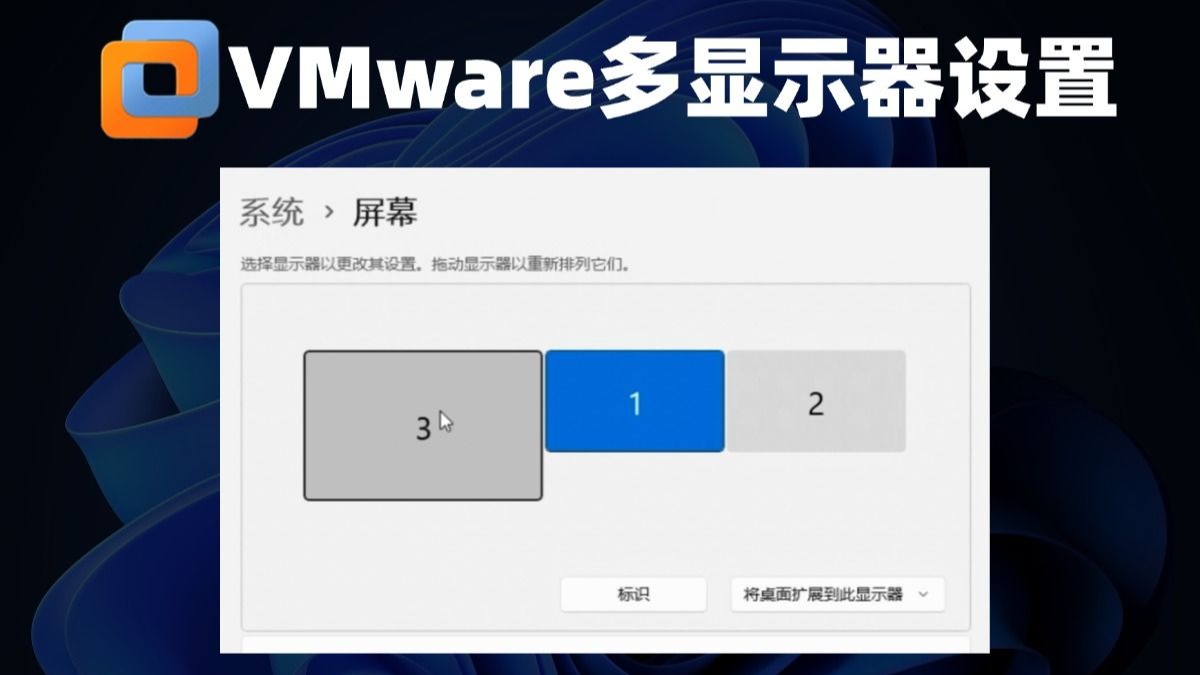

宿主机先做三件事:屏幕识别、接口带宽、驱动版本
- 在宿主机按
Win+P选“扩展”,进入“设置 > 系统 > 显示”,确认两块屏都能识别并拖动排列。 - 检查接口,双屏优先用DP、HDMI 2.0及以上或Type-C Alt Mode;转接坞尽量避开廉价HDMI分线器,分线器通常只能复制不能扩展。
- 更新宿主机显卡驱动,NVIDIA控制面板里看“多显示器”是否列出两块屏;AMD用户看Radeon Software的显示选项,Linux宿主机可用
xrandr --query看输出口状态。
虚拟机里扩屏:VMware、VirtualBox、Hyper-V、Proxmox分别怎么点
VMware Workstation
关机后进入“虚拟机设置 > 显示器”,勾选“指定监视器数量”,设为2或更多;同时开启“加速3D图形”,启动客户机后安装VMware Tools,再在Windows里按 Win+P 选扩展,若客户机仍只有一块屏,检查虚拟机是否处于全屏或Unity模式,退出后重试。
VirtualBox
关机后进入“设置 > 显示 > 屏幕”,把“监视器数量”调为2;显存适当调高,启用3D加速,启动后安装增强功能包,Windows客户机在显示设置里点“检测”,Linux客户机可执行:
xrandr --output HDMI-1 --auto --right-of eDP-1
Hyper-V
Hyper-V对多屏更依赖“增强会话模式”,在虚拟机连接窗口里启用增强会话,再在客户机显示设置中扩展,需要GPU加速时,可研究GPU-P分区方案,但配置门槛高于普通虚拟显卡,传统RemoteFX在新版系统中已不是主路线,别在旧教程里绕圈。
Proxmox VE
先确认主板开启VT-d/IOMMU,宿主机内核启用 intel_iommu=on 或 amd_iommu=on,再用 lspci 找到显卡PCI地址,直通时编辑虚拟机配置,加入类似:
qm set 100 -hostpci0 01:00,pcie=1,x-vga=1
虚拟显示多屏则可在虚拟机硬件里增加显示设备,客户机内用显卡驱动和 xrandr 扩展,直通成功后宿主机通常不能再使用这块卡,所以最好保留核显给宿主机输出。
多屏显示配置方法是什么?宿主机与虚拟机双路径拆解
本地路径是“宿主机扩展屏 + 虚拟机多显示器”;远程路径是“远程协议开启多显示器”,Windows远程桌面可在客户端勾选“使用我的所有监视器”,命令行可加 /multimon,VMware Horizon、Parsec等工具也有多显示器选项,但依赖带宽和编码性能,Linux客户机用 xrandr,Windows客户机用显示设置和显卡控制面板。
| 方案 | 适用场景 | 多屏表现 | 设置难度 | 成本 |
|---|---|---|---|---|
| 虚拟显卡多显示器 | 办公、开发、轻设计 | 多数情况下够用 | 低 | 低 |
| GPU直通 | 三维、剪辑、GPU计算 | 性能接近物理机 | 高 | 中到高 |
| 远程桌面多屏 | 跨地点办公 | 依赖网络与协议 | 中 | 中 |
| vGPU专业方案 | 企业集中桌面 | 管理集中 | 高 | 高 |
虚拟机直通显卡和虚拟显卡区别:办公场景怎么选
直通是把一整块物理显卡交给虚拟机独占,客户机看到的是真实GPU,虚拟显卡由虚拟机平台模拟或共享,配置简单,但图形性能和驱动兼容性弱一些,行业共识认为,先看软件是否强依赖GPU,再看宿主机有没有第二块显卡可用。
直通方案的优势与坑
优势是渲染、CUDA、视频编码更接近物理机;坑是IOMMU分组、显卡复位、宿主机输出切换,NVIDIA消费卡直通Windows客户机时,部分驱动会检测虚拟化环境,可能出现错误43;AMD卡在某些平台有复位问题,准备直通前,保留核显给宿主机,确认主板和BIOS支持VT-d/AMD-Vi,并查虚拟机平台官方文档的直通章节(据Proxmox官方文档)。
虚拟显卡方案的优势与边界
优势是无需第二块显卡,VMware Workstation、VirtualBox、Hyper-V都能较快开出双屏,边界是大型三维软件、GPU渲染和视频导出会吃力,办公场景下虚拟机多屏显示配置,优先把虚拟机监视器数量调到2,再装增强工具,最后校准分辨率和缩放。
办公场景的具体选择
- 财务、客服、OA办公:虚拟显卡双屏足够,重点是把缩放设成一致,避免窗口跨屏跳动。
- 开发测试:虚拟显卡加远程桌面,客户机里开终端和浏览器双屏,宿主机保留IDE。
- 平面设计:先试虚拟显卡,色彩要求高时再考虑直通专业卡。
- 三维渲染:直通或专业vGPU,普通虚拟显卡不适合作为主力。
虚拟机多屏显卡设置多少钱?硬件与授权成本拆解
成本主要落在四块:第二块显卡、扩展坞和线材、远程软件授权、企业vGPU授权,家用或小团队用虚拟显卡多屏,低成本路线往往只需现有接口和线材;直通路线要加显卡,还要承担宿主机输出切换的麻烦;企业集中桌面则要考虑并发授权和管理平台,业内专家指出,预算评估要把运维时间算进去,不能只看硬件单价。
- 低成本路线:核显加虚拟显卡多显示器,适合办公和开发,成本低。
- 中档路线:加一块入门独显做直通,配DP线或扩展坞,成本中。
- 专业路线:专业卡、vGPU授权、远程桌面平台,成本高。
- 隐性成本:驱动排查、IOMMU配置、远程带宽和USB外设兼容。
近年来,远程办公和混合办公让多屏需求更常见,较大比例的用户其实不需要直通,只需要在虚拟机设置里把监视器数量开对,再装好增强工具,若客户机里出现分辨率锁定、第二屏黑屏,先查虚拟机工具版本,再查远程协议的多显示器开关,最后才动显卡直通。
上海虚拟机多屏显示配置方法:远程办公落地细节
上海不少设计、金融和研发团队采用“公司双屏+家里单屏”的混合办公,落地时,公司宿主机接双屏,虚拟机开双显示器,家里通过远程桌面连接并勾选“使用我的所有监视器”,如果家里只有一块屏,远程客户端会压缩成单屏,这时不要把问题归到虚拟机显卡上。
远程多屏的操作顺序:
- 公司宿主机确认双屏扩展正常,虚拟机内也识别到两块虚拟屏。
- 远程协议开启多显示器,Windows远程桌面客户端在“显示”选项卡勾选所有监视器。
- 客户机内按
Win+P选扩展,调整主屏和副屏顺序。 - 检查带宽和编码,无线网络抖动时,先降色彩深度或帧率,再排查显卡。
- USB键鼠、加密狗等外设走USB重定向,避免插在宿主机上客户机看不到。
上海虚拟机多屏显示配置方法并不特殊,核心仍是宿主机接口、虚拟机显示器数量、远程协议三件事,深圳、北京等跨城办公可照此思路复用,只是网络链路和合规策略要按公司IT要求调整。
虚拟机分屏显卡设置与多屏显示配置Q&A
虚拟机里只有一块屏,Win+P没反应怎么办?
先关机检查虚拟机设置里的监视器数量是否大于1;再确认VMware Tools、VirtualBox增强功能或Hyper-V增强会话已启用;远程连接时检查客户端多显示器选项,三项都正常后,再更新客户机显卡驱动。
直通显卡后宿主机黑屏或虚拟机报错43怎么排查?
确认宿主机有核显或其他显卡负责输出,BIOS开启VT-d/IOMMU,虚拟机配置加入正确的PCI地址和 x-vga=1,错误43常见于驱动检测虚拟化环境,可换驱动版本或按平台文档调整隐藏虚拟机参数;消费卡直通并非所有组合都稳定。
多屏显示配置方法是什么,本地和远程哪个更稳?
本地虚拟显卡或直通多屏延迟更低,远程多屏更依赖网络质量和协议支持;办公文档、代码开发优先本地虚拟显卡,跨地点访问再叠加远程桌面多显示器,远程桌面多屏能否稳定,最终取决于链路带宽、客户端设置和客户机显卡驱动三者是否同时到位。
首发原创文章,作者:王坚,如若转载,请注明出处:https://idctop.com/article/770926.html