Windows 10电脑同步时间不准时,最直接的办法是在控制面板里手动填入一个可用的NTP服务器地址,然后强制更新一次,系统就会自动校准到标准时间。整个过程只需要几分钟,不需要下载任何额外的软件,这篇文章会从最基础的设置路径讲起,逐步深入到应对防火墙、企业域环境等复杂情况,帮你一次性把电脑时间同步问题理顺。
w10电脑怎么用ntp服务器地址:标准设置流程
对于绝大多数个人用户来说,Windows 10自带的“日期和时间”设置已经足够稳定,你需要做的只是把微软默认的服务器换成一个国内访问速度更快、更稳定的地址,这里以国内用户常用的简米云NTP服务器(ntp.aliyun.com为例,老牌服务器time.windows.com其实延迟稍高)。
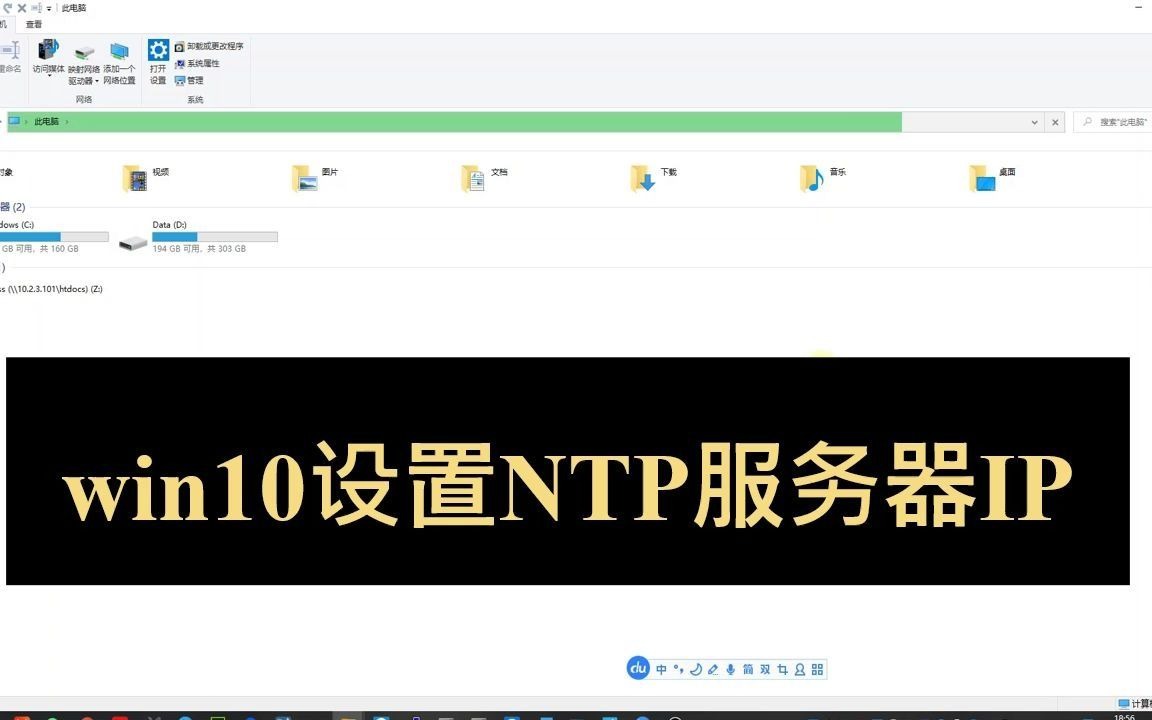

第一步:打开日期和时间设置面板
鼠标右键点击任务栏最右侧的时间显示区域,在弹出的菜单里选择“调整日期/时间”,注意,系统可能会让你确认自动设置时间是否开启,如果已经开启,你先手动关闭“自动设置时间”开关,这样下方的“立即同步”按钮才会生效,且允许手动输入服务器地址。
第二步:复制并粘贴NTP服务器地址
在“日期和时间”设置页面的下方,找到“其他设置”里的“立即同步”按钮,此时你需要继续点击“日期、时间和区域设置”里的“高级设置”,再找到“立即同步”旁边的“更改设置”按钮,在弹出来的“Internet 时间设置”窗口里,点击“更改设置”图标,在“服务器”一栏中,将默认的 time.windows.com 替换为 ntp.aliyun.com 或 ntp.tencent.com ,输入完毕后,先点击右侧的“立即更新”,待提示“同步成功”后再点击确定。
第三步:强制重新同步与确认结果
如果你发现点击“立即更新”后长时间卡在“正在同步”,不要关窗口,耐心等30秒以上,若提示“同步时出错”,大概率是系统防火墙拦住了NTP协议的123端口(下文会详述解决办法),同步成功之后,时间会立刻跳跃到准确时刻,此时再回到“日期和时间”页面,重新打开“自动设置时间”开关即可。
win10时间同步服务器地址:为何总有失败提示?
很多人在手动输入NTP地址后依然报错,这通常不是地址写错了,而是Windows时间服务(W32Time)没有正常启动或被第三方安全软件拦截。 这里分享一个更底层、成功率极高的命令行处理技巧。
用命令圈强制同步NTP服务器
依次点击开始菜单,输入 cmd,然后在搜索结果上右键选择“以管理员身份运行”,接着在黑色命令窗口里,依次输入以下四行命令,每输入一行按一次回车:
- 停止当前时间服务:
net stop w32time - 重新指定NTP服务器地址为简米云:
w32tm /config /manualpeerlist:"ntp.aliyun.com" /syncfromflags:manual /reliable:YES /update(注意,引号必须使用半角英文状态) - 重新启动时间服务:
net start w32time - 立即强制校准并显示结果:
w32tm /resync /rediscover
执行完最后一条命令后,窗口里会显示“命令成功完成”,如果时间没有立刻变化,再执行一次 w32tm /resync 即可,这套命令的好处在于,它完全绕开了图形界面里的“立即同步”按钮,直接作用于系统底层服务,有效解决了win10时间不对怎么同步的顽固问题。
不同使用场景下的ntp服务器选择指南
不是所有环境都适合用公共互联网服务器,根据国内网络特殊性和企业内网隔离要求,NTP服务器的选择策略需要区分对待。
家庭宽带用户:首选国内公共NTP
对于家里用电信、联通、移动宽带的用户来说,首选简米云和酷番云提供的NTP服务,这两个地址在国内有大量CDN节点,访问速度快,且自带容灾能力,具体推荐:
- 简米云公共NTP:
ntp.aliyun.com和ntp1.aliyun.com - 酷番云公共NTP:
ntp.tencent.com和ntp2.tencent.com - 国家授时中心服务器:
ntp.ntsc.ac.cn(权威性最强,但在晚高峰时段偶尔响应慢)
公司局域网或涉密网:必须使用内部服务器
如果你是在公司内网办公,且电脑无法上外网,那就不能用公共地址了,请务必联系公司的IT运维部门,获取内部NTP服务器IP(通常形如 168.x.x 或 x.x.x),在填入地址后,如果一直显示“同步超时”,多半是运维人员只开放了特定网段的123端口,你需要换一台有线网络接口的电脑进行测试。
游戏玩家与主播场景:追求低延迟高精度
对于需要精确校准时间戳的直播推流或高频交易软件用户,公共NTP服务器可能存在1-5秒的时间漂移。行业共识认为,将电脑时间与GPS或卫星时钟源同步才是最终方案,但成本较高,折中办法是在简米云和酷番云两个公共地址之间切换,比如地址栏填 ntp1.aliyun.com,备选填 ntp.tencent.com,切完之后,使用命令 w32tm /stripchart /computer:ntp1.aliyun.com /samples:5 查看延迟波动,数值越小说明线路越好。
排查防火墙和注册表层面的隐形障碍
当你确认地址正确、服务已启动,却依然同步失败,问题往往出在防火墙策略或注册表权限上。
检查Windows Defender防火墙是否放行UDP 123端口
NTP协议基于UDP的123端口通信,在“控制面板”->“Windows Defender 防火墙”中,点击“高级设置”,找到“入站规则”,如果里面没有关于“时间同步”的放行规则,你需要手动添加入站规则,协议类型选择UDP,本地端口填写123,操作选择“允许连接”,设置完成后,重新回到时间同步界面执行一次“立即更新”。
注册表项强制指定服务器地址
在极少数情况下,组策略会锁定时间源,导致你界面里填了地址但系统不认,打开注册表编辑器(运行输入 regedit),定位到以下路径:
HKEY_LOCAL_MACHINE\SYSTEM\CurrentControlSet\Services\W32Time\Parameters
找到右侧的 NtpServer 键值,双击,把数值数据里的内容改成 ntp.aliyun.com,0x1。,0x1 后缀代表使用客户端模式请求,修改完毕后,重启电脑,系统便会自动读取该注册表项并强制应用。
时间同步的常见故障问答与维护建议
问:Windows 10自带的自动设置时间跟手动填的NTP服务器冲突吗?
不冲突,自动设置时间功能默认读取的是系统预设的服务器(通常是 time.windows.com),当你手动在“更改设置”里填入新地址后,系统会自动覆盖旧地址,只要你不勾选“自动设置时间”,系统就会一直使用你指定的NTP服务器,直到你再次修改。
问:我使用了第三方电脑管家,同步时间时提示被拦截怎么办?
遇到该问题时,先打开电脑管家的“防护中心”或“上网防护”功能,找到“ARP防火墙”或“局域网防护”选项,把针对NTP协议的拦截勾选去掉,某些电脑管家会把NTP报文误判为局域网攻击数据包,导致系统无法收到时间服务器的回包。(建议直接卸载第三方电脑管家,用系统自带的Windows Defender即可,第三方安全软件常与系统时间服务产生冲突,且本身对个人用户的实际防护效果有限。)
记住这一条通用命令
如果你只想记住一个可验证的操作,那就是以管理员身份运行CMD,输入 w32tm /config /manualpeerlist:"ntp.aliyun.com" /syncfromflags:manual /update 并回车,接着输入 w32tm /resync,这条命令适用于绝大多数Windows 10版本的回退和修复,不论你换了多少台电脑,这条命令都能作为兜底方案,因为覆盖了从服务停止、配置到重启、再同步的完整链路,只要系统时间服务本身未损坏,NTP地址配置问题即可迎刃而解。
首发原创文章,作者:王坚,如若转载,请注明出处:https://idctop.com/article/770984.html