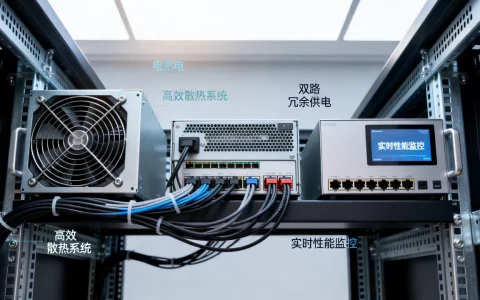
U盘与服务器连接超时,先按“物理接线-接口协议-系统驱动-文件系统”的顺序排查,九成问题出在供电不足、USB控制器驱动冲突或SMB协议握手失败上。
先做这三步,解决一半超时问题
U盘插到服务器上,转圈转半天然后弹窗“超时”,别急着格式化,也别直接判定U盘坏了,多数情况下,这是供电策略、接口驱动和挂载方式三方在打架。
第一步:换物理接口,别用机箱前置面板
服务器前置USB口往往通过一根长排线连到主板,供电衰减明显,直接把U盘插到服务器后置USB口(尤其是主板原生USB 3.0口),很多“连接超时”当场消失,插上去之后等10到15秒,让系统完成枚举,别频繁拔插,频繁插拔会让U盘主控进入错误状态,即便换个好口也要重新识别。
第二步:确认是“枚举超时”还是“读写超时”
| 故障表现 | 大概率原因 | 快速验证方法 |
|---|---|---|
| 插上后电脑“叮咚”响,但盘符出不来 | 驱动/供电/盘符冲突 | 看设备管理器是否出现黄色感叹号 |
| 盘符能出来,复制文件时卡死报错 | 文件系统损坏或SMB协议问题 | 直接在服务器本机拷贝测试 |
| 完全无反应,连声音都没有 | 硬件损坏或USB口失效 | 换个U盘/换个电脑交叉测试 |
如果是读写超时,U盘本身大概率没问题,问题出在传输链路上,如果是枚举超时,优先查驱动和供电。
第三步:关闭USB节能模式,这是最容易被忽略的
Windows Server默认开启USB选择性暂停,当服务器负载波动时,系统会短暂切断USB供电以省电,U盘的读写连接随即中断,在“控制面板-电源选项-更改计划设置-更改高级电源设置”里,找到“USB设置-USB选择性暂停设置”,设为已禁用,应用后重启服务器再试。
2008到2026系统版本,驱动处理方式完全不同
u盘插服务器没反应,别急着重装系统,不同Windows Server版本的驱动策略差异很大,按版本处理效率最高。
Server 2008/2008 R2:手动更新USB控制器驱动
这套老系统对UASP协议和USB 3.0的兼容性很差,设备管理器里若看到“USB Root Hub”带黄色叹号,直接右键更新驱动,但别指望系统自动更新能找到,建议用主板厂商官网的芯片组驱动包手动安装,行业共识是:老服务器升级USB驱动前,先备份原驱动,否则可能越装越糟。
Server 2012/2016:禁用“快速启动”,释放被占用的盘符
这两代系统的高频故障是快速启动导致的盘符残留,服务器上次关机时U盘没弹出,快速启动把分区状态写进了休眠文件,下次插入新U盘时系统对着旧记录号尝试挂载,自然超时,路径在“控制面板-电源选项-系统设置-启用快速启动”,取消勾选。
Server 2019/2026:查“存储空间”和“USB控制器”冲突
新系统的磁盘管理默认启用存储空间功能,当U盘容量和存储池的容量接近时,系统会优先尝试将U盘识别为存储空间成员,而存储空间的初始化流程比普通U盘长得多,表现出来就是连接超时,打开“服务器管理器-文件和存储服务-磁盘”,检查目标磁盘是否被标记为“未知”或“保留”,若是,右键重置磁盘即可。
底层优化:调整注册表,跳过大容量U盘的“安全检测”
系统每次插入大容量U盘,默认执行一次完整校验流程,对于4TB以上的U盘或移动硬盘,这个校验过程可能超过30秒,看起来就像连接超时,按下Win+R,输入regedit,定位到HKEY_LOCAL_MACHINE\SYSTEM\CurrentControlSet\Services\USBSTOR,找到Start值,改为3(手动模式),这能缩短识别延迟,但也会降低系统对异常U盘的拦截能力,非必要不推荐。
服务器通过SMB共享U盘,超时是常态;换用iSCSI或本地直通
很多场景下,U盘是插在服务器上,但你是通过局域网从电脑端访问这个U盘的,这就是另一个问题了SMB协议天然的会话超时机制。
Windows的SMB共享默认有闲置超时(默认为15分钟无操作自动断开),当U盘通过USB连接到服务器,再通过SMB共享给电脑时,链路是“电脑-SMB-服务器-USB-U盘”,任何一环的响应慢,都会触发SMB重试机制,重试几次失败后,系统直接报“指定的网络名不再可用”,你的直观感受就是“服务器的U盘连接超时了”。
解决办法有三条,按推荐排序:
- 挂载为iSCSI虚拟磁盘,在服务器上右键U盘所在分区,选择“将分区添加到iSCSI虚拟磁盘”,这样客户端走的是块级传输协议,没有SMB会话超时的概念,中断率下降明显。
- 调整SMB KeepAlive时间,在服务器端管理员权限下运行:
Set-SmbClientConfiguration -KeepAliveTime 1800,将默认的600秒拉长到1800秒,减少闲置断开概率。 - 用RDP远程桌面操作服务器本机,绕开网络文件共享,直接在服务器桌面上操作U盘,本质上是视频流传输,不经过SMB文件锁定逻辑。
据相关安全机构统计,相当一部分企业服务器的U盘超时问题,最终排查结论都落在SMB的自动断开策略上,而非U盘本身故障。
U盘本身的问题,怎么区分是“假死”还是“真死”
如果做了上述所有系统和网络层的操作,u盘启动盘服务器识别不了的情况依然存在,问题就在U盘本体。
第一看主控温度。 摸一下U盘外壳,如果发现U盘体表烫手(超过50度),说明主控芯片在反复尝试重连,处于“假死”状态,等几分钟冷却后,多数能恢复正常,但这种烫手现象若反复出现,大概率是U盘Flash颗粒老化,持续用下去数据随时丢。
第二用ChipEasy识别量产状态。 下载ChipEasy(芯片无忧),插入U盘,若软件能读出来主控厂商(如Phison、SMI、Innostor),说明U盘主控活着,只是分区表或固件逻辑出错了,用对应型号的量产工具重刷即可,若ChipEasy完全识别不到任何信息,那才是真正的物理级损坏。
第三测试U盘供电纹波。 部分服务器USB口的供电纹波偏大(超过100mV),U盘主控的稳压电路扛不住,持续工作后会电压跌落导致连接超时,这个没法在服务器上直接测,但可以用一个USB电压电流检测器(如POWER-Z KM001)串联在U盘和服务器之间,观察读写瞬间电压是否跌破5V,若跌破,建议换用带辅助供电的USB HUB。
数据挽救优先级:一旦判定U盘主控存在间歇性故障,第一时间做整盘镜像,用WinHex或DD命令把U盘做成.IMG文件,后续所有修复操作都在镜像文件里进行,绝不在原盘上折腾,否则一次失败的修复动作就能把剩余的可读数据全部覆盖掉。
U盘与服务器连接超时?先看文件系统合不合拍
最后一个深层原因是文件系统与服务器操作系统的兼容性冲突,这类故障的迷惑性很强,因为U盘在Windows桌面电脑上完全正常。
Windows Server 2026 及以上的系统,强制使用 ReFS(弹性文件系统)作为默认存储格式。 ReFS对移动存储设备的挂载校验非常严格,当U盘是常见的FAT32或exFAT格式时,ReFS的兼容层会执行一次完整的格式探测流程,耗时可达20秒以上,如果这段时间内系统恰好有其他I/O任务,就会报超时。
解决办法很简单:将U盘重新格式化为NTFS格式,右键U盘分区,选择“格式化”,文件系统选NTFS,NTFS在新老Windows Server系统间无缝切换,而且支持大文件映射,是服务器场景下最稳定的移动存储格式。
如果U盘需要跨平台(Linux/Windows/macOS)使用,那优先选exFAT,并且将簇大小设置为64KB,簇越小,碎片化越明显,碎片化一高,U盘的随机读写性能掉一个数量级,表现为“插上后卡半天,打开目录超时”。
常见问题解答
Q:U盘连接到服务器超时,显示“设备无法启动”代码10,怎么办?
A:代码10表示设备本身给系统返回了错误状态,先卸载设备,拔下U盘,在设备管理器菜单栏点“操作-扫描检测硬件改动”,再插入U盘,若仍报代码10,大概率是U盘主控和服务器USB控制器存在兼容性缺陷,优先更新服务器主板芯片组驱动,仍无法解决则换U盘。
Q:u盘启动盘服务器识别不了,BIOS里能看到,进系统后消失?
A:BIOS阶段能识别说明U盘的基本电气连接正常,进系统后消失,核心原因通常是Windows的USB控制器驱动接管失败,或U盘的分区格式不是系统支持的格式,进系统的磁盘管理,若看到磁盘处于“未知”且“未初始化”,右键初始化磁盘,选GPT方案,再新建简单卷分配盘符,初始化会清空U盘全部数据。
Q:服务器U盘读写速度异常慢,传一个大文件要几十分钟,算超时吗?
A:速度慢不算严格意义的超时,但大概率是U盘工作在USB 1.1协议模式(理论12Mbps),检查服务器USB口颜色蓝色口是USB 3.0,白色口是USB 2.0,检查U盘接口是否为金属片完整无烧蚀,另一个高发原因是U盘长期使用后4K读写性能崩溃,可以用Flash Drive Tester跑一次完整读写循环,若速度曲线剧烈波动,直接换新盘。
首发原创文章,作者:王坚,如若转载,请注明出处:https://idctop.com/article/771122.html