传到远程服务器,本质上只有三条路:借一台电脑做中转、通过远程桌面把U盘映射成服务器的一个盘、或者把U盘直接插到服务器上再用命令拷进去,选哪条路,取决于文件有多大、服务器有没有公网IP、你对传输稳定性要求有多高。很多人一上来就去找各种“传输工具”,结果发现卡在权限、卡在带宽、卡在中文文件名乱码上,其实先把路线想清楚,后面就是按步骤点鼠标、敲几条命令的事。
先分清三种传输路线,别一上来就折腾工具
U盘不会自己上网,它只能插在某一台机器上,所以任何方案,第一步问的都是:U盘插在哪台机器上? 这个问题的答案,直接决定了你走哪条路。


借一台电脑做中转
最常见的情况:U盘插在你自己的办公电脑上,服务器在机房或者云上,这时候办公电脑就是“中转站”,你要做的是把文件从本机推到服务器,适合传输几十MB到几个GB的文件,工具选择最多,WinSCP、FileZilla、MobaXterm 都能干这活,本质都是走 SFTP 或 SCP 协议。
远程桌面直接映射U盘
如果你本来就用 Windows 远程桌面连服务器,那这一步可以省掉大半,mstsc 自带磁盘映射功能,连接时勾一下,U盘就会出现在远程服务器的“此电脑”里,直接复制粘贴就行。这条路最省心,但最怕网络抖动,公网 RDP 一旦掉线,传到一半的文件就得重来。
服务器上直接插U盘
物理机、托管机房、公司内网的测试服务器,都可以这么干,把U盘插上去,lsblk 看一眼设备名,挂载到某个目录,cp 或 rsync 拷过去,云服务器就别想了,你插不到。
U盘文件上传到云服务器的方法:三条路线怎么选
行业共识认为,选方案的核心指标就两个:文件体量和链路稳定性,下面这张表可以对着自己的情况套:
| 路线 | 适用文件大小 | 需要公网IP | 断线后能否续传 | 操作门槛 |
|---|---|---|---|---|
| 远程桌面磁盘映射 | 几MB到几GB | 需要(或内网可达) | 较差,多数要重传 | 低,点鼠标 |
| SFTP/SCP 客户端 | 几十MB到几十GB | 需要 | 部分工具支持 | 中,要填地址和账号 |
| 命令行 scp/rsync | 任意大小 | 需要 | rsync 支持续传 | 中高,要会命令 |
| 服务器本机插U盘 | 任意大小 | 不需要 | 复制中断可重来 | 中,要会挂载 |
| 内网穿透 + SMB | 中大文件 | 不需要公网IP | 一般 | 中高,要配服务 |
小文件、临时救急:远程桌面映射最省事
几百MB以内的文档、安装包、配置备份,用 RDP 映射最快,不用装任何软件,Windows 自带,连上去拖过去就完事。
大文件、几十GB:客户端工具更稳
几个GB以上的镜像、数据库备份、视频素材,建议用支持断点续传的客户端。公网链路丢包是常态,一次传 20GB 不掉线属于运气好,WinSCP 的“支持断点续传”选项、FileZilla 的“传输中断后自动重连”,都值得提前打开。
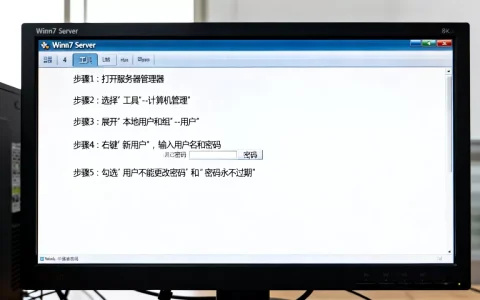
远程桌面场景下U盘内容传到服务器操作步骤
这套流程在 Windows 环境里几乎是零成本,但很多人不知道入口在哪。
Windows 自带的 mstsc 怎么开磁盘映射
- 按
Win + R,输入mstsc回车,打开远程桌面连接。 - 在“计算机”栏填服务器地址,点左下角“显示选项”。
- 切到“本地资源”选项卡,找到“本地设备和资源”,点“详细信息”。
- 在弹出的列表里展开“驱动器”,勾选你要共享的U盘盘符,确定。
- 回到“常规”页,点“连接”,正常输入账号密码登录。
- 登录后打开服务器上的“此电脑”,会多出一个类似
D 位于 你的电脑名的盘符,这就是映射过来的U盘。
直接在资源管理器里复制粘贴,速度取决于你本机上行带宽和 RDP 通道质量,业内专家指出,RDP 的磁盘重定向通道并不是为大批量文件设计的,传大文件时容易挤占远程桌面的交互流畅度,所以超过 2GB 建议换 SFTP。
传完记得断开映射
文件拷完后正常注销远程桌面即可,映射会自动释放,如果只是关掉窗口没注销,下次连接可能提示设备被占用,注销一次就恢复正常。
没有公网IP怎么把U盘数据传到服务器
这是企业内网里最高频的提问,服务器在内网、你在另一个网段,两边互相 ping 不通,怎么办?
内网穿透方案
Tailscale、ZeroTier、frp 这类工具,思路都是先在服务器和你的电脑之间拉一条虚拟专线,穿透后再用 SFTP 或 SMB 传。前提是服务器能主动访问外网,配置完后,你在 WinSCP 里填虚拟 IP 就能连,体验和公网服务器没区别,配置环节要找运维确认端口和策略,别自己拍脑袋开。
堡垒机或跳板机中转
较大比例的企业要求所有运维操作走堡垒机,这种情况下,U盘文件先传到跳板机,再从跳板机传到目标服务器,两步走,命令不复杂:
# 第一步,本机传到跳板机
scp -P 2222 /media/usb/backup.zip ops@jump.example.com:/tmp/
# 第二步,跳板机上再传到内网服务器
scp /tmp/backup.zip root@10.0.3.21:/data/
跳板机的临时目录通常有配额限制,传之前 df -h 看一眼剩余空间,别把根分区塞满导致整台机器异常。
办公网封了22端口怎么办
部分公司网络会限制出站端口,可以改用 443 端口的 SFTP 网关,或者让 IT 开一个临时白名单,走这条路要有心理准备,审批流程可能比传输本身还慢。
命令行直传:SSH、scp 与 rsync 的正确姿势
U 盘就插在服务器上,或者你能在服务器本机操作,命令行是效率最高的方式。
先挂载U盘
lsblk                      # 看设备名,U盘通常是 sdb 或 sdc
sudo mkdir -p /mnt/usb
sudo mount /dev/sdb1 /mnt/usb
ls /mnt/usb                # 确认内容
Linux 服务器识别 NTFS 需要 ntfs-3g,识别 exFAT 需要 exfat-fuse,缺了就 apt install 或 yum install 补上,挂载完先看一眼 dmesg | tail,有没有报错一目了然。
传文件与保留权限
# 拷贝并保留时间戳和权限
sudo rsync -av --progress /mnt/usb/data/ /srv/app/data/
# 大文件加断点续传
sudo rsync -av --partial --progress /mnt/usb/big.iso /data/
rsync 结尾的斜杠有讲究:/mnt/usb/data/ 表示拷贝目录,/mnt/usb/data 表示把目录本身拷进去,搞错一个斜杠,文件层级就多一层,事后还得挪。
传完记得卸载
sudo umount /mnt/usb
直接拔U盘在 Linux 上不会像 Windows 那样立刻出事,但缓存没落盘就拔,文件损坏的概率不低。
局域网内U盘数据传到服务器教程
同一个局域网里,还有两条更“服务器味”的路子。
用 SMB 共享做中转
在你的 Windows 电脑上把U盘目录设成共享,然后在 Linux 服务器上挂载:
sudo mount -t cifs //192.168.1.50/usb /mnt/share -o username=yourname,vers=3.0
挂载成功后 cp -r 就行,适合传输目录结构复杂、文件数量多的情况,比一个个拖拽靠谱。
用 NAS 或文件服务器做中间站
公司有 NAS 的话,U盘先拷到 NAS,服务器再从 NAS 拉取,相当于用一次中转换两次稳定传输,据工信部公开的产业数据,国内中小企业 NAS 与文件服务器的部署比例近年来持续上升,这条路径的实际可用性比几年前高了不少。
传输过程中的安全和常见坑
U盘本身先杀毒
U盘是勒索病毒和挖矿木马的常见载体,往服务器上插之前,先在本机用杀毒软件全盘扫一遍,服务器上如果开了杀毒或 EDR,也留意有没有告警。
中文文件名与权限
从 Windows 传到 Linux,中文文件名乱码多半是编码问题,用 convmv 转一下能解决。root 拷过去的文件属主还是 root,业务进程可能读不了,记得 chown 给对应账号。
传输中断怎么恢复
超过 10GB 的传输,建议一开始就用带续传能力的工具。rsync --partial 会保留半截文件,下次接着传;scp 没有续传,断了就得重头来,FAT32 格式的U盘单文件不能超过 4GB,超过就得先格式化成 exFAT。
U盘数据传输到服务器要收费吗
这是很多人预算阶段会问的问题,分情况看:走自家内网宽带和局域网,不产生额外费用;走云服务器,绝大多数云厂商对入方向流量不收费,上传数据到云主机一般不额外计费,但如果你先传到对象存储再下载到本地,出方向流量通常按量计费,具体价格以各厂商当期计费规则为准,上传前在控制台确认一下流量方向,能避免月底账单出现意外。
Q&A:u盘的内容怎么传到远程服务器上
Q1:U盘内容传到远程服务器,最快的办法是哪个?
如果已经能远程桌面连上服务器,直接用 mstsc 的驱动器映射,从勾选到开始复制不超过一分钟,小文件场景下这就是最快路径,大文件场景下,SFTP 客户端的综合体验更稳。
Q2:服务器没有公网IP,U盘文件还能传上去吗?
能,三条常见路子:内网穿透工具拉虚拟专线、经堡垒机或跳板机两步中转、或者把文件先放到同网段的 NAS 再让服务器拉取,选哪条取决于企业网络策略,端口和权限要先跟运维确认。
Q3:几十GB的大文件从U盘传到服务器,中途断了怎么办?
优先用支持续传的工具。rsync 加 --partial 参数,或者 WinSCP 开启断点续传,都能从断点接着传,不用从头开始,同时确认U盘文件系统是 exFAT 或 NTFS,FAT32 单文件上限 4GB,超过就会在中途报错,这一点在传大镜像和数据库备份时尤其容易踩。
把路线选对,U盘到服务器这件事其实没有想象中复杂:能映射就映射,文件大就上 SFTP 加续传,服务器能插U盘就用命令行直拷,内网不通就先解决链路再谈工具。
首发原创文章,作者:王坚,如若转载,请注明出处:https://idctop.com/article/771137.html