新手装虚拟机,选VMware Workstation Pro(个人用户免费)最稳当,VirtualBox适合老电脑;安装核心就两步:下镜像、建虚拟机,把固件类型、磁盘分配、显存三处设置对,基本不会翻车。
虚拟机怎么安装win11?先认清三大主流方案
很多新手第一次接触虚拟机,上来就搜“虚拟机安装教程”,结果被一堆专业术语劝退,其实选对软件,流程就顺畅了一大半,目前主流方案有三个:VMware Workstation Pro、VirtualBox,以及mac用户偏爱的Parallels Desktop。

VMware被博通收购后,2024年起向个人用户免费开放,这是行业共识认为目前最适合新手的方案,VirtualBox则是完全开源免费,功能扎实,但界面稍显粗糙,显卡性能偏弱,而mac装虚拟机哪个好,大多数用户会优先考虑Parallels,它集成度高、能和macOS无缝共享文件,但价格不便宜,订阅制年费接近600元,预算敏感的话可以试试免费的UTM。
VMware Pro免费版和VirtualBox到底怎么选?
| 对比维度 | VMware Workstation Pro | VirtualBox |
|---|---|---|
| 个人免费 | 是(需注册账号) | 是(开源免费) |
| 新手友好度 | 高,向导一步到位 | 中等,选项偏技术向 |
| Windows 11支持 | 一键启用TPM和Secure Boot | 需手动配置UEFI和TPM |
| 文件拖拽互通 | 装好Tools即用 | 需要额外装增强功能 |
| 3D加速 | 较好,能玩轻量游戏 | 较弱,图像处理吃力 |
| 系统占用 | 相对较高 | 比VMware低约一档 |
如果你用的是近五年内的电脑,内存16G以上,直接选VMware,如果是老笔记本,8G内存还带机械硬盘,VirtualBox更流畅,启动速度明显更快。
虚拟机安装在哪个盘?空间和路径的坑
不少人装完虚拟机发现C盘飘红,就是踩了默认路径的坑。虚拟机的硬盘文件是一个几十G的单个文件,放在C盘会迅速塞满系统盘,导致电脑卡顿甚至蓝屏。
实操建议:
- 安装前先在D盘或E盘新建文件夹,D:\VirtualMachines”,专门放虚拟机文件
- 虚拟机磁盘大小根据用途定:跑Windows系统预留60G,跑Linux预留30G,Windows内还要装大型设计软件就100G起步
- 磁盘格式选“动态分配”,文件不会一次性占满空间,随着实际使用增长,能省不少磁盘空间
新手虚拟机配置流程,按这个顺序操作基本不会翻车
以VMware Workstation Pro为例,以下是完整的虚拟机怎么安装的实操路径。
第一步:下载系统镜像和软件安装包
系统镜像建议去官网下载,不要贪方便用第三方打包镜像,容易捆绑垃圾软件:
- Windows 11:去微软官网下载“Windows 11 磁盘映像(ISO)”,需要登录微软账号
- 各版本Linux:Ubuntu官网、deepin官网都有直链,选择长期支持版(LTS),稳定且更新周期长达5年
- 老系统如Win7、XP:微软不再提供官方下载,但网络上有大量原版ISO资源,下载后记得校验SHA1值
第二步:新建虚拟机时的关键选项
打开VMware后,点“创建新的虚拟机”,选择“典型”模式,加载下载好的ISO镜像,然后按下面这些设定走:
- 客户机操作系统:Windows 11就选“Microsoft Windows”,版本选“Windows 11 x64”,别选错成Windows 10,不然固件配置会不一样
- 固件类型:Windows 11强制要求UEFI + 安全引导,不要选BIOS,如果创建时没看到这个选项,建好后在虚拟机设置里的“选项”页调整
- 处理器和内存:给虚拟机的CPU核数不要超过物理机总核数的一半,内存分配不超过物理内存的三分之一,例如16G内存的电脑,给虚拟机4G最稳当,2G跑Windows 11会卡到怀疑人生
- 显存和显示器:如果要用虚拟机跑设计软件或特别看重流畅观感,在“显示”设置里把显存拉满,勾选“加速3D图形”,Windows 11建议2GB显存起步
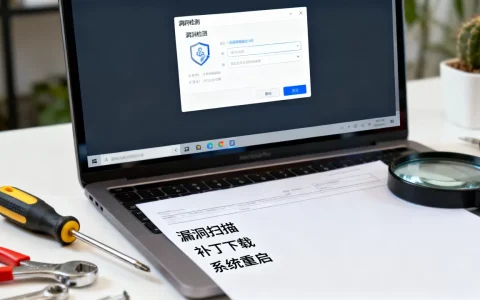
装Windows 11还会遇到一个经典坑:安装程序提示“这台电脑无法运行Windows 11”,因为缺少TPM 2.0,在VMware里,先关闭虚拟机,在“虚拟机设置”中找到“选项”页的“访问控制”,加密虚拟机,高级”里添加“可信平台模块”设备,之后重新启动虚拟机安装,问题就解决了。
第三步:安装系统和增强工具
虚拟机里的系统安装过程和物理机一模一样,按屏幕提示操作即可,装完之后,第一件事是安装VMware Tools(VirtualBox对应的是“安装增强功能”),这个驱动包负责鼠标无缝切换、剪切板共享、文件拖拽、自动调整分辨率。
操作路径:VMware菜单栏“虚拟机”→ “安装VMware Tools”,然后Windows系统里直接运行安装向导,完成后重启虚拟机即可。
虚拟机卡顿、黑屏、无法联网?这些坑一次说清
好,系统和工具都装好了,但实际使用时常会冒出各种状况,这里挑几个新手最常碰到的,逐一解开。
虚拟机里的系统无法上网
最常见原因是虚拟机网络模式不对,VMware默认给的是NAT模式,虚拟机通过宿主机共享IP上网,日常使用完全够用,如果你改成“桥接模式”后上不了网,多半是路由器绑定了设备MAC地址,或者公司网络做了准入控制。
操作路径:虚拟机设置 → 网络适配器 → 选择“NAT模式”即可恢复上网,桥接模式的场景是局域网里的其他设备要直接访问虚拟机里的服务(比如你开了一个网站测试端口),新手先不用管。
虚拟机启动后黑屏或卡在系统Logo
黑屏的诱因很多,优先排查下面几条:
- 建虚拟机时选了BIOS固件,但装的是Windows 11,两者不兼容,用UEFI重建虚拟机
- 内存分配太小,2G以下跑Windows 11很容易卡Logo,试着加到4G
- 镜像文件损坏,重新下载ISO并校验哈希值
- VMware和Windows宿主机版本相差过远(比如Windows 10上装旧版VMware),更新VMware到新版本
虚拟机怎么物理机传文件最省心?装好增强工具别折腾共享
很多教程会教你配置“共享文件夹”,其实装好VMware Tools后,直接把文件从物理机拖拽到虚拟机窗口就行,文件夹和文件都能拖,省时省力,VirtualBox装好增强功能后,同样支持拖拽。
虚拟机和双系统哪个好?先想清楚再用
这个问题很多人在装之前纠结,一句话说清楚:双系统性能好但有切换成本,虚拟机方便但有性能损失,如果你只是偶尔用一下Linux跑脚本、测试不熟悉的软件、或者老系统里还要用某款Win7时代的软件,虚拟机完全够用,不用动现成系统,出问题一键回滚,如果你要打游戏、剪辑视频、跑大型渲染,物理机的显卡和CPU性能才压得住,那就老老实实装双系统。
虚拟机硬盘空间越来越大,清理其实有方法
动态分配的磁盘文件会不断膨胀,即使删了虚拟机的文件,宿主机的虚拟磁盘文件(vmdk或vdi)也不会自动缩水。
- VMware用户:菜单栏“虚拟机”→“管理”里有“压缩”和“磁盘清理”选项
- VirtualBox用户:需要关闭虚拟机,然后在命令行执行:
VBoxManage modifymedium "C:\用户\虚拟机\虚拟机磁盘.vdi" --compact这个命令能自动释放未使用的空间,跑完后虚拟磁盘文件会明显变小。
老电脑和特殊场景下的补充建议
硬件资源有限的老电脑,用Windows 7镜像也是个好选择,安装后装个轻量的Chrome浏览器,比直接用物理机装老系统更省心,还能保留宿主机的新版体验,Windows 7不需要TPM和安全引导,UEFI和BIOS都支持,安装门槛几乎没有。
如果宿主机的CPU不支持虚拟化(Intel VT-x或AMD-V),VMware会直接报错“此主机支持Intel VT-x,但Intel VT-x被禁用”,这时候需要进BIOS,找到“Intel Virtualization Technology”选项,把它设为“Enabled”,保存重启即可,老电脑特别容易漏开这个选项,装不上虚拟机时先查这里。
Q&A:虚拟机常见疑问集中解答
虚拟机安装后物理机变卡了,怎么解决?
先看分配的资源是否超出物理机的一半,特别是内存,然后打开虚拟机的“显示”设置,关闭“加速3D图形”,Win10虚拟机建议关闭动画效果:右键“此电脑”→“属性”→“高级系统设置”→“性能设置”→“调整为最佳性能”,另外确保虚拟硬盘放在了机械硬盘以外的分区上,机械硬盘读写速度低,拖累会很明显。
虚拟机里的Windows系统提示激活怎么办?
虚拟机里装的Windows系统,系统本身会检测硬件ID,微软对虚拟机激活有特殊政策,但执行细节经常变化,多数情况下虚拟机内的Windows会显示“未激活”状态,个人学习和测试用途,使用评估版镜像(如Windows 11企业版评估版)是最合规的做法,可用期限为90天,切勿使用来路不明的激活工具,存在严重安全风险。
快照功能怎么用,为什么说它是虚拟机最大的底气?
装好系统和常用软件后,立刻创建第一个快照,后续折腾环境、测试软件、浏览危险网站之前,再拍一个快照,一旦出问题,直接恢复到快照点,虚拟机就像时光倒流一样回到刚才的状态,VMware快照在“虚拟机”→“快照”里操作,VirtualBox在“控制”菜单中即可管理快照,这比任何系统备份都直观,也是虚拟机相比物理机最核心的优势之一。
首发原创文章,作者:王坚,如若转载,请注明出处:https://idctop.com/article/771359.html