VMware虚拟机绿色版,本质上是由第三方封装者从官方安装包中提取并精简的免安装版本,免去注册表和系统服务的写入,解压即可运行,适合临时体验或轻量级使用,但不建议在关键生产环境中长期依赖它。
vmware虚拟机绿色版是什么?到底能用吗
要理解绿色版,先得弄清它和官方版的底层差异,官方版VMware Workstation在安装时会向系统写入驱动程序、Windows服务、注册表项以及右键菜单等关联组件,体积通常在500MB以上,安装过程动辄需要占用几个GB的磁盘空间。
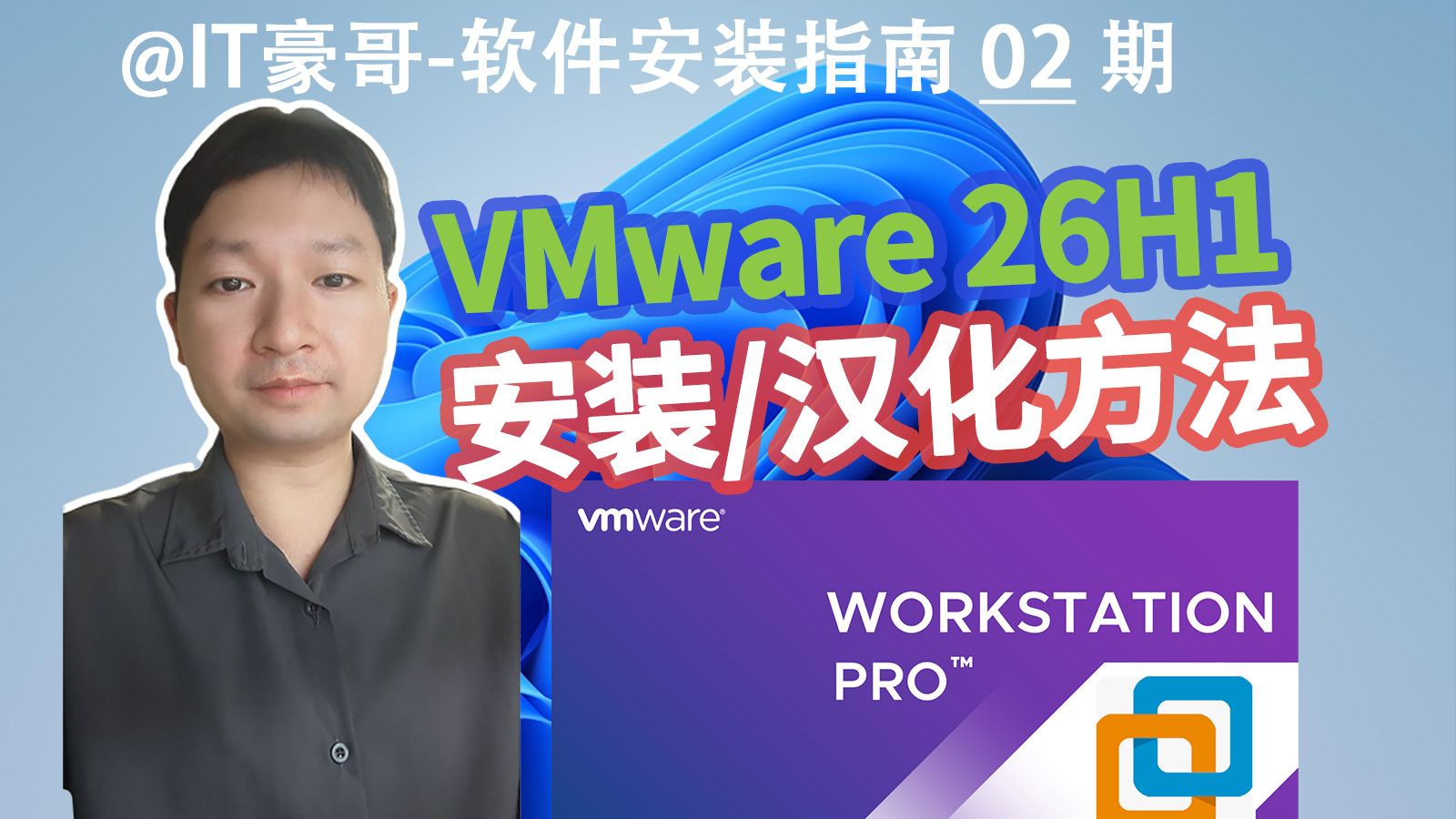
而绿色版做的事情,就是把官方安装包里的主体程序、必要的DLL运行库和配置文件抽取出来,再用封装工具打包成免安装压缩包,解压后直接运行主程序vmware.exe就能打开界面,不需要走安装向导。
多数情况下,绿色版确实能跑起来。 尤其在Windows 10或Windows 11系统上,只要是正确的封装版本,创建虚拟机、安装操作系统、配置网络这些核心操作都能正常完成。
但有几个核心问题需要正视:
- 官方版在安装时注册的虚拟机USB驱动、共享文件夹驱动、网络桥接驱动,绿色版往往需要手动导入或用批处理脚本加载,操作不当会导致虚拟机无法识别U盘、无法与宿主机共享文件。
- 版本越新,封装难度越大。 VMware 16之后的产品大量引入新特性和驱动改动,网上流传的所谓”最新绿色版”经常存在缺失文件或静默报错。
- 从法律和版权角度看,绿色版绕过了官方许可证验证,属于非官方分发渠道产物,在商业环境使用时可能会有合规风险。
结论很直接:绿色版适合个人用户尝鲜、临时搭建测试环境、或者电脑上不方便反复安装卸载的场景。 如果你打算长期稳定运行多台虚拟机、跑生产级别的服务,还是建议优先选择官方版本,配合正规授权或个人免费许可。
vmware虚拟机绿色版和原版有什么区别
这是很多用户搜索时最关心的问题,也是决定要不要下载绿色版的关键依据,两者之间的差异主要体现在以下几个维度:
| 对比项 | 绿色版 | 官方原版 |
|---|---|---|
| 安装方式 | 解压即用,无需安装向导 | 标准安装流程,写入系统服务 |
| 解压后体积 | 通常300-600MB | 安装后占用1.5-2.5GB空间 |
| 驱动加载 | 多需手动导入 | 安装时自动完成 |
| 系统服务 | 不注册VMware相关服务 | 自动注册并随系统启动 |
| 功能完整性 | 精简了部分辅助工具和组件 | 完整功能 |
| 更新机制 | 无自动更新,需手动找新版 | 官方自动检测更新 |
| 稳定性 | 依赖封装质量,参差不齐 | 官方测试保障,稳定可靠 |
| 安全风险 | 存在被植入恶意代码可能 | 官方数字签名保障 |
从实际使用体验来说,轻量级场景下拉不开太大差距。 如果你只是用虚拟机装个Win7跑老软件、体验一下Linux发行版,绿色版完全够用,而且省去了安装官版时漫长的等待和磁盘占用。
但如果你需要以下能力,绿色版大概率会让你抓狂:
- 嵌套虚拟化:在虚拟机里再启用VMware Workstation或跑Docker,需要处理器虚拟化直通,一些封装版本没带全VT-x相关的组件。
- 硬件透传:想USB直连手机、加密狗、开发板,需要vusb驱动正常注册,绿色版缺失的情况很常见。
- vCenter连接:如果需要连接企业中的vCenter Server / ESXi主机,精简版经常缺少vSphere Web Client所需的插件组件。
行业共识认为,绿色版截取的往往是VMware Workstation Pro的主程序部分,而Pro版本里针对开发者和IT管理员的高级功能如虚拟网络编辑器、VDDK(虚拟磁盘开发工具包)、远程主机管理等是最先被精简掉的内容。
vmware绿色版怎么下载才安全
下载绿色版,真正的门槛不是好不好用,而是从哪里下载。
这个领域存在大量的野鸡网站,搜索”vmware绿色版下载”后,排在前面的所谓下载站,往往捆绑了推广软件、浏览器主页劫持插件,甚至直接套一个木马外壳,近年来,国内多个安全机构发布过关于”免费虚拟机软件下载站捆绑恶意程序”的提示,相当一部分用户是在下载所谓绿色版之后,电脑开始弹出广告或后台占用资源飙升。
安全下载的实操建议:
- 首选来源是大型开源社区或软件分享论坛的正帖,例如吾爱破解、52pojie这类技术社区中,由高等级账号发布的资源帖,通常附有文件校验值(MD5/SHA1),你可以下载后用校验工具比对,确保文件被原样分发。
- 优先选择提供网盘直链的下载页,避免使用需要运行”下载器”的下载站,那种要求你双击一个exe下载工具才能获取资源的方式,基本可以断定有捆绑。
- 解压之前,用杀毒软件先扫一遍包内文件,主流安全软件如火绒、360安全卫士均能识别较常见的注入型木马。
- 注意查看封装作者的发布说明,如果解压后还需要运行”破解补丁””激活工具”,这一类文件的信任等级就要打折,建议在断网环境下运行并在虚拟机里验证后再用于实机。
关于版本选择也值得说一下,目前网上流通较好、反馈比较稳定的,主要是VMware Workstation 16.2.x和基于此的绿色修改版,VMware 17系列虽然有绿色封装流出,但封装质量参差不齐,很多连启动都会报”VMware Authorization Service未运行”的错误。
推荐优先级,按稳定度排列:官方个人免费版 > 开发者封装的16.2绿色版 > 新版本精简绿色版,如果你只是练习Linux命令或者测试软件,装一个官方16版然后用个人许可证激活(VMware Workstation Pro对个人学习免费),可能比找绿色版更省事,也没有安全顾虑。
vmware workstation绿色版怎么安装使用
搞清楚了下载来源后,真正操作环节其实相对简单,以VMware Workstation 16绿色版为例,标准流程如下:
第一步:解压到纯净目录
下载完成后,找一个磁盘空间充足的位置解压,注意不建议解压到C盘根目录或桌面,因为运行时会生成日志和缓存文件,权限不够容易报错,建议路径如D:\Software\VMware。
第二步:运行目录中的批处理脚本
多数封装都会附带!)安装VMware.cmd或!)初始化环境.bat之类的脚本,右键选择”以管理员身份运行”,这一步的作用是注册服务、创建桌面快捷方式、写入必要的环境变量。
这里务必注意:如果跳过这一步直接运行vmware.exe,大概率会卡在初始化界面,这是最多人操作失误的地方。
第三步:确认授权服务已启动
打开任务管理器,切到”服务”标签页,查找名称含VMware的条目(一般叫VMware Authorization Service,VMware Host Agent等),确认状态是”正在运行”,如果没启动,手动右键启动,或者重新执行一次批处理脚本。
第四步:按常规流程创建虚拟机
到这里,界面和官方版已经没有明显差异,点击”创建新的虚拟机”,选择”典型(推荐)”,将系统ISO镜像挂载到虚拟光驱,一路下一步即可,给虚拟机分配硬件资源时,建议:
- 内存分配不超过物理内存的一半
- 只使用一个CPU核心去跑老系统,更稳定
- 磁盘格式建议选”将虚拟磁盘拆分成多个文件”,便于后续挂载与迁移
第五步:安装VMware Tools(关键一步)
进入虚拟机桌面后,点击菜单栏”虚拟机 – 安装VMware Tools”,绿色版在这一环节最容易出问题如果驱动缺失,安装会失败,导致虚拟机分辨率锁定在800×600、无法与宿主机拖拽文件。
如果你遇到这种情况,解决办法是去VMware官方存档页单独下载对应版本的VMware Tools ISO镜像文件,手动挂载进虚拟机的光驱后安装,可以绕过绿色版的组件短缺问题。
常见问题解答
vmware绿色版和原版有什么区别,功能上会缩水吗?
精简封装会砍掉一部分非核心组件,比如OVA/OVF导入导出模板、旧版操作系统兼容库、部分虚拟设备驱动,日常跑Windows、Linux桌面系统基本不受影响,但涉及虚拟化嵌套、硬件直通和vSphere联动时,很多人会遇到功能缺失的情况,是否需要绿色版,可以拿官方个人免费版做对照能解决需求的话,用官方版更省心。
vmware绿色版会不会被收费或要求激活?
绿色版解除了官方授权验证机制,意味着它本身没有许可证限制,不会弹出购买或订阅提示,但要注意,这样的使用行为不符合VMware最终用户许可协议,据VMware官方说明,Workstation Pro对个人非商业用途提供免费许可,建议个人用户直接去官网注册账户申请许可证,既合规又稳定,不必依赖绿色版这种灰色手段。
vmware绿色版在Windows 11上跑不起来怎么办?
首先检查两个前置条件:虚拟化已在BIOS中开启(任务管理器-性能-CPU里查看”虚拟化”是否为”已启用”),以及Windows Hypervisor是否为禁用状态,其次找到解压目录里所有带.bat的脚本,全部以管理员身份执行一遍,然后重启电脑再运行vmware.exe多数情况下这个操作能解决90%的启动崩溃或驱动加载失败问题,如果依然无法加载,排查方向是当前封装版本是否支持新内核的系统,换个年份更近、封装更完整的版本通常能解决。
综合来看,vmware虚拟机绿色版的出现,本质上是破解文化和简化安装需求结合的产物,它让用户在最小折腾成本下接触到桌面虚拟化的核心能力,但也在稳定性、安全性和合规性上埋了隐忧。日常学习、测试、临时调用,绿色版能担起重任;生产级使用、长期维护、依赖完整生态功能,官方版才配得上一台认真工作的虚拟机。
首发原创文章,作者:王坚,如若转载,请注明出处:https://idctop.com/article/771519.html