服务器C盘空间不足时,最快的解决方案是删除临时文件,但直接手动删除可能遗漏关键位置或导致权限问题,建议按本文梳理的系统临时目录、用户临时目录、Windows更新缓存三类路径逐层清理。
为什么临时文件总是悄悄占满服务器C盘
服务器不像个人电脑那样频繁重启,导致大量临时文件被长期锁定,日常运维中,C盘空间告警大多由三类文件积累引起:系统运行时生成的临时文件、软件安装过程残留的缓存、以及Windows更新失败后留下的补丁副本,这些文件在正常操作中不可见,但日积月累能吞噬几十GB甚至上百GB空间,直接影响数据库读写速度和网站响应时间。
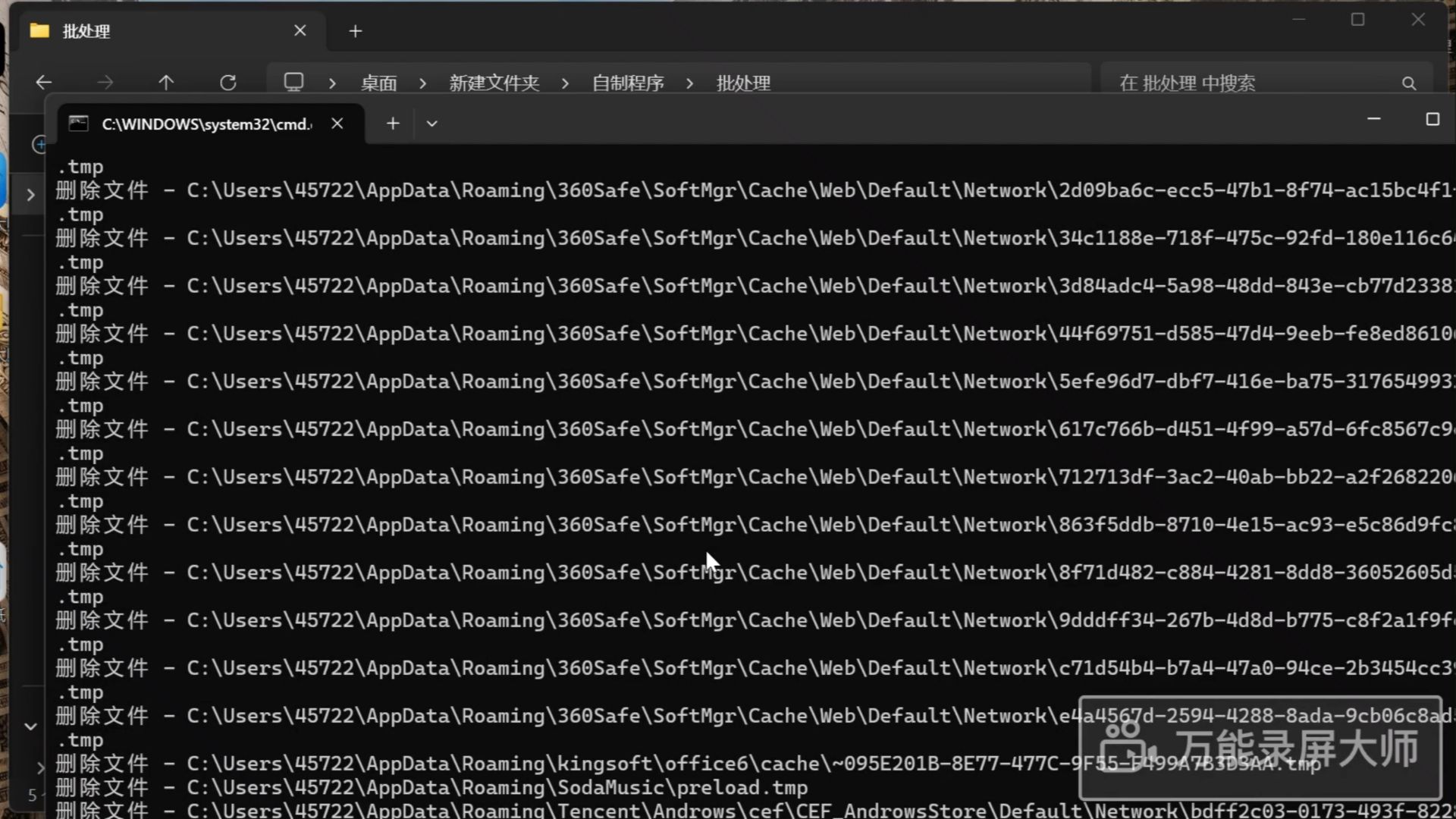
行业共识认为,定期清理临时文件应纳入服务器日常维护清单,频率建议每周一次,而不是等磁盘告警才动手,手动删除虽然不能完全替代专业清理工具,但能帮助运维人员理解服务器文件结构,后续排查问题时更有把握。
删除临时文件前必须确认的三件事
任何清理操作前,先确认以下状态,否则可能造成服务中断或数据丢失。
- 检查服务器角色:如果C盘运行着IIS、SQL Server或MySQL,临时文件可能被数据库进程占用,直接删除会报“文件正在使用”错误。
- 确认是否有备份软件:部分备份代理会在C盘写入临时暂存文件,删除后可能导致增量备份链断裂。
- 查看磁盘占用分布:使用
wmic logicaldisk where caption='C:' get size,freespace命令查看剩余空间,如果空间剩余小于5GB,优先清理Windows临时目录,再考虑其他位置。
手动清理服务器C盘临时文件的具体操作步骤
清理系统临时文件夹(最优先)
系统临时目录是Windows自身运行过程中产生的垃圾文件集中地,路径为C:\Windows\Temp。
操作路径如下:
- 使用远程桌面登录服务器,右键“开始”菜单,选择“运行”,输入
%SystemRoot%\Temp并回车。 - 进入文件夹后按
Ctrl+A全选所有文件,尝试删除,遇到提示“正在使用”的文件,点击“跳过”即可。 - 如果删除速度缓慢,可在任务管理器里结束
TrustedInstaller.exe进程,但仅建议在业务低峰期操作。
这一目录的清理容量通常在几百MB到几GB之间,多数情况下能解决C盘亮红的问题。
清理用户临时文件夹(体积通常更大)
每个登录过服务器的用户都有独立的临时目录,路径为C:\Users\用户名\AppData\Local\Temp。
手动操作时,先在文件资源管理器地址栏输入%TEMP%回车,然后全选删除,但需要注意:
- Administrator账户的临时文件可能被系统服务占用,如果当前正使用该账户运行计划任务。
- 其他用户目录的临时文件需要逐个清理,直接删除Users文件夹下非当前登录用户的内容可能触发权限弹窗。
实际操作中,建议先运行dir C:\Users\\AppData\Local\Temp /s /b查看各用户临时文件总大小,再针对性处理。
清理Windows更新缓存(动辄10GB以上)
Windows Server在安装更新补丁时,会将所有下载的安装包存入C:\Windows\SoftwareDistribution\Download,更新完成后,这些安装包完全无用,但系统不会自动删除。
操作步骤:
- 停止Windows Update服务:在命令提示符(管理员)中输入
net stop wuauserv并回车。 - 打开
C:\Windows\SoftwareDistribution\Download,删除文件夹内所有内容。 - 重新启动更新服务:在命令提示符中输入
net start wuauserv。
需要注意,停止更新服务会导致服务器暂时无法接收新补丁,清理完成后应立即重启服务,如果服务器上运行着依赖Windows Update的软件(如WSUS客户端),建议在维护窗口执行。
清理系统日志文件和错误报告
除临时文件外,服务器C盘还有一个经常被忽视的占用源事件日志,大型企业服务器的事件日志文件单个可达数GB。
处理方式:
- 在命令提示符中执行
wevtutil el | % { wevtutil cl $_ }可清除所有事件日志,但会丢失系统记录的历史事件。 - 更安全的做法是按日志类型清理:进入“事件查看器”,右键“应用程序”“系统”“安全”日志,选择“清除日志”,备份前建议先导出存档。
错误报告文件位于C:\ProgramData\Microsoft\Windows\WER,可直接删除其中的ReportArchive和ReportQueue文件夹内容,不会影响系统稳定性。
用磁盘清理工具自动扫描
Windows Server自带的“磁盘清理”工具能识别多数临时文件位置,适合不熟悉目录结构的运维人员。
- 打开“此电脑”,右键C盘,选择“属性”,点击“磁盘清理”。
- 等待扫描完成后,勾选“临时文件”“Windows更新清理”“缩略图”等选项。
- 点击“清理系统文件”,再次选择需要清理的项目。
该工具无法清理被占用的文件,且对“SoftwareDistribution”文件夹的清理深度有限,建议作为手动方法的补充。
临时文件清理后的系统优化技巧
删完临时文件不代表一劳永逸,通过调整系统设置可减少临时文件的生成速度。
- 将临时目录移至其他盘符:右键“此电脑”选择“属性”,进入“高级系统设置”>“环境变量”,将
TEMP和TMP变量值改为D:\Temp,新建该文件夹后,系统与软件的临时文件不再写入C盘。 - 限制卷影副本空间:在“磁盘管理”中右键C盘,选择“配置卷影副本”,将存储空间限制在1-2GB,防止系统还原点无限占用空间。
- 定期执行chkdsk:文件系统错误会导致临时文件无法正常释放,每月运行一次
chkdsk C: /f可降低异常增长概率。
调整均属于系统级配置,改动后需要重启服务器才能完全生效,对于租用云服务器的用户,修改环境变量前建议先创建快照。
临时文件删除失败时的排查方案
部分文件删除时提示“需要管理员权限”或“无法删除”,多数原因如下:
- 文件被系统进程锁定,可使用
openfiles命令行工具查询,或直接重启服务器后再删除。 - 文件拥有特殊ACL权限,右击文件夹,依次进入“属性”>“安全”>“高级”,将所有者改为Administrators组,勾选“替换子容器和对象的所有者”。
- 杀毒软件实时监控干扰,临时关闭杀毒防护(仅限专用服务器)后删除,操作完成后立即恢复。
如果批量删除时卡在某一个文件,不要在资源管理器里无限等待,直接打开命令提示符输入del /f /q /a C:\Windows\Temp\.强制删除,命令执行过程中不会弹出交互窗口。
服务器C盘清理临时文件的常见问题解答
为什么清空临时文件后磁盘空间没变化?
最可能的原因是删除的文件仍被某个进程占用,占用进程会在删除时释放文件句柄,但文件数据并未立即从磁盘抹除,而是等待进程结束后才真正消失,回收站内的文件不占用临时目录空间,建议同时清空回收站,可以打开“任务管理器”>“性能”>“资源监视器”,在“磁盘”选项卡里按“删除”项排序,查看哪些进程正在读写临时目录。
云服务器和物理服务器清理临时文件的方法有区别吗?
基本方法相同,但云服务器额外需要注意初始化脚本产生的临时文件,酷番云和简米云的Windows镜像默认会在C:\Program Files\Cloud\下写入临时缓存,这部分数据不可手动删除,否则会影响监控组件运行,物理服务器建议关闭“系统还原”以减少临时还原点占用,而云服务器通常默认关闭该功能,无需额外操作。
清理临时文件会影响服务器运行的程序吗?
正在运行的应用程序如果依赖临时目录读写数据,强行删除可能导致软件异常,例如SQL Server的tempdb虽然独立于用户临时目录,但如果存在硬链接指向临时文件,删除后会产生错误日志,稳妥的做法是,清理前先在任务管理器查看占用C:\Windows\Temp的进程列表,筛选出非系统关键进程后,先结束该进程再删除文件,对于无法确定来源的文件,保留不删,避免因小失大。
定期执行以上清理流程并配合临时目录迁移,服务器C盘空间长期保持在健康水位并不难,记住清理临时文件不是一次性的救急操作,而是运维习惯的一部分,当下次收到磁盘空间告警时,按照本文列出的顺序从系统临时目录到用户临时目录逐个排查,绝大多数问题都能在十分钟内解决。
首发原创文章,作者:王坚,如若转载,请注明出处:https://idctop.com/article/771595.html