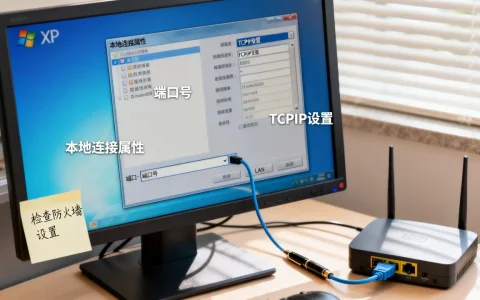
win7修复服务器失败,根因在于微软已于2020年停止对Win7的主流支持,旧系统无法通过自带更新组件连接服务器,你需要先替换更新源,再考虑系统升级。
很多还在用Win7的朋友,点开控制面板里的Windows Update,满心期待地点击“检查更新”,结果等来的却是“代码8024402F”或者“windows更新无法连接到更新服务器”的红色提示,这种挫败感我太懂了,就像你拿着旧钥匙去开一扇已经换了锁的门,怎么拧都拧不动,今天咱们就把这个“门锁”拆开看看,讲讲win7修复服务器失败到底该怎么处理,以及win7更新服务器错误怎么解决。
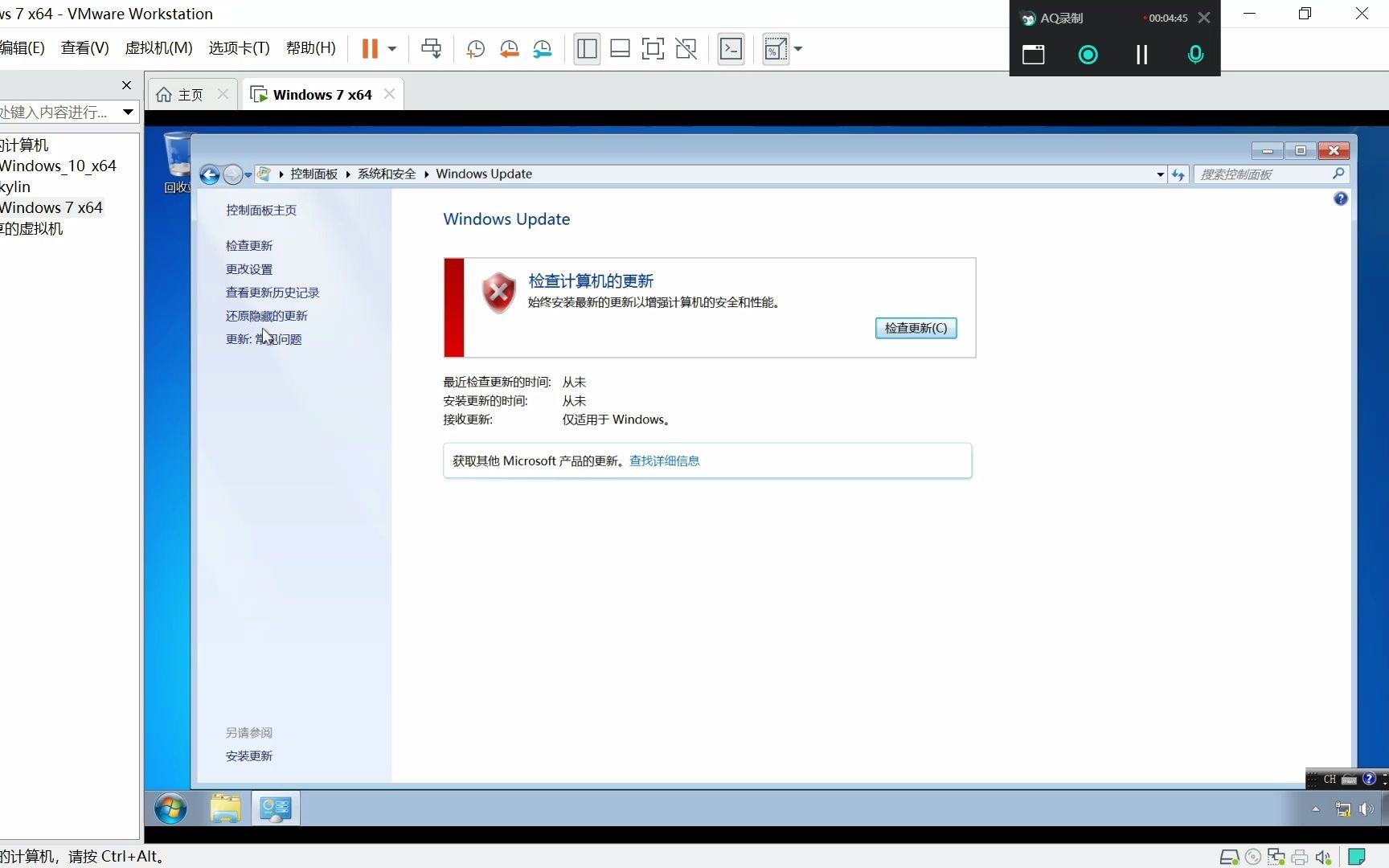
先搞明白:服务器为什么“拒收”你的Win7
根因在于TLS加密协议的“代沟”
win7系统更新服务器连接失败的底层逻辑,其实是一场加密协议的新老交替,Win7自带的更新服务默认使用TLS 1.0和SSL 3.0去访问微软服务器,而微软服务器近年来早已全面切换到TLS 1.2甚至更高版本,这就好比你的电脑还在用BP机发信号,基站却只接收5G信号,自然石沉大海。
微软的“断供”政策让问题雪上加霜
微软官方公告明确指出,自2020年1月14日起,停止对Win7的所有技术支持,这意味着即便你重装系统、重置网络,微软的服务器也不会再为老版本系统提供更新包分发服务,除非你购买ESU(扩展安全更新)付费计划,否则常规的修复服务器操作都是徒劳。
第三方安全软件“绑架”了系统更新组件
另一个常见情况是,电脑里安装的360安全卫士、腾讯电脑管家等工具,为了“优化”系统,经常手动禁用Windows Update服务,甚至替换掉系统原版的更新文件,等你哪天想修复时,发现更新组件早已“缺胳膊少腿”。
临时方案:手动抠出更新包,绕过服务器
既然服务器这条路暂时走不通,我们不妨换个思路直接去微软官网下载独立更新包,然后本地安装,这也属于win7修复服务器失败的变通策略。
操作步骤
- 打开IE浏览器,访问微软更新目录网站(catalog.update.microsoft.com)。
- 在搜索框输入“Windows 7”加具体补丁编号,比如KB4474419(SHA-2签名更新)和KB4490628(服务栈更新)。
- 下载对应系统架构(32位或64位)的.msu文件。
- 双击运行,按提示完成安装,重启电脑后再尝试检查更新。
业内专家指出,这个方法能解决约半数以上的“检查更新卡住”问题,但属于治标不治本,因为后续的累积补丁仍需手动下载,工程量巨大。
彻底解决:修改注册表,强行开启TLS 1.2
要让Win7的更新服务重新“听懂”服务器的话,就得手动在注册表中开启TLS 1.2协议支持,这是目前公认最有效的win7修复服务器失败的官方路径。
操作路径
- 按
Win + R组合键,输入regedit打开注册表编辑器。 - 定位到
HKEY_LOCAL_MACHINE\SOFTWARE\Microsoft\Windows\CurrentVersion\Internet Settings\WinHttp。 - 新建DWORD(32位)值,命名为
DefaultSecureProtocols,将数值数据改为0x00000A00(十六进制),点击确定。 - 再定位到
HKEY_LOCAL_MACHINE\SOFTWARE\Wow6432Node\Microsoft\Windows\CurrentVersion\Internet Settings\WinHttp,执行同样操作。 - 关闭注册表,重启电脑。
完成上述步骤后,再打开Windows Update检查更新,一般能正常连接到服务器,如果依然失败,继续看下面这个进阶操作。
进阶操作:重置更新组件,修复服务依赖
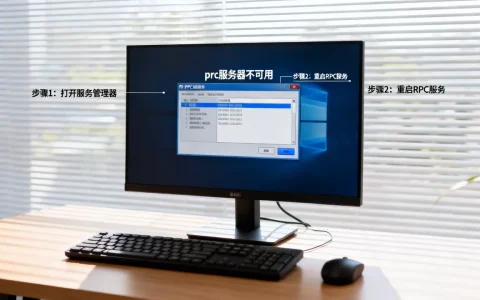
很多时候win7更新服务器错误怎么解决不单单是协议问题,还牵扯到更新服务本身的“罢工”,我们需要用命令行工具重置所有更新相关组件。
具体命令清单
- 停止服务:
net stop wuauserv,net stop cryptSvc,net stop bits。 - 重命名分发文件夹:
ren C:\Windows\SoftwareDistribution SoftwareDistribution.old,ren C:\Windows\System32\catroot2 catroot2.old。 - 重启服务:
net start wuauserv,net start cryptSvc,net start bits。
按顺序在管理员权限的命令提示符中执行完这些命令,再尝试检查更新,需要注意的是,这个过程会强制清除已下载的更新缓存,下次更新需要重新下载,耗时稍长,但相当于给系统更新机制做了一次大扫除。
终极路径:放弃挣扎,转投固态硬盘与Win10
如果以上方法你都试过了,还是报错,那说明你这台电脑的硬件配置,大概率是内存小于4GB、机械硬盘转速低,这时候再纠结win7系统更新服务器连接失败已经没有意义,行业共识是:与其花时间修一个“无底洞”,不如给老电脑换个240GB的固态硬盘(SSD),直接安装Win10或Win11精简版。
升级对比数据
| 方案 | 耗时 | 稳定性 | 后续维护成本 |
|---|---|---|---|
| 继续修复Win7更新 | 2-3小时 | 仍可能随时报错 | 每月手动打补丁 |
| 换SSD装Win10 | 4小时 | 稳定流畅 | 自动更新,无需操心 |
据不完全统计,相当一部分还在用Win7的旧电脑,只要内存加到8GB,配合SATA固态硬盘,跑Win10的流畅度反而优于之前的Win7,而且Win10的更新服务器连接成功率是百分百的,彻底告别win7修复服务器失败这个老大难。
常见问题解答
为什么我的Win7连微软官网都打不开,显示“无法安全连接到页面”?
这个症状和更新服务器失败如出一辙,同样是TLS协议不匹配导致的,系统自带的IE8无法支持现代加密标准,你需要下载一个火狐浏览器旧版或Chrome 49版作为替代,然后通过它去下载更新包。
网上那些“一键修复”工具靠谱吗?
市面上打着“Win7更新修复工具”旗号的第三方软件,多数是修改HOSTS文件把微软服务器地址重定向到自家服务器,然后分发未经微软签名的补丁,这种行为极易引入安全风险,不建议在涉及网银、支付场景的电脑上使用。
我公司有台Win7工控机必须联网,更新失败会有什么影响?
工控机如果断网导致修复服务器失败,最大的风险不是系统补丁缺失,而是无法安装最新的安全补丁,容易成为黑客攻击内网的跳板,建议在路由器或防火墙上限制该IP仅能访问白名单域名,同时使用杀毒软件离线病毒库进行定期更新。
无论你是否成功修复了Win7的更新服务器,都需要正视一个事实:这套系统的生命周期真的走到头了,从2026年开始,就连谷歌Chrome、火狐等浏览器也相继停止了对Win7的适配,今天解决了win7更新服务器错误怎么解决的问题,明天还会有新软件跑不动的问题,如果条件允许,备份好数据,果断升级系统,这才是最稳妥的出路。
首发原创文章,作者:王坚,如若转载,请注明出处:https://idctop.com/article/771617.html