win7开启安全中心服务器,核心操作是打开服务管理器,找到Security Center服务并手动启动,同时保证Windows Management Instrumentation和Remote Procedure Call两个依赖服务处于运行状态。安全中心本身藏得比较深,很多人以为它跟防火墙是一回事,其实是两码事,下面把完整的开启流程和常见报错一次说清楚。
win7安全中心服务未启动怎么办?三步重启恢复防护
安全中心服务平时很低调,一旦出问题,控制面板的“操作中心”会一直在托盘里弹红色小旗子,看着很烦,打开“操作中心”后,安全”那一栏显示“安全中心服务已停止”,说明后台服务掉线了。
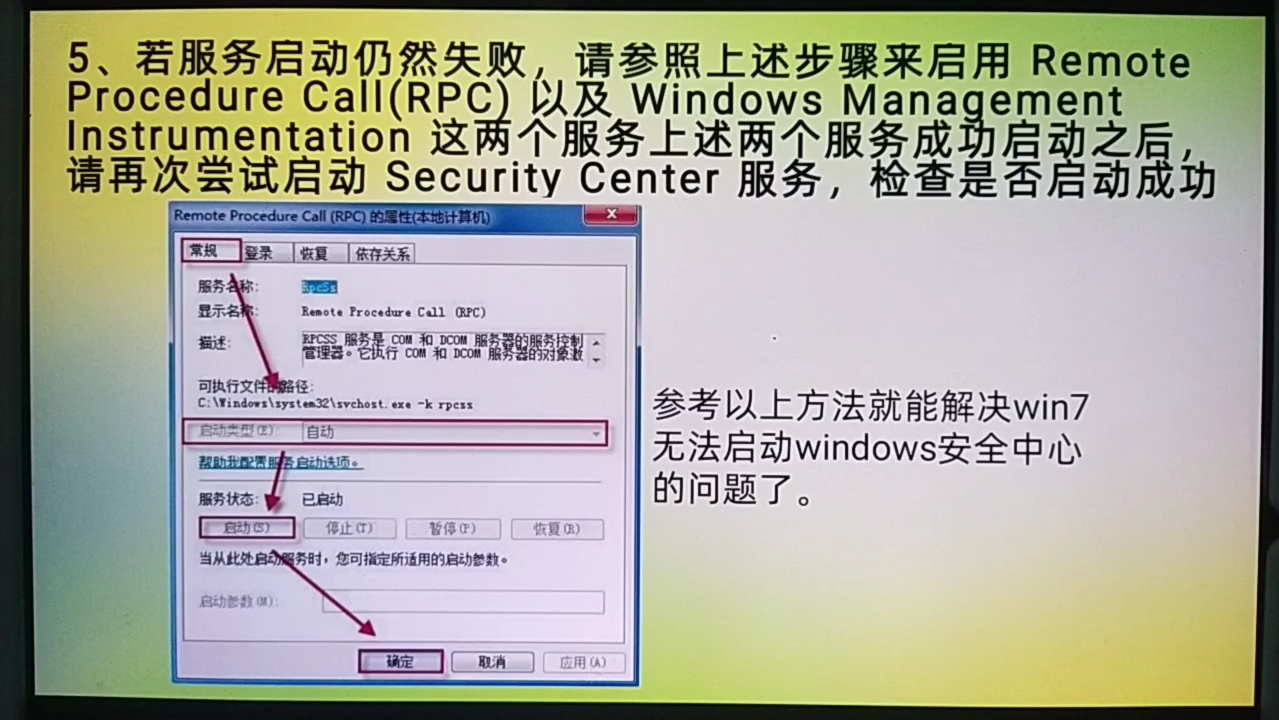
第一步:打开服务管理窗口
按Win+R组合键,输入services.msc后回车,服务列表里找一找名字叫Security Center的服务项,注意别看成Windows Firewall,那个管的是防火墙,跟安全中心服务是两个不同的东西。
第二步:进入服务属性并启动
右键点击Security Center,选择“属性”,在“常规”选项卡里把启动类型改成“自动(延迟启动)”,接着点一下“启动”按钮,如果服务状态变成了“已启动”,说明服务已经正常拉起来了。
第三步:检查依赖服务并重启电脑
在服务属性窗口“依赖关系”选项卡里能看到,安全中心服务依赖Windows Management Instrumentation和Remote Procedure Call,这两个服务只要有一个掉线,Security Center就起不来,可以按以下顺序确认:
- 在服务列表里找到Windows Management Instrumentation,确认状态是“已启动”
- 找到Remote Procedure Call相关的服务,确认没有被停止
- 确认无误后再回到Security Center属性里点“启动”
全部就绪后建议重启一次电脑,重启后去“操作中心”看红色提示是否消失,如果红色没有消失,说明问题不简单,继续往下看。
win7安全中心服务怎么开启?常见报错和修复方案
很多时候服务不是不想启,而是启不动,Windows 7作为一款服役多年的系统,“启不动”的情况大多挂在三个地方:禁用状态、权限不足、系统文件损坏。
如何查看win7安全中心服务状态
先学会看状态再动手,打开“操作中心”后点击“更改操作中心设置”,如果可选项目全是灰色不可勾选,基本可以断定安全中心服务没运行,更准确的方法是回到服务管理器,双击Security Center查看“服务状态”和“启动类型”,单独看图标有没有变绿是不够的。
win7安全中心服务无法启动的报错处理
启动Security Center最常见的报错有这三种,分别对应不同的处理方式:
| 错误类型 | 现象 | 处理方式 |
|---|---|---|
| 错误1058 | 提示服务无法启动,因为已被禁用 | 修改注册表Start键值 |
| 错误5 | 提示拒绝访问 | 检查当前账户是否在管理员组 |
| 错误1068 | 提示依赖服务或组无法启动 | 检查被依赖的服务是否正常 |
处理错误1058,需要打开注册表编辑器,按Win+R输入regedit回车,定位到HKEY_LOCAL_MACHINE\SYSTEM\CurrentControlSet\Services\wscsvc,右侧找到Start键,把值改成2,然后关闭注册表并重启电脑,这是让Security Center服务恢复“自动”启动的关键一步,比在服务管理器里改要更彻底。
处理错误5,大概率是账户权限不够,win7安全中心服务怎么开启这个问题,在权限不足时会特别明显,右键点击桌面“计算机”图标,进入“管理”里的“本地用户和组”,把当前用户加入Administrators组,退出系统重新登录再试。
处理错误1068,说明问题出在周边服务上,业内专家指出,Windows 7的底层服务互相牵制的情况比较多,最稳妥的办法是在服务管理器里把Windows Management Instrumentation重新启动一次,再把Remote Procedure Call服务设置为“自动”,然后再回Security Center属性里点击启动。
安全中心服务手工拉起的备用方案
如果你急着用电脑,不想花时间排查,“更改操作中心设置”里不是完全没救,可以把“病毒防护”和“Windows 更新”的勾选状态切换一下,让操作中心重新读取一遍系统状态,这种操作不能真正启动服务,但能暂时压下多数情况下弹窗反复提醒的问题。
完整修复系统文件可以用系统自带的强修复功能:
- 以管理员身份打开命令提示符
- 输入
sfc /scannow回车 - 等待扫描完成后重启电脑
这个过程会检查并修复被损坏的系统文件,很多系统运行数据不完整导致的服务启动问题都会在这一步得到修复。
场景化排查:win7安全中心服务器在不同环境下怎么保持稳定
安全中心服务不是设置好就能一劳永逸,不同电脑环境经常会出现服务反复掉线的情况,根据具体使用场景来解决,比到处乱试更高效。
公司局域网多用户共用电脑,如何查看win7安全中心服务状态并保持常开
多人操作同一个账户时,偶尔会有人手滑把服务关掉,这通常是在服务管理器里对Security Center做了“停止”操作,启动类型倒是没改,重新把启动类型调回“自动(延迟启动)”并启动服务即可,更保险的方式是修改本地安全策略,限制普通用户对服务管理器的操作权限,但这需要管理员账户配合,普通用户不建议自行改动。
老电脑开机后win7安全中心服务一直没反应
老电脑开机速度慢,启动类型选“自动”有可能导致服务启动顺序跟依赖服务打架,也就是开机时表现为“未启动”,解决方案是把Security Center的启动类型改成“自动(延迟启动)”,给其他核心服务先预留几秒钟的启动时间,这一招对配置一般的旧机器效果很明显,用过的都说稳定很多。
行业共识认为,老电脑上同时安装多款安全软件是导致服务启动异常的核心原因,微软官方一直强调Windows最好只开启内置安全中心或一款第三方防护软件,如果电脑装了国产杀毒软件,系统内置安全中心服务偶尔被替代是正常现象,不必强行启动。
安装第三方杀毒软件后安全中心服务显示关闭
这种情况不用太慌,第三方杀毒软件接管系统防护时,Windows 7自带的安全中心会在操作中心里显示“已停用”,本质上是把接力棒交了出去,只要第三方软件自身防护正常运行,属于正常交换,等卸载第三方软件后重新执行一遍上述手动开启流程,系统内置安全中心服务就会自动重新接管。
安全中心服务一直无法启动,重装系统后确认解决
如果你试了以上所有步骤仍然提示服务无法启动,最大的嫌疑是系统文件损坏比较严重,sfc /scannow也救不回来,这时最快的路径是备份好数据,用原版系统镜像重新安装,正常安装的Windows 7系统,安全中心服务默认就是自动启动状态,不需要额外开启,重新安装后不建议装各种所谓“优化精简版”的Ghost系统,这类系统在服务精简阶段经常把Security Center直接删掉了,怎么开启安全中心服务都没办法,只能在安装包里找回服务。
日常维护建议
安全中心服务这种后台角色,不出问题时几乎感觉不到它的存在,一旦掉线才知道麻烦,建议每个月打开“操作中心”看一次红蓝旗状态,如果看到蓝色旗子提示“某些设置由系统管理员管理”,多半是组策略或第三方软件接管了防护,不用太担心,只有红色旗子才值得动手处理。
简单总结一句:多数情况下开启win7安全中心服务器并不难,核心就三件事服务管理器启动服务、排查依赖服务、检查注册表启动键值,按顺序执行基本能解决大部分问题。
关于win7安全中心服务开启的常见问题
win7安全中心服务关闭怎么恢复默认自动启动?
在运行窗口输入regedit打开注册表,定位到HKEY_LOCAL_MACHINE\SYSTEM\CurrentControlSet\Services\wscsvc,把右侧Start键值改为2,关闭注册表后重启电脑即可,重启后进入服务管理器确认Security Center启动类型已经变为“自动(延迟启动)”。
开启win7安全中心服务器后,防火墙还需要单独打开吗?
安全中心服务本身只是状态监控和报告中心,负责提示哪些防护不在运行,它不负责具体的拦截任务,防火墙功能由Windows Firewall服务单独控制,两者可以在服务管理器里独立设置,建议保持Windows Firewall为“自动”状态,和Security Center同时启用,即使安装了第三方防火墙也建议保留Windows防火墙的基本配置。
win7安全中心服务无法启动,直接重装系统是最快的做法吗?
如果sfc /scannow和注册表修复都做了仍然无法启动,重装系统确实是更省时的办法,一份完好的系统镜像安装完成后,安全中心服务默认自动运行,没必要再折腾注册表和服务依赖关系,重装之前先备份个人文件,确认所使用的Windows 7安装文件来源可靠,避免安装包本身被裁剪过关键组件。
首发原创文章,作者:王坚,如若转载,请注明出处:https://idctop.com/article/772056.html