CS1.6建立局域网服务器并不复杂,核心就是利用游戏自带的“新建游戏”功能或通过命令行参数启动专用服务器,配置好地图和玩家设置后,同一局域网内的其他玩家就能在“互联网”标签页或直接输入你的IP地址加入游戏。这个方法适合宿舍开黑、网吧连坐、小型线下比赛,不需要任何外部网络条件,零成本搞定。
CS1.6局域网服务器搭建前需要准备什么
在动手之前,先确认三件事:你的游戏版本、电脑的IP地址、防火墙是否放行。
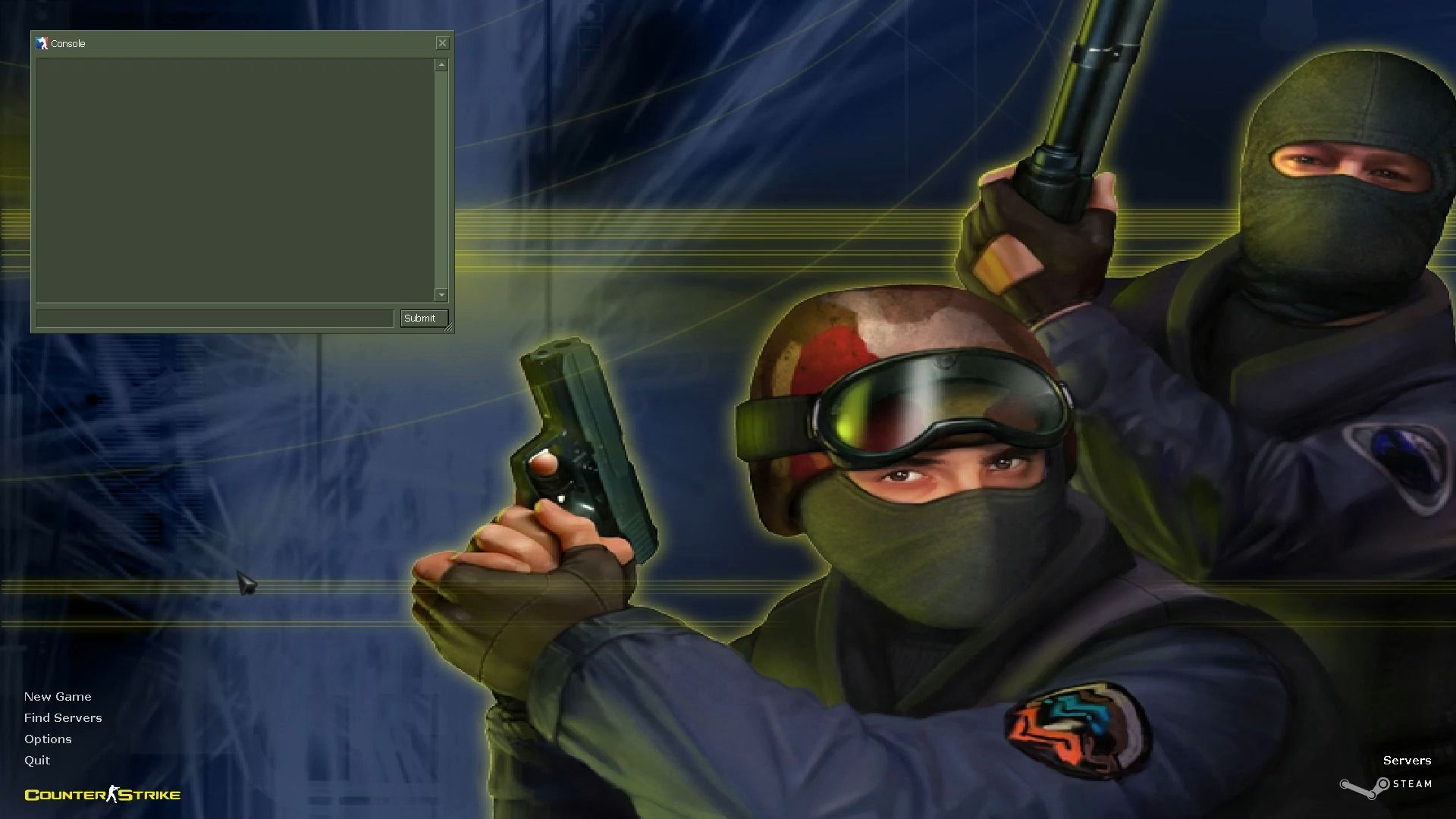
确认游戏版本是搭建服务器的基础
CS1.6的版本非常多,常见的有Steam正版、盗版整合版、ESL赛事版、OKG论坛版等,局域网联机最大的坑就是版本不一致,行业共识认为,版本不统一的服务器会导致玩家加入时提示“Your map differs”或“CD key invalid”之类的报错。
- 建议全部玩家使用同一个版本,最好是同一份安装包拷贝出来的。
- 如果版本不同,可以尝试用swds.dll补丁统一协议,但最省心的方法还是集体换同版本。
查看并固定本机IP地址
局域网服务器需要其他玩家通过IP访问,所以你的电脑必须有一个固定不变的局域网IP,如果IP每次开机都变,玩家就要重新输入地址,很麻烦。
- 按
Win+R输入cmd,再输入ipconfig,记下“IPv4 地址”,类似168.1.100。 - 在“网络适配器”里手动设置IP地址,避免DHCP自动分配导致变化,具体路径:控制面板 → 网络和共享中心 → 更改适配器设置 → 右键本地连接 → 属性 → 双击“Internet 协议版本 4 (TCP/IPv4)” → 选择“使用下面的IP地址”。
防火墙和杀毒软件放行CS1.6
CS1.6建立服务器要监听UDP 27015端口(默认),Windows防火墙或第三方杀毒软件经常拦截这个端口,这里给出两种常见处理方法:
- Windows防火墙:控制面板 → Windows Defender防火墙 → 高级设置 → 入站规则 → 新建规则 → 端口 → UDP → 填写27015 → 允许连接。
- 360/腾讯管家等:把
hl.exe或cstrike.exe加入信任区。
CS1.6怎么建立局域网服务器:两种主力方法
根据你的使用场景,行业内普遍推荐以下两种方式,一种是快速开黑型,适合三五好友临时对战;另一种是稳定比赛型,适合长时间运行或线下赛。
游戏内“新建游戏”快速开黑
这是最直观的CS1.6怎么建立局域网服务器回答,适合宿舍里四五个哥们儿立刻开干。
- 启动CS1.6,在主界面点击“新建游戏”。
- 选择一个地图,比如
de_dust2或de_inferno,点击“开始”。 - 进入游戏后按`键(数字1左边那个),打开控制台。
- 输入
sv_cheats 1再回车(有些版本不需要,但加上保险)。 - 再输入
sv_lan 1,强制开启局域网模式。 - 控制台输入
exec lan.cfg(如果你的版本有局域网配置文件)。
你的游戏已经变成了服务器。同一局域网内的玩家打开CS1.6,选择“互联网”标签页(注意不是“局域网”标签),刷新一下就能看到你的服务器名,双击即可加入。
如果看不到服务器,让朋友在控制台输入connect 你的IP,例如connect 192.168.1.100,直接连接更稳。
命令行启动专用服务器
这个方法适合要开多个地图循环、或者带宽被占用较多的场景,通过`hl.exe`或`hlds.exe`带参数启动,能让服务器独立于你的游戏画面运行。
用hlds.exe建立服务器的命令(针对Steam版):
hlds.exe -game cstrike -port 27015 +map de_dust2 +maxplayers 16 -insecure-port 27015指定端口,如果不指定默认就是27015。+map de_dust2设置第一张图。+maxplayers 16设定最大玩家数。-insecure跳过VAC验证,盗版服必加。
对于盗版版本,直接用hl.exe启动:
hl.exe -game cstrike -port 27015 +map de_dust2 +maxplayers 12 -nomaster +sv_lan 1-nomaster的意思是不向主服务器刷新生效,避免被Steam服务器列表识别,加上+sv_lan 1强制局域网模式。
用bat批处理简化启动过程
如果你要经常开服务器,把上一段的命令保存成文本文件,后缀名改成`.bat`,双击就能启动,省去敲命令的时间,这是网吧老板和资深玩家常用的技巧。
CS1.6局域网服务器的关键参数配置
服务器建好后,很多玩家的下一步就是调整参数,下面这组参数是圈内开黑的老规矩,你可以在控制台或`server.cfg`里设置。
sv_lan 1
sv_aim 0
sv_cheats 0
sv_maxrate 20000
sv_minrate 5000
mp_friendlyfire 0
mp_autoteambalance 1
mp_limitteams 1
mp_flashlight 0
mp_footsteps 1
mp_timelimit 30
mp_roundtime 5
mp_freezetime 3
mp_buytime 30- sv_maxrate 20000:保障局域网内高带宽下的射击手感,局域网宽带足够,拉满到20000没问题。
- mp_friendlyfire 0:关闭友军伤害,防止宿舍开黑时一言不合就“刀队友”。
- mp_flashlight 0:关闭手电筒,有些版本手电筒会穿墙导致视觉BUG。
地图循环和有限回合设置
如果你用“新建游戏”方式开的服务器,游戏默认只打一张图,想连续玩多张图,得用专用服务器的`mapcycle.txt`文件。
在cstrike文件夹下找到mapcycle.txt,把你想轮换的地图名逐行写进去,每行一个地图名,
de_dust2
de_inferno
de_train
de_nuke
cs_assault然后在控制台输入exec mapcycle.txt或者在server.cfg里加上mapcyclefile mapcycle.txt。
玩家如何加入CS1.6局域网服务器
服务器建好了,现在教其他玩家怎么进你的房间,这里要区分两种情况。
自动发现:刷新服务器列表
– 游戏主界面点“互联网”标签(不是“局域网”),点“刷新”。
– 看到名字对应的服务器后,选中并双击加入。
行业内专家指出,互联网标签页默认显示的是WON或Steam服务器,但也能显示局域网广播的服务器,前提是服务器端没加-nomaster。
手动连接:控制台connect命令
这是最可靠的方式,尤其当服务器名字被刷掉时。
- 游戏主界面按“~”打开控制台。
- 输入
connect 192.168.1.100回车。 - 稍等几秒就能进入。
注意:如果对方提示“Could not connect”或者连接超时,检查防火墙是否放行UDP 27015端口,并确认两台电脑是否处于同一个网段(例如都是192.168.1.x)。
为什么局域网标签刷不到服务器?
很多玩家会问,明明在一个路由器下,为什么“局域网”标签页刷新不到?原因有两个:
- 路由器开启了AP隔离,导致无线设备之间不能互访,需要在路由器后台关闭“AP隔离”或“设备隔离”选项。
- 服务器版本不同,某些盗版版本屏蔽了局域网广播,只能手动connect。
CS1.6局域网服务器和互联网服务器有什么区别
理解两者区别能帮你判断什么时候用局域网,什么时候去公共服务器。
| 对比项 | 局域网服务器 | 互联网服务器 |
|---|---|---|
| 带宽占用 | 局域网内传输,极低 | 需要公网带宽或服务器机房 |
| 延迟 | <5ms,几乎无延迟 | 20-80ms,受跨网影响 |
| 外网玩家加入 | 无法加入 | 可以全世界加入 |
| 公网IP要求 | 不需要 | 需要静态公网IP或端口映射 |
| 稳定性 | 受本机启停影响 | 专业出租服务器稳定 |
如果你在校园网、宿舍局域网或网吧内玩,CS1.6局域网服务器的体验是互联网服务器无法比拟的,延迟极低,射击判定更精准,非常适合练习枪法和战术配合。
CS1.6局域网服务器常见问题排查
最后一个模块,快速解决你在实际操作中可能遇到的问题。
玩家进入时弹“Your map differs”
这是地图文件不一致导致的,解决方法:
- 让所有玩家把
cstrike/maps下的对应.bsp文件替换成同一版本。 - 最简单粗暴的是用服务器端的地图文件直接覆盖大家客户端的地图文件。
进入后卡在“Downloading”
服务器没开启允许客户端自动下载资源,控制台输入:
sv_allowdownload 1地图文件大小超过一定值可能导致下载超时,最好事先手动传图。
服务器启动后黑屏或报错
常见原因是`liblist.gam`里的`secure`值错误,打开`cstrike/liblist.gam`,确认是这样:
secure "0"
type "multiplayer"
svonly "1"如果svonly不是1,服务器会挂掉或者无法被局域网内玩家看到。
关于CS1.6局域网服务器的常见问题
CS1.6局域网服务器最多能进多少人?
默认情况下,CS1.6服务器最多支持32人,但前提是地图本身支持32人出生点,de_dust2`、`de_inferno`等经典图都支持,`de_train`这种比较小的地图,出生点较少,强制32人会导致出错,局域网开黑建议开12-16人,体验最好。
ip_secret和sv_region参数需要设置吗?
`sv_region`参数控制服务器所在区域,对局域网没有实际影响,`ip_secret`是旧版本用于防止恶意攻击的,在纯局域网环境下可以不设置,你只要保证前面的`sv_lan 1`生效,就足够了。
怎样让宿舍另一台电脑加入游戏?
将两台电脑连接到同一台路由器或交换机上,然后在服务器电脑上固定IP为`192.168.1.100`,第二台电脑打开CS1.6后,控制台输入`connect 192.168.1.100`,即可直接进入游戏,如果连接超时,请关闭两台电脑的Windows防火墙,或按高级设置的入站规则放行UDP 27015端口。
CS1.6局域网服务器的搭建过程就是“启动游戏 → 开图 → 告知IP → 连接”,只要版本一致、端口通畅,一台普通家用电脑就能带起16人的局域网比赛,这也是为什么这款老游戏至今仍是宿舍和网吧线下赛的首选,学会这些操作,下次齐坐一排就能直接开战了。
首发原创文章,作者:王坚,如若转载,请注明出处:https://idctop.com/article/772068.html