Linux服务器端口被占用的核心答案是:先用lsof -i :端口号或ss -tlnp精准定位占用进程,再根据进程类型决定是重启服务还是强制释放端口,最后通过防火墙放行或修改服务配置解决业务冲突。
端口被占用到底意味着什么
当你执行netstat -antlp或ss -tlnp时,系统会列出所有处于LISTEN状态的TCP端口,端口被占用本质上是某个进程已经调用了bind()函数,并且绑定了特定IP和端口组合,Linux内核不允许两个进程同时监听相同的IP:端口对,所以新尝试绑定的进程会收到Address already in use错误。
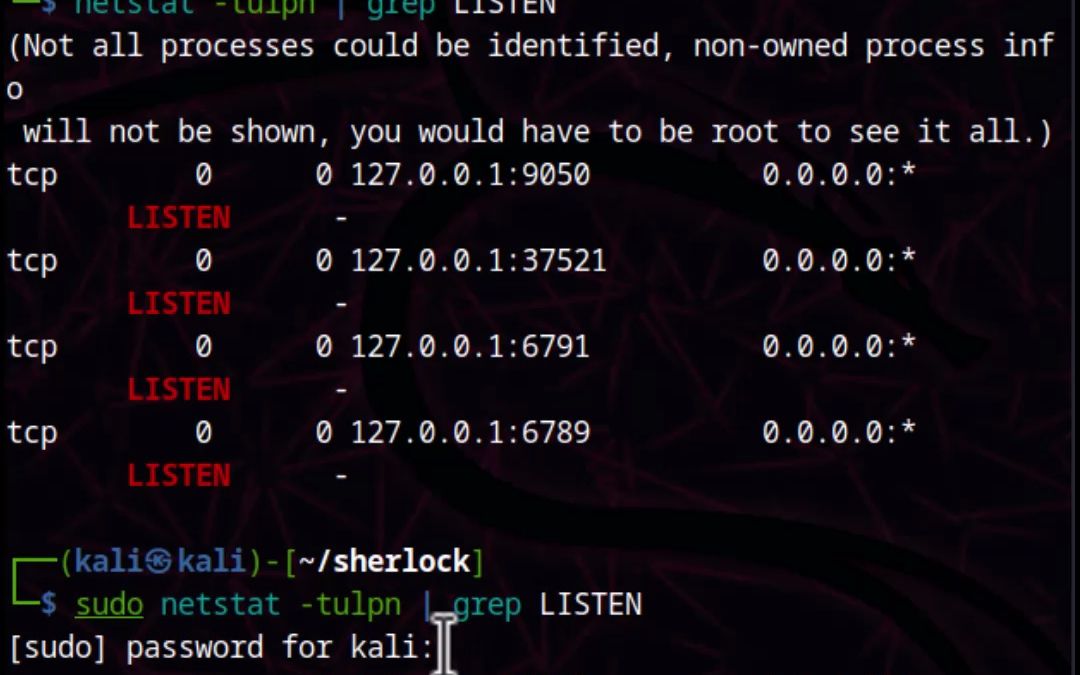

常见的场景是Nginx、Tomcat、MySQL这些服务启动失败,日志里报Bind failed,或者你启动一个自定义程序时提示端口已被占用,这里最容易踩坑的是IPv4和IPv6的端口占用是分开的,但ss -tlnp默认会把两者合并显示,需要留意[::]:8080和0.0.0:8080两个不同监听地址。
用三条命令快速定位谁占用了端口
lsof命令查看端口占用进程
这是最直观的方法,lsof专门用来列出打开的文件,Linux中一切皆文件,网络连接也是文件,执行:
lsof -i :8080
输出会显示COMMAND、PID、USER、FD、TYPE、DEVICE、SIZE等列,重点关注COMMAND和PID,例如java 12345 root就代表PID为12345的Java进程占用了8080端口,如果端口被多个连接占用,会看到多条记录,其中LISTEN状态的是真正监听的进程,而ESTABLISHED只是已有连接,不影响新绑定。
如果你没有安装lsof,CentOS用yum install lsof,Ubuntu用apt install lsof,没有root权限时lsof只能看到自己的进程,所以生产环境建议用sudo执行。
ss命令查看监听端口是否被占用
ss是iproute2套件的一部分,比netstat更快更现代,替代netstat的标准姿势是:
ss -tlnp | grep 8080
其中-t表示TCP,-l表示仅显示监听中的socket,-n不解析服务名,-p显示进程信息,这条命令能直接告诉你哪个进程在监听,比老旧的netstat输出更清晰,值得注意的是,ss的State列为LISTEN才表示端口被占用,如果你看到Time-Wait或Close-Wait的连接,那只是残留连接,不会真正阻止新监听。
fuser命令强制释放端口的备用方案
如果lsof和ss都不可用,fuser也能快速定位,执行:
fuser 8080/tcp
会输出占用该端口的PID,这个命令的另一个优势是直接用fuser -k 8080/tcp来杀死进程,但慎用-k,因为它会无条件终止进程,可能带来数据丢失风险。
为什么会出现端口被占用的情况
服务启动后未正常退出
最常见的场景是程序崩溃后,操作系统没有立即回收socket,比如Java进程被kill -9,但残留的TIME_WAIT状态连接还在,对于监听端口的进程来说,只要进程退出,端口就会释放,但TIME_WAIT状态会持续一段时间,这种情况通常不需要干预,等待几十秒到几分钟即可。
同一个端口被配置了多个服务
Nginx配置多个server块时,如果两个server块的listen指令指向相同IP和端口,启动就会失败,同理,Docker容器映射宿主端口时,如果宿主机上已有进程占用了映射端口,容器也会启动失败,业内专家指出,这类问题多发生在服务器端口被占用怎么解决的排查过程中,往往只需要检查配置文件即可发现重复绑定。
系统高可用场景下的VIP地址绑定
使用Keepalived或VRRP实现双机热备时,虚拟IP地址会漂移,如果两台服务器上同时启动了相同端口的服务,当VIP切换到备机时,备机的服务已经监听在VIP上,此时主机上的服务反而报端口冲突,这种多IP多网卡场景下的端口占用,排查时需要分别查看不同IP上的监听状态,比如ss -tlnp | grep 192.168.1.100:3306。
端口被占用后的标准处理步骤
第一步:确认占用端口的是否是可终止的业务进程
执行lsof -i :80得到PID后,先看进程启动命令。ps -ef | grep PID或cat /proc/PID/cmdline可以还原完整启动命令,如果是日志采集、监控agent这类系统组件,不建议直接kill,应该找到它的配置文件修改监听端口。
如果是你手工启动的临时进程,比如调试用的Python SimpleHTTPServer,杀掉重启即可,对于Java应用,使用kill PID发送SIGTERM让进程优雅退出,等待几秒后再用kill -9 PID强制终止。
第二步:强制释放端口并确认资源回收
杀掉进程后,建议再次执行ss -tlnp | grep 端口号确认没有LISTEN记录,如果端口仍不释放,可能是僵尸进程导致父进程还未回收资源,此时查看ps -ef | grep defunct,然后kill其父进程,或者重启系统服务。
对于TIME_WAIT残留,你可以通过调整内核参数来加速释放:
sysctl -w net.ipv4.tcp_fin_timeout=30
sysctl -w net.ipv4.tcp_tw_reuse=1
但tcp_tw_reuse仅对客户端连接有效,对服务端监听端口被占用的场景没有太大作用。
第三步:修改服务配置让新端口生效
如果端口不能释放,那就换一个端口,Nginx修改/etc/nginx/conf.d/.conf里的listen 8080改为listen 8081,然后nginx -s reload,Tomcat修改server.xml中的Connector端口,Docker容器启动时用-p 8081:8080重新映射。
改端口后记得同步防火墙规则,CentOS 7+使用firewalld:
firewall-cmd --permanent --add-port=8081/tcp
firewall-cmd --reload
Ubuntu使用iptables或ufw:
ufw allow 8081/tcp
如何防止端口被占用问题反复出现
启动脚本中加入端口预检逻辑
在系统服务启动前,先检查目标端口是否已经被占用,写一个简单shell判断:
if ss -tlnp | grep -q ':8080 '; then
    echo "端口8080已被占用,请检查现有服务"
    exit 1
fi
把这个逻辑放进服务的启动脚本或systemd unit的ExecStartPre中,能提前拦截错误。
为不同环境规划独立的端口段
为了避免在同一台服务器上跑多个业务时互相抢端口,建议规划明确端口分配表,生产环境应用端口7000-7100,中间件端口7200-7300,日志服务端口7400-7500,这样从源头上避免冲突。
容器化环境下的端口映射冲突处理
Docker容器运行时,如果宿主机端口被占用,需要查看docker ps确认已有容器的端口映射,推荐使用docker-compose的ports配置动态分配,或者让容器直接使用宿主机网络模式network_mode: host,但这样会导致端口直接暴露,需要额外安全加固。
Linux查看端口被占用的高发场景差异
云服务器Windows和Linux查看端口区别
云服务器上,Windows管理员习惯了netstat -ano加任务管理器,迁移到Linux时容易忘记lsof命令,实际上Linux的ss -tlnp输出比Windows的netstat更详细,直接显示了进程名和PID,如果你在轻量应用服务器上遇到端口占用,多半是宝塔面板或LNMP一键安装脚本中Nginx和Apache同时运行导致的,这时候需要停掉其中一种服务。
宝塔面板环境下端口占用处理
宝塔面板自身占用8888端口,网站服务占用80/443,数据库占用3306,安装多个PHP版本时,每个版本监听不同的9000端口段,当面板提示端口被占用,无法启动时,先进入面板的「安全」菜单查看端口是否已放行,再通过「软件商店」里的进程管理找到冲突进程。
游戏服务器和Web服务器端口占用对比
游戏服务器(比如Minecraft、CSGO)通常使用UDP端口,占用查询方式与TCP相同,但要注意ss -ulnp才能看到UDP监听,有些游戏服务端会同时绑定多个端口,比如一个TCP端口用于Rcon,一个UDP端口用于游戏流量,排查时需要分别确认。
如果端口显示被占用但查不到进程怎么办
这种情况其实并不少见,打开/proc/net/tcp或/proc/net/tcp6,找到对应端口的十六进制值,例如8080的十六进制是1F90,然后查看内核socket的inode号,用lsof | grep inode号去定位。
如果仍然找不到进程,大概率是内核层面遗留的socket,比如某些旧的SYN_RECV或TIME_WAIT状态,它们不占用监听端口,但会短暂影响新连接的绑定,等待一段时间或者重启网络栈systemctl restart network即可恢复。
还有一个小概率情况是端口被其他namespace占用,比如Docker的bridge模式下,容器内的进程绑定了宿主机的端口,但ss -tlnp在宿主机上能看到,因为iptables NAT规则会转发流量,这时候需要iptables -t nat -L -n检查规则。
端口占用问题排错的完整检查清单
以下是我个人实际运维时常用的排查顺序,供你参考:
- 先用
ss -tlnp查看监听状态,明确是TCP还是UDP,避免用错过滤参数。 - 再用
lsof -i :端口确认PID和进程启动命令,区分业务进程和系统进程。 - 如果
ss -tlnp没有任何输出,检查ip addr确认当前网卡的IP是否与绑定地址一致,特别是多IP环境下。 - 确认是否被SELinux或AppArmor限制,虽然它们不会导致端口占用,但会报权限错误,容易和占用混淆。
- 使用
strace -p PID -e bind跟踪进程启动时的bind调用,可以看到EADDRINUSE错误的具体来源。
一个真实场景:SSH端口被占用导致远程连接失败
假设你改了SSH端口为2222,重启sshd服务时提示Bind to port 2222 on 0.0.0.0 failed,这说明2222已被占用,此时你无法通过SSH重新连接服务器,只能去云控制台使用VNC登录。
登录后执行ss -tlnp | grep 2222,发现占用进程是旧版的sshd还在运行,地址是0.0.0:2222,处理方式很简单:systemctl stop sshd杀掉所有sshd进程,然后systemctl start sshd重新拉起,这类问题在修改SSH端口时非常典型,因为sshd在重启时会先启动新的实例,再释放旧的监听socket,短暂重叠导致冲突。
Linux服务器端口被占用相关的常见疑问
端口被占用后立刻重启服务器,问题能解决吗
重启系统可以清空所有进程和socket,端口自然被释放,但代价是所有正在运行的服务都会中断,对于生产环境不推荐,除非你确认某个进程变成了僵尸状态,或者内核网络协议栈出现了异常,常规情况下只需要杀掉占用进程即可恢复。
netstat和ss显示结果不一致是什么原因
netstat和ss读取的内核数据结构不同,netstat依赖/proc/net,ss直接通过netlink协议查询,统计口径存在差异,比如TIME_WAIT状态连接,netstat可能在State列显示TIME_WAIT,而ss默认过滤掉了不显示,所以在判断端口是否被监听时,以ss -tlnp的输出为准。
lsof命令提示Permission denied怎么处理
普通用户只能查看自己进程的端口占用,当你执行lsof -i :3306看到Permission denied,说明你正在查看其他用户的进程,用sudo lsof -i :3306提升权限,或者切换到root再执行,同理,ss -tlnp如果不加-p参数就不显示进程名,加-p时也需要root权限才能看到完整信息。
结尾想说的是,端口被占用是Linux运维中高频小故障,只要掌握lsof与ss这两个核心工具,配合明确的处理顺序,大部分情况能在1分钟内完成定位,面对服务器端口被占用问题时,不要急着刷yum源或重装服务,先冷静查看监听列表,往往比盲目重启有效得多。
首发原创文章,作者:王坚,如若转载,请注明出处:https://idctop.com/article/772231.html