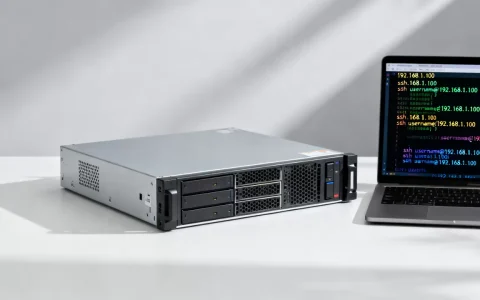
判断服务器能否做RAID,核心是看三件事:主板或RAID卡的接口是否支持、硬盘数量是否达标、以及BIOS/UEFI中是否开放了RAID模式选项。只要这三个条件满足,剩下的就是选择哪种RAID级别的问题,下面从硬件识别、系统检测到实操配置,一步步拆开讲。
怎么看服务器支持raid吗?先分清软硬件两种路径
服务器能不能做RAID,第一道分水岭是搞清楚它靠什么实现,业内常见的方案有两类,判断方法完全不同。
板载RAID与独立RAID卡的区别
- 板载RAID(软RAID或准硬件RAID):集成在主板上,依赖CPU和芯片组工作,多数入门级服务器和部分工作站标配,识别方法是看主板上有没有专门标注的SATA或SAS控制芯片。
- 独立RAID卡(硬件RAID):插在PCIe插槽上的独立板卡,自带缓存和处理器,不占用CPU资源,中高端服务器(如戴尔PowerEdge、惠普ProLiant系列)普遍预装或预留了接口。
行业共识认为,生产环境建议使用独立RAID卡,尤其是需要数据库读写和高可用场景,板载RAID在磁盘故障重建时CPU占用会明显上升,这是一个容易被忽略的坑。
物理接口的快速核查法
打开机箱侧板,重点看硬盘背板和数据线的接口类型:
- 全部是SATA接口:大概率只能做板载RAID,支持RAID 0/1/10,部分新平台支持RAID 5。
- 存在SAS接口或SAS背板:意味着服务器有独立的SAS控制器或RAID卡,支持更多级别。
- 有NVMe U.2或M.2插槽:需要确认RAID卡是否支持NVMe阵列,老款RAID卡不识别NVMe硬盘。
开机自检界面是另一条捷径,服务器开机时留意屏幕滚动信息,看到Ctrl+R(LSI/Avago卡)、Ctrl+H(HP Smart Array)、Ctrl+C或F2进入RAID配置界面,说明硬件层面已经就绪。
服务器raid配置方法:进入BIOS和系统内双维验证
物理判断只是第一步,真正确定”能不能做”,必须在系统层面走一遍检测逻辑。
BIOS/UEFI中的关键开关
重启按F2或Del进入BIOS设置,定位到存储相关菜单,注意三个要点:
- SATA模式或SAS模式是否包含RAID选项(常见于
Integrated Devices或Storage菜单)。 - 是否开启
SR-IOV或VMD(Intel Volume Management Device)功能,部分新一代平台需要开启VMD才能在系统里识别NVMe RAID。 - 安全启动模式可能会阻止部分旧RAID卡的Option ROM加载,遇到找不到配置界面时,可以临时切换为Legacy模式验证。
实际案例中有个高频场景:有人买二手服务器,开机进不了RAID配置界面,最后发现是主板电池没电,Option ROM无法正常加载,更换电池后问题迎刃而解。
操作系统下的探测手段
- Linux环境:执行
lspci | grep -i raid,能看到RAID bus controller条目说明有RAID硬件;执行cat /proc/mdstat查看是否已有软RAID阵列在运行。 - Windows Server环境:打开”设备管理器”,在存储控制器里找
Adaptec、LSI、Broadcom、HP Smart Array等字样,也可以打开”磁盘管理”,如果硬盘显示为”动态磁盘”或带阵列标识,说明RAID正在工作。 - 通用工具:
smartctl -a /dev/sda可以读取磁盘底层信息,判断是否有RAID元数据残留。
服务器raid配置方法实操:从阵列创建到系统安装
确认支持之后,实操步骤需要分场景说明,手边有服务器和没服务器的读者,关注点不一样。
有独立RAID卡,按Ctrl+R或Ctrl+H
- 开机自检时按提示进入RAID BIOS。
- 在
Virtual Drive Management菜单中,选择Create Virtual Drive。 - 选择RAID级别。初期建议RAID 1,两块盘互为镜像,性价比和安全性的平衡点,追求读性能且能接受无冗余的话,再考虑RAID 0。
- 选中硬盘、设置条带大小(默认64KB即可)和初始化方式(快速初始化就行)。
- 保存配置并重启,用系统安装盘引导时就能看到一个独立逻辑盘。
只有板载RAID,BIOS层面操作
- 修改SATA模式为RAID,保存重启。
- 重启过程中按
Ctrl+I(Intel Rapid Storage Technology)进入配置界面。 - 选择
Create RAID Volume,按同样的逻辑创建阵列。 - 这里提醒一下,板载RAID在更换主板以后,阵列信息基本都是丢失的,要做备份策略,别指望迁移。
Linux下用mdadm做软RAID
适合没有RAID卡、又不想额外花钱的情况:
mdadm --create /dev/md0 --level=1 --raid-devices=2 /dev/sdb /dev/sdc
把/dev/md0格式化并挂载,就能正常使用,注意软RAID不保护启动引导,/boot目录不能放在这个阵列上,除非做了特殊处理。
服务器raid配置价格和方案选择的实用参考
关于成本,行业内的公开信息差异较大,这里不做绝对数字,但可以给出决策框架。
不同方案的投入产出对比
| 方案类型 | 硬件成本 | 恢复能力 | 适用场景 |
|---|---|---|---|
| 板载RAID 1 | 零成本 | 单盘故障可恢复 | 小企业文件共享、备份服务器 |
| 入门RAID卡 + 2块企业盘 | 中等投入 | 掉线后重建成功率一般 | 业务初期的单应用服务器 |
| 中端RAID卡 + 4块盘 | 较高投入 | 支持热备盘和快速重建 | 数据库、虚拟化宿主机 |
| 纯软RAID(Linux mdadm) | 零成本 | 依赖系统健康 | 实验环境、非关键数据 |
二手服务器场景下的特殊关注点
入手二手服务器做RAID,比新机器多两道工序:
- 确认RAID卡电池或电容模组是否老化。掉电保护失效的RAID卡,在突然断电时可能丢数据或阵列崩溃,这点很容易被忽略。
- 检查硬盘托架和背板的SAS/SATA通道是否全部连通,有同行反馈,部分准系统需要安装特定协议的扩展卡,背板上的接口才完整可用。
常见问题排查:为什么我的服务器做不了RAID
硬盘认不到怎么办
先检查硬盘是不是SAS盘插在了SATA口上,或者反过来,反过来导致单盘使用没有问题,但组阵列时会出现”物理盘不在支持列表”的提示,SAS背板上的每一个盘位,都需要确认对应的控制器链路没有被禁用。
进入配置界面后创建选项是灰色的
多数情况是盘的数量不够,RAID 1需要至少2块,RAID 5需要至少3块,RAID 6需要至少4块,另一种可能是盘的容量型号不一致,阵列卡强制要求所有成员盘容量一致或至少在同一批次。
系统装完后看不到完整容量
大概率是配置时的容量初始化方式选错了,或者使用了旧版本RAID卡固件,刷一下RAID卡的固件,在VD Mgmt中重新导入外部配置,通常能解决。
服务器怎么做raid的最终执行建议
如果判断条件都满足,最稳的起步方案是:买两张同品牌同型号的企业级硬盘,用主流RAID卡,先做RAID 1,再在系统内验证数据可读性,这样做的好处是规避了绝大多数启动层面的兼容性问题,后续扩容也比较方便。
服务器怎么看能不能做raid的常见问题问答
问:我的服务器硬盘只有两块,能做RAID 5吗?
不能,RAID 5至少需要三块硬盘,两块盘的情况最佳选择是RAID 1(镜像),安全性最高;如果追求速度和容量不在乎冗余,RAID 0也可以,但任何一块盘中病毒或物理损坏,所有数据都丢失。
问:Linux服务器上能不能直接在系统里做RAID?
可以,只要系统能看到至少两块物理硬盘,就能用mdadm工具创建软RAID阵列,这种方法不依赖服务器主板的RAID功能,适用性极广,需要注意的是,软RAID在系统崩溃后恢复流程复杂,且不能保护引导分区。
问:新买的无盘服务器能用U盘启动来配置RAID吗?
能,但要分情况,大多数服务器允许在开机自检阶段通过快捷键进入RAID配置界面,不需要引导介质,如果那块RAID卡不支持Option ROM引导,可以用加载了驱动程序的U盘启动镜像(比如厂商提供的引导维护工具)来操作,进入配置界面后流程是一样的。
首发原创文章,作者:王坚,如若转载,请注明出处:https://idctop.com/article/772291.html