虚拟机里配置TensorFlow GPU失败,核心原因在于GPU直通(Passthrough)未正确开启或虚拟化环境不支持CUDA,解决办法是按本文顺序检查Hypervisor类型、显卡直通设置和TensorFlow版本。
如果你在虚拟机里装TensorFlow,满怀期待跑tf.config.list_physical_devices('GPU'),结果只看到CPU,那大概率不是TensorFlow的问题,而是虚拟机根本没把显卡“交”给系统,下面这套排查流程,覆盖了从VMware到VirtualBox、从Windows到Linux的常见坑,按顺序做即可。
先分清虚拟机类型:为什么VMware和VirtualBox的GPU配置逻辑完全不同
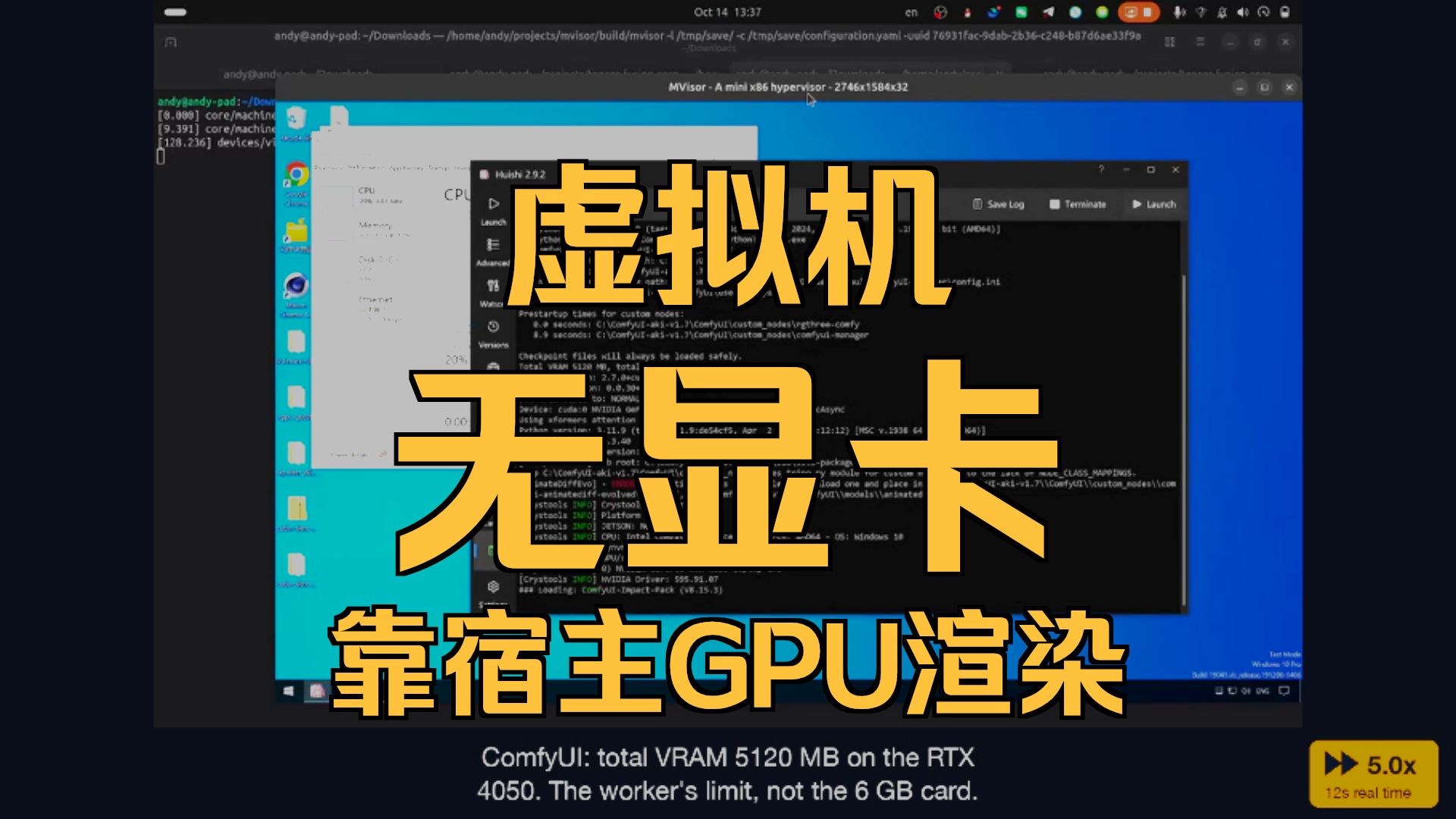
很多人问“虚拟机tensorflow gpu配置失败怎么办”,第一步就要搞清楚你用的是哪家虚拟化方案,行业共识认为,只有Type 1 Hypervisor(如ESXi、Proxmox、KVM)才能完整支持GPU直通,Type 2虚拟机(运行在操作系统上的VMware Workstation、VirtualBox)默认只提供虚拟显卡,TensorFlow无法通过CUDA直接调用宿主物理GPU。
VMware Workstation:需要额外开启“虚拟化GPU”且仅支持特定环境
VMware Workstation从15.5版本起支持将宿主机NVIDIA GPU作为“虚拟GPU”共享给虚拟机,前提是宿主机为Windows系统,虚拟机也为Windows,且安装对应驱动,操作路径:
- 关闭虚拟机,在.vmx配置文件里添加三行:
mks.enable3d = TRUEmks.forceDiscreteGPU = TRUEmks.useDDrawCapture = FALSE
- 打开虚拟机,安装VMware Tools,然后安装NVIDIA驱动。
- 在虚拟机内运行
nvidia-smi,如果能显示显卡型号,说明共享成功。
注意:这种共享方式并不保证CUDA一定能用,因为VMware实现的并非完整PCIe直通,TensorFlow性能损耗较大,多数情况下仅能用于图形加速,深度学习训练仍建议避免。
VirtualBox:官方不支持CUDA,别浪费时间调参
Oracle VirtualBox目前没有GPU直通功能,只能通过VBoxManage modifyvm设置3D加速,即便你安装了Guest Additions,TensorFlow识别到的仍然是VBoxSVGA虚拟显卡,无法执行CUDA运算,如果你用的是VirtualBox,直接放弃GPU训练,改用CPU版,或者换KVM方案。
显卡直通设置:这是虚拟机tensorflow gpu配置失败的核心分水岭
要在虚拟机里真正让TensorFlow调用NVIDIA GPU,只有一条正规路径:为虚拟机分配物理PCIe设备,整个过程涉及BIOS、宿主机内核和虚拟机管理器三层设置。
开启IOMMU:Intel VT-d或AMD IOMMU
- 重启宿主机,进入BIOS。
- 找到“Advanced”或“CPU Configuration”菜单。
- 开启
Intel Virtualization Technology for Directed I/O (VT-d),AMD平台则开启IOMMU选项。 - 保存重启后,Linux宿主机执行
dmesg | grep -i iommu验证是否生效。
如果BIOS里找不到VT-d选项,可能是CPU型号不支持,或者主板阉割了虚拟化功能,这是硬件层面的死结,无法靠软件绕过。
隔离显卡和音频设备
GPU直通需要将显卡从宿主机驱动中解绑,否则虚拟机会占用失败,在/etc/default/grub的GRUB_CMDLINE_LINUX中加入:
- Intel平台:
intel_iommu=on iommu=pt - AMD平台:
amd_iommu=on iommu=pt - 同时添加
vfio-pci.ids=你的显卡设备ID,你的音频设备ID
执行update-grub并重启,然后用lspci -nnk查看显卡是否已被vfio-pci接管。
将PCIe设备直通给虚拟机
以Proxmox VE为例,网页管理界面中选择虚拟机→硬件→添加→PCI设备,勾选你的NVIDIA显卡,如果是KVM/libvirt,需要编辑虚拟机XML,添加:
<hostdev mode='subsystem' type='pci'>
  <source>
    <address domain='0x0000' bus='0x01' slot='0x00' function='0x0'/>
  </source>
</hostdev>
启动虚拟机后,在客户机里安装NVIDIA驱动,运行nvidia-smi确认识别,注意,直通后宿主机将无法使用该显卡显示画面,建议用核显或远程方式管理宿主机。
TensorFlow和CUDA版本不匹配:虚拟机里报错多为软件层问题
很多人完成了直通,但TensorFlow仍然报错“could not load dynamic library ‘cudart64_110.dll’”或“CUDA_ERROR_NO_DEVICE”,这属于显卡识别成功但驱动和TensorFlow之间版本断裂。
核对CUDA、cuDNN、TensorFlow的兼容矩阵
TensorFlow 2.10及之前版本,通常要求CUDA 11.x和cuDNN 8.x,TensorFlow 2.11之后,Windows版本不再内置GPU支持,需使用自编译版本或Linux环境,以TensorFlow 2.10为例:
- CUDA Toolkit:11.2或11.3
- cuDNN:8.1或8.2
- NVIDIA驱动:Windows下建议470.82以上
在虚拟机内先执行nvcc --version查看CUDA版本,再执行pip show tensorflow查看TF版本。版本不匹配时,TensorFlow根本不会报“CUDA未找到”,而是静默回退到CPU,这正是“配置失败但找不到原因”的典型场景。
环境变量必须显式指定路径
Windows虚拟机的用户变量里需要手动添加:
CUDA_PATH=C:\Program Files\NVIDIA GPU Computing Toolkit\CUDA\v11.3PATH中追加%CUDA_PATH%\bin和C:\tools\cuda\bin
Linux虚拟机则执行:
export PATH=/usr/local/cuda-11.3/bin:$PATH
export LD_LIBRARY_PATH=/usr/local/cuda-11.3/lib64:$LD_LIBRARY_PATH
然后重启终端再测试,如果你用的是conda环境,用conda install -c conda-forge cudatoolkit=11.3可以避开系统级变量冲突。
虚拟机tensorflow gpu性能损失:直通后为何仍然很慢
有一部分场景,nvidia-smi能显示GPU,TensorFlow也能跑,但训练速度远低于物理机,这不是“配置失败”,而是性能衰减。
- PCIe通道数量受限:多数消费级主板直通时只分配PCIe 3.0 x16带宽中的x8或x4,数据吞吐量减半。
- 中断延迟增加:虚拟化层处理DMA映射会增加少量CPU开销,小批量训练时影响明显。
- 显卡驱动未启用“TCC模式”:在Windows客户机中,如果显卡同时连接显示器,会进入WDDM模式,建议在虚拟机设置中移除显卡的物理显示器连接,让GPU纯粹作为计算设备。
实测对比中,直通后性能普遍能达到物理机的85%至95%,但如果使用VMware的共享虚拟GPU方案,性能可能只有物理机的30%左右,行业专家指出,这类损失对于长周期训练任务而言,意味着电费和时间的双重浪费,因此不少用户最终选择在Windows物理机上跑TensorFlow,或用云GPU实例替代,本地虚拟机只用于代码调试。
换一个思路:不折腾直通,用容器代替虚拟机
如果你评估下来觉得虚拟机直通过于复杂,还有一个替代方案:在Windows宿主机或Linux宿主机上安装Docker Desktop,用NVIDIA Container Toolkit运行TensorFlow镜像,容器与宿主共享内核,GPU调用效率接近物理机,且镜像部署速度远快于虚拟机配置。
操作步骤如下:
- 宿主机安装最新NVIDIA驱动。
- 安装Docker Desktop并开启WSL2后端。
- Windows下运行
winget install NVIDIA.NvidiaContainerToolkit,或手动下载配置。 - Linux下运行:
distribution=$(. /etc/os-release;echo $ID$VERSION_ID)
curl -s -L https://nvidia.github.io/nvidia-docker/gpgkey | sudo apt-key add -
curl -s -L https://nvidia.github.io/nvidia-docker/$distribution/nvidia-docker.list | sudo tee /etc/apt/sources.list.d/nvidia-docker.list
sudo apt-get update && sudo apt-get install -y nvidia-container-toolkit
sudo systemctl restart docker
执行测试:
docker run --rm --gpus all tensorflow/tensorflow:latest-gpu nvidia-smi
如果输出显卡信息,说明容器环境已就绪,Docker本身不提供图形界面,但TensorFlow训练完全不需要GUI,所以这种方式在2026年已经成为深度学习开发者的主流选择。
Q&A:虚拟机tensorflow gpu配置失败常见问题
虚拟机能识别GPU但TensorFlow报“not found”是什么原因?
先运行nvidia-smi确认驱动状态,再检查TensorFlow版本与CUDA版本是否匹配,多数情况下是cuDNN路径未配置,或TensorFlow编译所用的CUDA版本高于你安装的版本,建议卸载TensorFlow,改用对应版本:pip install tensorflow-gpu==2.10。
虚拟机里用TensorFlow GPU一定要开VT-d吗?
必须开启,IOMMU是PCIe直通的前提,否则显卡设备无法安全映射给虚拟机,除非你使用支持GPU共享的云虚拟机服务,比如Azure的NC系列或简米云的gn6v系列,这些云端实例本身已经完成了直通配置,用户无需自己设置。
Proxmox虚拟机直通A卡可以跑TensorFlow吗?
TensorFlow官方仅支持NVIDIA CUDA,AMD显卡需要ROCm分支的构建版本,且虚拟化场景下的兼容性远不如NVIDIA,如果你只有AMD显卡,建议直接使用CPU训练小模型,或者租用云GPU实例完成密集型训练,本地虚拟机环境仅用于数据预处理和验证。
首发原创文章,作者:王坚,如若转载,请注明出处:https://idctop.com/article/772540.html