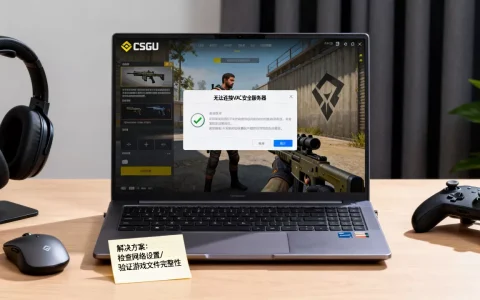
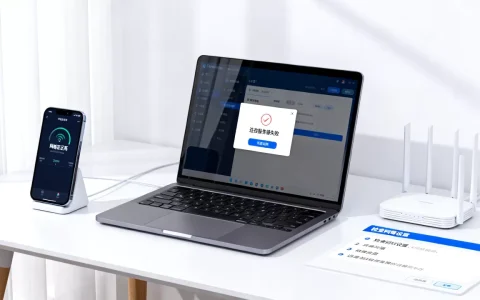
PC版《我的世界》(Java版/基岩版)打不开服务器,90%的原因出在网络连接、Java环境、防火墙拦截或游戏文件完整性这四个环节上,按顺序排查即可解决。
我的世界pc版进不去服务器?先分清错误提示再动手
很多玩家遇到“打不开服务器”时,第一反应是重装游戏,结果问题依旧,实际上错误提示已经告诉了你方向,只是没留意,常见的报错分三类:连接超时、认证失败、内存溢出。
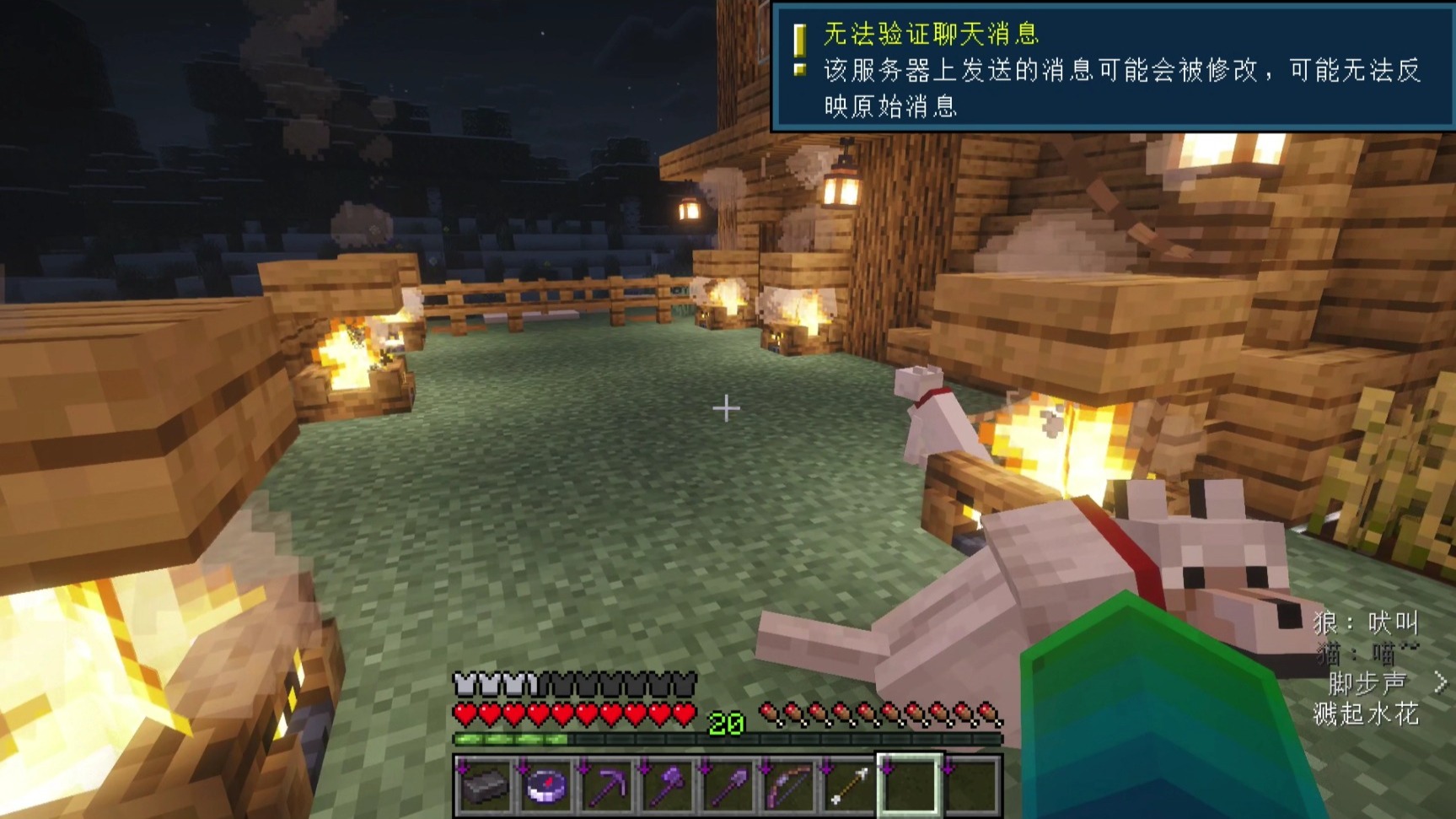
- 连接超时(Connect timed out):说明你的电脑根本没连上服务器,问题多出在网络或服务器IP上。
- 认证失败(Authentication failed):多见于离线模式或正版验证未通过,检查账号登录状态。
- 内存溢出(OutOfMemoryError):游戏启动后闪退或白屏,直接看向Java分配的内存设置。
行业共识认为,连接超时占了进不去服务器原因的较大比例,且多数是客户端本地配置导致,并非服务器真的挂了。
Java版我的世界联机失败?先检查Java版本与内存分配
Java版对运行环境的挑剔程度远超想象,你装的是Java 8还是Java 17?32位还是64位?这些细节直接决定能否正常连接服务器。
Java版本不匹配是最隐蔽的坑
- 16.5及以下版本强制要求Java 8,装高版本会直接报错。
- 17及以上版本需要Java 16或更高,用Java 8会闪退。
- 模组整合包通常自带指定Java版本,手动更改反而出问题。
操作路径:按下 Win + R 输入 cmd 回车,在命令提示符中输入 java -version 查看当前版本,若版本不符,去Oracle官网或Adoptium下载对应版本,安装后务必在启动器中重新指定Java路径。
内存分配不合理导致打不开服务器
启动器中默认分配的内存通常是2GB,但现代整合包动辄需要4GB以上,不少玩家在“JVM参数”里填入 -Xmx4G 后反而启动失败,这是因为没有同时调整 -Xms 参数,或者电脑物理内存本身就不够。
推荐配置:
- 原版或轻量模组:分配给Java 3GB
- 中型整合包:分配给Java 5GB
- 大型整合包(超过200个模组):分配给Java 7GB以上
同时确认电脑总内存不低于16GB,否则操作系统本身都会卡顿,遑论流畅运行MC服务器连接。
我的世界连接服务器超时?路由器与DNS设置是隐形杀手
端口不通、DNS解析失败、防火墙拦截,这三类问题最容易被误判为游戏本身故障。
路由器端口映射与UPnP设置
如果你连接的是朋友自建的服务器,对方没有做端口映射,你这边无论如何尝试都连不上,这不是你的问题,但你可以通过以下方式验证:
- 在命令提示符输入
ping 服务器IP,看是否丢包。 - 输入
telnet 服务器IP 25565(默认端口),若提示无法打开连接,说明端口不通。 - 使用在线端口检测工具(如ping.chinaz.com的端口检测功能)确认远端端口开放状态。
DNS刷新与Hosts文件清理
连接服务器时DNS解析出错会导致超时。操作路径:命令提示符中输入 ipconfig /flushdns 刷新DNS缓存,然后使用 nslookup 服务器域名 验证解析是否正常。
另外检查Hosts文件是否被篡改,路径:C:\Windows\System32\drivers\etc\hosts,用记事本打开,若存在与MC服务器相关的异常条目,删除并保存。
防火墙入站规则未放行
Windows Defender防火墙默认阻止Java的网络访问。这是最常见的本地原因之一。
操作路径:控制面板 → Windows Defender防火墙 → 高级设置 → 入站规则 → 新建规则 → 端口 → 填入 25565 → 允许连接 → 应用到三个配置文件。
也有部分玩家反映,关闭防火墙后问题解决,但不建议这样做,安全隐患太大,放行特定端口才是正解。
PC版MC联机失败时启动器与游戏文件排查方案
启动器自身的问题经常被忽视,HMCL、PCL2、官方启动器之间生态差异较大,不少整合包在某个启动器下就是无法正常工作。
错误日志是最直接的诊断依据
启动器通常提供日志输出功能:
- HMCL:点击左下角“管理账户”旁的“日志”按钮。
- PCL2:启动游戏时自动弹出日志窗口,崩溃后保留最近记录。
- 官方启动器:点击“启动选项”后的“游戏目录”中的
logs文件夹。
查阅 latest.log 文件,搜索关键词 ERROR 或 Exception,定位具体报错原因。Failed to connect to server 是网络问题,而 ClassNotFoundException 则说明模组缺失。
游戏文件完整性校验
频繁强制退出或不正常关机可能导致游戏文件损坏,多数启动器自带修复功能:
- PCL2:版本设置 → 游戏修复 → 补全缺失文件。
- HMCL:版本列表 → 对应版本 → 修复 → 重新下载相关文件。
- 官方启动器:选择版本 → “修复”按钮。
若修复无效,备份 saves 文件夹(存档)和 options.txt(设置),删除该版本后重新安装。
基岩版与Win10版连接服务器常见差异
基岩版的联机逻辑和Java版完全不同,不共用服务器列表,也不支持Java版专属的模组服务器。
- 基岩版连接服务器走的是UDP端口(默认19132),而非TCP端口(25565)。
- Windows 10/11自带Xbox网络检测,需确保“多人游戏”选项处于开启状态。
- 若提示“无法连接至世界”,先将路由器防火墙的UDP 19132端口放行。
不少玩家在同一个设备上同时装了Java版和基岩版,连接失败后无法确定是哪个版本出了问题。打开启动器确认版本标识,Java版通常显示为“Java Edition”,基岩版为“Bedrock Edition”或“Windows 10/11”。
Q&A:关于MC打不开服务器的常见疑问
为什么我的世界正版账号无法进入某些服务器?
服务器端开启了“仅允许正版玩家”选项时,离线模式客户端会被拒绝,但如果你持有正版账号,在启动器中选择“正版登录”并确保网络可以访问Mojang的验证服务器,国内网络环境下,部分情况下需要加速器才能完成正版验证,相反地,若服务器关闭了正版验证,而你以正版身份进入,也可能被拒绝连接,此时改用离线模式进入即可。
安装了多个Java版本会造成冲突吗?
相当一部分玩家电脑里既装了Java 8又安装了Java 17,系统默认调用高版本,导致老版本MC无法运行,启动器允许为每个版本单独指定Java路径,这是最稳妥的解决方案,不建议卸载任何Java版本,因为不同游戏和软件依赖不同版本,删除后可能牵连其他程序运行异常,确保启动器设置中的Java路径指向正确版本,比纠结系统环境变量更省事。
连接服务器时提示“Outdated server”或“Outdated client”怎么解决?
这是版本不匹配问题,服务器运行在1.20.1,而你的客户端是1.20.4,两者协议不同无法互通,查看服务器列表页面的版本标签,或使用启动器的“版本隔离”功能在多个版本间切换,部分整合包服务器要求特定客户端版本,直接下载服务器提供的客户端包是最简单的做法。
回到最初的问题:PC版MC打不开服务器,本质上是一个配置与环境的排查过程,先确认网络通不通,再检查Java版本和内存,接着放行防火墙端口,最后看游戏文件是否完整按这个顺序走一遍,绝大多数问题都能在十几分钟内解决,不推荐动不动就重装系统或重下游戏,那只会耗费更多时间却找不到真正症结。
首发原创文章,作者:王坚,如若转载,请注明出处:https://idctop.com/article/772584.html