百度云服务器用VNC连接,直接打开控制台,在实例列表点“VNC远程登录”,就能像看本地显示器一样进入服务器界面。 这个操作不需要公网IP,也不依赖SSH端口,专治远程连不上、系统卡死、网络配置出错等疑难杂症,下面把入口路径、密码规则、常见坑一次讲透。
百度云服务器vnc连接不上?先确认这几项必备条件
VNC连接不是点一下就能进,很多人在第一步就卡住,如果发现窗口打不开、白屏或者一直转圈,先对照下面清单逐条检查。
- 实例状态必须是“运行中”,关机、重启中、异常状态下,VNC入口是灰色或点进去黑屏。
- 浏览器兼容性,建议用Chrome、Edge、Firefox最新版本,360浏览器请切到极速模式,百度云控制台的VNC组件依赖现代WebSocket,旧内核浏览器会静默失败。
- 关闭弹窗拦截,VNC会单独弹出一个新窗口,浏览器自带的广告拦截插件可能把它当成弹窗吞掉,放行控制台域名,或者暂时停用拦截插件。
- 控制台登录权限,子账号需要被授予BCC实例的运维权限,否则“VNC远程登录”按钮不在视野内,如果子账号看不到入口,找主账号授权。
进入控制台VNC远程登录的完整路径
路径非常固定,记住以下五步,操作不会超过一分钟。
- 打开百度智能云官网,用账号密码登录控制台。
- 顶部导航栏选择或搜索“云服务器BCC”。
- 在实例列表中找到目标服务器,确认区域正确(华北、华东、华南等,别选错地域)。
- 右侧操作列点击“更多”,下拉菜单里找“VNC远程登录”;部分新版本控制台直接把“VNC远程登录”图标放在实例行中。
- 点击后浏览器会新建一个Web窗口,显示服务器启动画面或登录提示符。
登录后按操作系统处理,Linux实例需要输入用户名(通常root或ubuntu)和密码;Windows实例则显示本地桌面登录界面,输入administrator密码即可,这里注意,VNC窗口里无法直接复制粘贴密码,建议提前用记事本打好,再手动敲入,注意大小写。
百度云VNC登录密码:忘记密码和修改方法
VNC登录用的不是SSH密钥,而是操作系统自身的账号密码,很多新手把这两件事混淆,导致反复输入错误。
- Linux实例:VNC登录密码是root或初始用户的系统密码,如果你创建实例时选择了SSH密钥登录,那么系统密码可能被密钥机制覆盖或禁用,此时VNC会拒绝密码登录。
- Windows实例:VNC登录密码是administrator密码,创建实例时设置,和远程桌面登录密码完全一致。
忘记密码怎么办
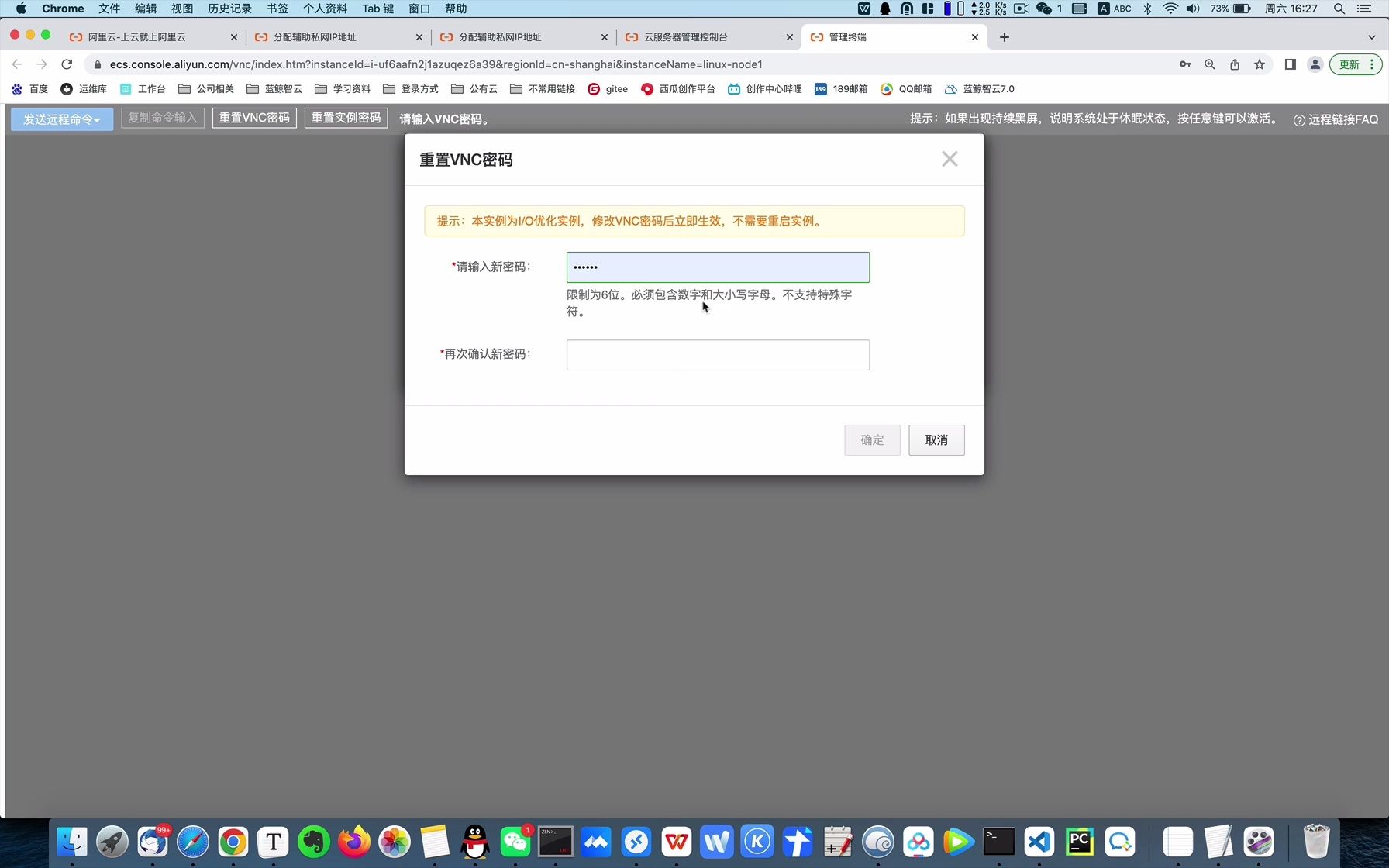
百度云控制台提供“重置密码”功能,操作步骤如下:
- 先把实例关机(不是重启)。
- 进入实例详情页,找到“安全设置”或“密码”相关选项,点击“重置密码”。
- 按规则设置新密码,之后重新开机。
- 再打开VNC远程登录,用新密码进入。
业内专家指出,VNC重置密码必须走控制台,无法通过命令行自助绕过,这是云厂商的底线安全设计,如果你手动改过系统配置文件导致密码认证被关闭,重置后依然无法登录,那就要考虑通过“救援模式”或“制作镜像加密修改”来恢复了,这类操作适合有经验的运维人员,新手建议提工单。
百度云服务器控制台VNC远程登录和SSH连接有什么区别
两者都是远程运维手段,但定位完全不同,VNC是“最后一道救援通道”,SSH是“日常操作主力”,下表直接对比关键差异:
| 对比项 | VNC远程登录 | SSH连接 |
|---|---|---|
| 网络要求 | 只要能访问百度云控制台即可 | 需要公网IP并开放22端口 |
| 依赖组件 | 浏览器+WebSocket | SSH客户端软件(PuTTY、Termius等) |
| 显示界面 | 完整屏幕输出,图形/命令行都显示 | 纯字符命令终端 |
| 常用场景 | 系统崩溃、网络故障、SSH服务异常 | 日常管理、脚本部署、文件传输 |
| 登录凭据 | 操作系统用户名+密码 | 密码或SSH密钥 |
| 速度感受 | 稍慢,画面刷新有延迟 | 快速,字符传输轻量 |
| 并发限制 | 一个实例同时只能有一个VNC会话 | 多个终端可同时连接 |
行业共识认为,VNC和SSH不是替代关系,而是互补关系,SSH通道断了,VNC往往还能从控制台侧拉通,因为VNC数据走的是百度云机房内部管理通道,不经过实例的公网网卡,这个特性让它成为排查网络防火墙规则错误的“神器”。
什么时候必须用VNC而不是SSH
举一个很现实的例子:你给Linux服务器配了一条iptables规则,把22端口禁掉了,改完之后发现当前SSH连接还能继续用,但一断掉就再也进不去,这时VNC就是唯一出路登录VNC后修改iptables规则,或者干脆执行iptables -F清空规则,就能恢复SSH。
再比如云安全组策略把公网入方向端口全封了,这种情况SSH肯定连不上,但VNC不受安全组限制,你可以在VNC里临时调整安全组配置,或者直接用命令行修改服务器内部防火墙。
百度云服务器vnc黑屏和卡顿的排查解决方法
打开VNC后发现屏幕全黑,不代表服务器挂了,多数情况下,黑屏的原因非常简单,按顺序排查即可。
黑屏的四个常见原因
- 系统正在启动,刚点开VNC时,云服务器可能还在引导阶段,黑屏或花屏持续几十秒属正常,等1-2分钟,按一下回车键唤醒登录提示。
- Linux默认没有图形界面,纯命令行系统启动后本来就不显示桌面,VNC黑屏是正常的,此时盲输用户名密码,回车登录后会看到命令行提示符。
- 显卡驱动冲突,Windows实例偶发显卡驱动问题,导致VNC只出黑屏,可以按
Ctrl+Alt+Delete组合键,看能否弹出锁屏界面,能弹出来就说明系统活着,只是显示驱动异常。 - 不支持的显示模式,VNC默认只支持基本显示模式,比如1024×768,如果系统设置了超高清分辨率且没有兼容回退,VNC就会黑屏,在Linux启动参数里加
nomodeset或在Windows里降低分辨率可以解决。
卡顿和输入延迟怎么处理
VNC画面刷新走网页,延迟比本地屏幕高不少,这是技术原理造成的,遇到卡顿,不要疯狂点击或重复按键,每按一次,指令只发一次。
- 换一个冷门时段重试,避开运维高峰期。
- 关闭当前浏览器里其他占带宽的标签页。
- 尽量用有线网络,无线丢包会让VNC输入漂移。
- 如果是Windows实例,在VNC里操作时不建议玩依赖鼠标精度的配置,改用键盘快捷键更稳。
VNC粘贴文字的小技巧
部分百度云VNC窗口内置“粘贴”功能,形式不同:有的支持Ctrl+V直接粘贴,有的需要点击窗口侧边的剪贴板图标,如果这两个都不支持,可以通过临时开一个SSH端口,用scp传文本文件,再在VNC里读取,业务紧急时这个方法最可靠。
百度云服务器VNC连接的实际运维场景
光知道步骤还不够,要知道什么时候该用、什么时候别用,以下场景是百度云后台工程师在工单里最常建议用户走VNC的。
误改SSH配置文件导致无法登录
修改/etc/ssh/sshd_config时漏写一行参数,或者把Port改成了SSL端口,SSH服务直接崩掉,此时VNC登录后,编辑文件改回默认初始化配置,再执行systemctl restart sshd,问题当场解决。
云服务器网络栈损坏
Linux下误删了路由表,或者Windows实例网卡被禁用,这类问题很难远程修复,但VNC不依赖网络栈,你在VNC里看到的画面来自虚拟硬件,即使网卡完全不可用,VNC依然畅通。
排查启动异常
实例启动后立刻崩溃或反复重启,SSH根本没有机会建立连接,VNC可以看到完整启动日志,按屏幕错误码搜索解决方案,比盲目提工单高效得多。
Windows实例的图形界面调整
有些Windows性能调整选项需要登录桌面才能操作,这时VNC媲美现场显示器,虽然延迟略高,但胜在“零门槛”直连。
关于百度云服务器vnc连接的高频问题
百度云服务器vnc连接不上但SSH能连,怎么回事?
SSH能连说明网络和服务器都正常,问题出在控制台VNC侧的会话机制,最常见原因是浏览器弹窗拦截,导致VNC窗口根本没打开,还有可能是之前有一个VNC会话还挂着百度云限制单实例同时最多一个VNC连接,必须等旧会话超时释放,彻底刷新控制台页面,或者换一个浏览器重新登录,通常能解决,检查实例是否处于“运行中”而非“已停止”。
百度云VNC登录密码是SSH的密钥吗?
不是,VNC登录密码是操作系统固有账号的密码,SSH密钥是另一套公钥认证体系,两者独立存在,创建实例时如果选了“密钥对登录”,系统可能默认禁用密码登录,此时VNC输入密码会直接报错,解决方法是:在控制台实例详情里重置密码,让系统重新开放密码认证,重置完成后立即生效,不需要重启实例(部分系统会自动重启,以页面提示为准)。
VNC窗口里键盘输入乱码或失灵怎么办?
先确认你的输入法处于英文半角状态,中文输入法会导致VNC里按键被拦截或乱码,Windows的VNC窗口右下角有软键盘图标,如果实体键盘输入无效,直接用软键盘点,同时按Ctrl+Alt+Shift组合键可以重置VNC的键位状态,解决方向键卡死问题,如果依然失灵,关闭VNC窗口等两分钟再重开,让后端会话重置,这个操作不需要重启服务器,放心试。
记住一点:VNC是百度云服务器的“保险栓”,当所有远程通道都堵死时,VNC还能把你拉进系统内部。 操作入口就在实例控制台里,路径不绕弯,但密码和状态检查往往是被忽视的坑,把这篇文章收藏好,遇到连接问题按步骤走,比临时翻文档快得多。
首发原创文章,作者:王坚,如若转载,请注明出处:https://idctop.com/article/772646.html