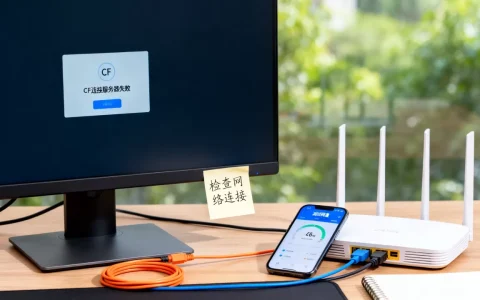
iPad提示“无法激活服务器”时,先别慌,绝大多数情况是网络或时间设置问题,按顺序重启、换网络、校准时间、改DNS,基本就能解决。
为什么iPad会突然“无法激活服务器”?
这个提示并不代表你的设备坏了,iPad激活过程需要联网访问Apple的激活服务器,验证序列号与网络锁状态,任何一步“联系不上”都会报错,常见原因有几个。

网络环境不稳定是最常见的情况,如果你连的是公共Wi-Fi、酒店网络或需要网页登录的Wi-Fi,激活请求可能被拦截,行业共识认为,蜂窝数据网络通常比公共Wi-Fi更稳定,因为不涉及额外认证。
iPad系统时间偏差也容易踩坑,Apple服务器使用加密证书验证请求,设备时间若与真实时间相差太多,系统会判定为不安全连接,直接拒绝激活,很多用户刷机后没注意时间,就会卡在这。
服务器临时故障同样存在,Apple官方服务器并非百分百可用,遇到大版本系统发布或局部网络波动时,会出现短时不可达,用“Apple系统状态”页面能确认,但多数情况下等几分钟就好。
ipad激活服务器错误怎么办?先做这三个基础检查
与其急着刷机,不如先确认这几个最基础的点,顺序很重要,别跳过。
检查网络能否正常访问网页
打开Safari,随便访问一个网站,比如apple.com,如果网页打不开,说明网络本身就有问题,激活自然失败,此时你可以:
- 关闭Wi-Fi,改用蜂窝数据,插了SIM卡的iPad直接在设置里切换。
- 重启路由器,拔掉电源等30秒再插上。
- 换个地方,避开信号死角。
- 如果是公共Wi-Fi,打开浏览器完成网页认证后再回激活页面。
校准日期时间,开启自动设置
路径是“设置-通用-日期与时间”,确保“自动设置”是打开的,若之前手动调整过,先关闭再重新打开,让iPad从网络获取真实时间,如果时间显示明显不对,但自动设置又无法校准,尝试连上蜂窝网络再操作一次。
确认SIM卡或eSIM状态
无蜂窝版iPad不涉及这步,但有蜂窝版的话,需要确认SIM卡有没有欠费、停机或锁卡,行业共识认为,运营商网络锁会导致激活服务器返回错误代码,你可以把SIM卡取出来,插到手机上试试能不能正常上网;也可以直接联系运营商查询激活策略。
ipad无法激活服务器连接不上?试试修改DNS
如果你的网络显示正常,网页也能打开,但激活依然报错,那问题很可能出在DNS解析上,Apple激活服务器域名可能被劫持或解析失败,手动换用公共DNS能绕过这一层,这不是玄学,是实打实的操作路径。
修改Wi-Fi DNS的具体步骤
- 解锁iPad,进入“设置-无线局域网”。
- 找到当前连接的Wi-Fi,点击右侧的蓝色“i”图标。
- 下滑找到“配置DNS”,点击后选择“手动”。
- 删除已有服务器,点击“添加服务器”,输入
114.114.114(国内通用)或8.8.8(Google公共DNS)。 - 点击右上角“存储”,返回后重新尝试激活。
有些用户反馈,国内网络用114.114.114更快,国外或跨区网络则用8.8.8更稳,你可以两个都试一遍,分别保存后重新激活。
如果你用的是蜂窝数据,怎么改DNS?
蜂窝网络默认无法直接改DNS,但可以借助一个偏方:先开启“无线局域网”并连上可用的Wi-Fi,同时保持蜂窝数据开启,然后再按上述步骤修改当前Wi-Fi的DNS,激活时系统会优先走Wi-Fi,只要DNS生效即可,若没有Wi-Fi,可以考虑开手机热点,让iPad连热点的Wi-Fi再修改。
还原网络设置,避免残留配置
有时候你之前改过代理、HTTP代理等,会干扰激活,路径为“设置-通用-传输或还原iPad-还原-还原网络设置”,注意这会清除所有Wi-Fi密码和蓝牙配对,操作后需要重新连接。
用电脑辅助激活:iTunes或Finder是第二方案
当iPad上的所有方法都试过仍然不行,换一台电脑做中介激活,成功率极高,因为电脑直接通过本机网络请求Apple服务器,绕过了iPad自身的网络模块或证书问题。
Windows电脑:使用iTunes
- 确保电脑已安装最新版iTunes,没有的话去Apple官网下载,别用第三方捆绑版。
- 用数据线连接iPad和电脑,如果提示“是否信任此电脑”,在iPad上点击“信任”。
- 打开iTunes,选中设备图标,点击“激活”或“恢复”按钮,恢复会清除数据,激活则保留资料。
- 如果iTunes提示“需要更新软件”,点击“检查更新”后继续。
Mac电脑:使用Finder
Mac系统需要macOS Catalina及以上版本,不再有iTunes,连接iPad后,打开Finder,左侧“位置”栏点击设备名,根目录会有“信任”弹窗,确认后即可进行激活或恢复操作。
电脑端报错怎么办?
电脑同样可能遇到“无法联系激活服务器”的报错,此时检查电脑的系统时间、防火墙、代理设置,Windows用户关闭第三方安全软件再试一次,换一根原装数据线、换一个USB接口也能排除供电不稳的问题。
手动进入恢复模式,解决深层系统异常
如果电脑也连不上,或者iPad完全卡死在激活界面,可以尝试进入恢复模式重新刷固件,这一步会把iPad恢复到出厂状态,所有数据都会被清除,操作前务必确认数据已备份到iCloud或电脑(如果还能备份的话)。
不同机型进入恢复模式的按键组合
- 全面屏iPad(无Home键):快速按一下“音量+”松开,再快速按一下“音量-”松开,然后长按顶部电源键,直到屏幕出现恢复模式界面。
- 带Home键的iPad:同时长按Home键和顶部电源键,直到屏幕出现恢复模式界面。
- 连接电脑后:电脑端iTunes或Finder会弹出“检测到恢复模式”的提示,选择“恢复”即可。
刷机需要下载固件包,耗时会比较长,尽量在Wi-Fi稳定的环境操作,恢复完成后,iPad会重新进入激活流程,业内专家指出,恢复模式能解决90%以上的激活异常,因为它彻底重装了系统层。
刷机后依旧报错?考虑网络锁和硬件问题
如果恢复模式重刷后还是同样的错误,那大概率不是系统软件问题,此时你需要检查:
- 这台iPad是否有运营商网络锁,如果是二手设备,可能被绑定了特定运营商,可以换个SIM卡试试,或联系原卖家解锁。
- 无线天线或基带是否损坏,在“设置-通用-关于本机”里查看“调制解调器固件”或“序列号”是否显示空白,空白则说明硬件异常,需要送修。
- 是否有苹果官方“MDM”管理锁,企业定制版iPad会强制要求远程管理,个人无法绕过,需要联系公司IT部门释放。
Q&A:关于ipad激活服务器异常的常见问题
激活报“此设备目前无法激活”是坏了吗?
不一定,这个提示通常意味着Apple服务器暂时无法验证你的设备,或者设备被标记为“已遗失”且未解除,先等一段时间再试,24小时后依然如此,就用电脑恢复并检查是否有网络锁,若设备是正规渠道购买,可以直接联系Apple客服查询激活状态。
修改DNS会影响之后正常使用吗?
不会影响基本功能,但如果你手动指定的DNS服务器不够稳定,可能导致网页加载变慢或断连,激活成功后,建议将DNS改回“自动”,避免长期依赖第三方服务器,路径与之前一致,选择“自动”保存即可。
老款iPad激活服务器错误概率是不是更高?
确实现象存在,老机型系统版本低,自带的安全证书已过时,与当前Apple服务器握手时更容易出现错误,某些老型号只能激活到特定系统版本,如果该版本已停止验证服务,也会报错,针对这种情况,要么升级到该设备支持的最新系统,要么使用电脑端iTunes绕过验证,刻意降级系统同样会触发此问题,因为Apple只验证最新或最近固件。
说到底,iPad“无法激活服务器”并不是死症,按照网络、时间、DNS、电脑辅助、恢复模式的顺序来,绝大多数设备都能恢复正常,记住一个核心原则:不要急着刷机,先排除软问题,若所有方法用尽仍失败,大概率是硬件或网络锁,这时候直接走售后渠道,比反复折腾更省心。
首发原创文章,作者:王坚,如若转载,请注明出处:https://idctop.com/article/772743.html