在电脑虚拟机上流畅安装并运行MIUI系统,核心思路是用VMware加载小米官方线刷包转换的镜像,并关掉动画特效、锁定分辨率来降低负载。这条路适合想体验MIUI又不想刷坏主力机的朋友,也适合在Windows和MIUI之间来回切换的场景。
虚拟机装MIUI不会卡的配置思路
很多人以为MIUI跑在虚拟机上会和原生系统一样顺滑,实际上这是两码事,虚拟机里的MIUI拿不到GPU直通,也没有底层驱动优化,所以卡顿是常态,流畅是调出来的。
硬件需求按场景放宽
想把MIUI跑起来,先看看电脑配置,我不是说必须顶配,但有些底线别碰。
- 内存:宿主机至少8G起步,虚拟系统分4G以上才不憋屈,只开两三个应用的话,4G勉强能转。
- CPU:近五年的四核处理器都能应付,重点看单核性能,Intel和AMD都没问题,关键在于别在后台挂太多东西。
- 磁盘:SSD是必须的,机械硬盘跑MIUI的动画加载会让人怀疑人生,预留至少20G空间放镜像和虚拟磁盘。
- 显卡:别抱指望,虚拟机的显卡性能约等于原生系统的十分之一,这是架构决定的。
镜像和工具的准备清单
搞到合适的镜像比配置电脑更磨人,行业共识认为,MIUI官方不提供PC虚拟机镜像,所有网上的成品包都是第三方封装的。
- MIUI线刷包:从小米社区或官方ROM站下载对应机型的线刷包,注意别下卡刷包,格式不对。
- 提取工具:用7-Zip或专门脚本把线刷包里的system.img、vendor.img、boot.img提取出来。
- 镜像转换:用Android-x86的img转vmdk工具,把img格式转成VMware能识别的vmdk。
- VMware Workstation Player:免费版够用,不需要Pro。
业内专家指出,整个准备环节最耗时间的是镜像转换,新手容易卡在格式不兼容上,建议跟着下文步骤一步步来。
MIUI系统安装教程的分步实操
准备工作做完,进入正题,以下步骤基于VMware Workstation 16/17版本,其他版本界面略有差异但路径一致。
新建虚拟机时避开三个坑
新建虚拟机环节有三个细节决定成败,都是过来人踩过的坑。
- 操作系统选Other Linux 3.x内核,别选Ubuntu或CentOS,MIUI的内核版本和它们不匹配。
- 虚拟磁盘用SATA接口,别用NVMe,MIUI的驱动包里没有NVMe驱动,选了就卡在开机第一屏。
- 固件类型选BIOS,别选UEFI,MIUI的bootloader对UEFI支持不好,容易黑屏。
完成后把之前转好的vmdk文件挂到虚拟机的IDE控制器上,作为启动磁盘。
bin文件放根目录解决启动卡死
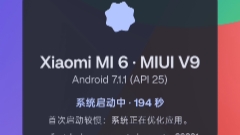
首次开机大概率卡在MIUI logo,这不是失败了,是缺文件,MIUI内核启动时需要找misc分区里的bin文件,VMware虚拟盘里没有这个分区结构。
解法很简单:把线刷包里的misc.bin拷贝到虚拟磁盘的根目录,重启虚拟机,具体操作路径是“虚拟机设置→硬件→硬盘→高级→独立模式”,勾选后启动到Recovery模式,用adb push命令把bin文件推入根目录。
没有adb环境的话,可以直接在VMware的“共享文件夹”功能里把bin文件拖进系统,前提是MIUI能识别到共享目录。
进桌面后先关掉动画特效
成功进桌面只是第一步,不调设置的话滑动屏幕都掉帧。
- 设置→开发者选项→窗口动画缩放,三项全部设为0.5x或直接关闭。
- 设置→显示→屏幕分辨率,调到1280×720,别碰2K。
- 设置→电池与性能→省电模式,开启后系统会自动限制后台进程。
这三步做完,MIUI的日常操作流畅度能提升一大截,至少打字、刷短视频、聊微信都不成问题。
虚拟机装MIUI的常见问题排查
装好了只是开始,日常使用中会遇到各种幺蛾子,我把问得最多的问题汇总成本节,大家按表索骥。
宿主机Win10/11的Hyper-V冲突
很多人的电脑默认开了Hyper-V或内核隔离,这会让VMware直接罢工,VMware装MIUI过程中提示“此主机支持Intel VT-x但已禁用”就是这原因。
解决路径:“控制面板→程序→启用或关闭Windows功能→取消勾选Hyper-V和虚拟机监控程序”,重启电脑再开VMware。
运行卡顿和鼠标漂移
卡顿已经说过解法,鼠标漂移则是因为MIUI的触摸驱动在虚拟机里认不到。
- 鼠标漂移:在VMware的“虚拟机→设置→USB控制器”里选择USB 3.1兼容模式,再把鼠标模式切到“绝对定位”。
- 指针错位:安装VMware Tools的Linux版本,MIUI的Android内核能兼容大部分功能。
MIUI与Windows共存的日常使用体验
装好之后,我的实际体验是当成轻量应用中心来用,办公场景下,Windows负责文档和浏览器,虚拟机的MIUI负责刷抖音、看小红书、玩微信小游戏,MIUI与Windows共存的优势在于数据隔离虚拟机的截图、下载文件不会弄乱宿主机的桌面,镜像坏了删掉重装也就十分钟的事。
老电脑运行MIUI的轻量配置方案是:分配2个CPU核心和3G内存,分辨率设为1024×768,关掉所有动画,后台清空,这个配置下多开两个App勉强不卡,看视频会掉帧,但聊微信和刷网页没问题。
MIUI虚拟机的实际应用场景
折腾虚拟机不是纯粹为了完,有人是为了尝鲜新版本,有人是为了批量跑小程序,还有人是想抓取MIUI的界面素材做设计参考。
开发者的轻量测试方案
MIUI的开发者模式在虚拟机里同样可用,USB调试、ADB命令、屏幕捕获都能正常工作,前端开发者可以用Chrome DevTools的远程调试功能,直接抓取虚拟机里MIUI浏览器的页面表现。
普通用户的尝鲜场景
在Windows电脑上体验小米生态这一步很关键,因为MIUI的系统应用和云服务在虚拟机上都能登录小米账号,相册同步、云备份、小米商城这些服务跑起来和真机没区别,重点是云同步服务会自动识别设备编号,偶尔会要求短信验证,属于正常风控。
据公开技术资料,国内相当一部分技术爱好者用这种方式在办公室电脑上挂机抢小米新品,比手机抢购多了个自动化脚本的空间。
常见问题解答(Q&A)
虚拟机里的MIUI能装Google服务吗?
能装,但流程比常规Android模拟器繁琐,需要先下载对应MIUI版本的OpenGApps包,解压后把system目录下的文件用ADB推送到虚拟机的system分区,注意MIUI对签名校验较严格,不推荐覆盖系统应用,建议只装Play商店和Google Play服务框架。
MIUI虚拟机提示存储空间不足怎么办
MVware虚拟磁盘默认大小是8G,MIUI系统本身占掉5G左右,剩余空间装几个App就满了,解决方法是先给虚拟机加一块新的虚拟磁盘,容量设20G,然后在MIUI的“设置→存储→默认存储位置”切换为外部存储,SD卡路径在MIUI里会显示为“/storage/emulated/0”,日常应用数据建议直接迁移到新磁盘。
虚拟机跑MIUI和Android模拟器有什么区别
两者最大的区别是底层架构和驱动兼容性,模拟器通常基于x86的Android-x86项目优化,能调用宿主机的GPU加速,游戏性能强;MIUI虚拟机是完全模拟ARM环境或半兼容x86,GPU性能损失大,选哪个取决于场景追求日常应用流畅度选模拟器,追求MIUI原生系统和米家生态联动选虚拟机。
首发原创文章,作者:王坚,如若转载,请注明出处:https://idctop.com/article/772754.html