Tomcat安装后无法启动,绝大多数情况下是环境变量没配对、端口被占用、或启动方式有误,按顺序排查这三处,80%的问题当场就能解决。如果你正卡在黑窗口一闪而过、浏览器打不开8080、或者报错刷屏这三类典型场景,下面这套排查路径可以直接照着走,每一步都能验证。
先分清你是哪一种”不能用”
Tomcat看起来很复杂,但安装后报的无非这几类状况,症状判断准了,解决方向才清晰,不用一上来就乱查日志。
- 双击startup.bat后黑窗一闪就没了,多数是环境变量缺失或JDK版本不对,启动脚本压根没跑起来。
- 启动窗口还在,但浏览器访问http://localhost:8080 白屏或拒绝连接,问题集中在端口冲突、服务未真正起来或防火墙拦截。
- 能看到Tomcat默认首页,但启动日志报错了,这时候通常不影响使用,但要根据错误级别决定要不要处理。
- 运维场景下,tomcat启动失败看日志能定位到权限、磁盘空间等底层问题,这属于更深一层的排查。
定位了症状,再看下面三个高频原因,逐个排除。
tomcat端口被占用怎么解决
端口冲突是”安装后不能立刻用”里最普遍的原因,你的电脑上总有其他程序先抢占了8080端口,常见的有Oracle数据库、Skype、其他Java Web服务,有时候你之前没关干净的Tomcat或Spring Boot应用也在占着。
第一步:用命令确认谁抢了端口
Windows和macOS/Linux的命令不同,别混用。
- Windows系统:打开cmd,输入
netstat -ano | findstr 8080
看到类似TCP 0.0.0.0:8080 0.0.0.0:0 LISTENING 12345的输出,最后的数字就是占用进程的PID,接着输入tasklist | findstr 12345,就能看到是哪个程序。 - macOS/Linux系统:终端输入
lsof -i :8080
直接显示进程名和PID。
别提了个小技巧:如果你在Windows上找不到netstat,那大概率是环境变量Path没配好,这本身也是个坑。
第二步:根据不同情况处理
处理方式分两类:一是杀掉占用进程,二是让Tomcat用别的端口,临时测试时,直接杀进程最快:taskkill /F /PID 12345
如果这个端口对你很重要(比如某些项目代码里写死了回调地址),那就改Tomcat的端口,找到安装目录下的 conf/server.xml 文件,用文本编辑器打开,搜索这几个参数:
- <Connector port=”8080″ 这是HTTP访问端口,改成8081或8082。
- <Connector port=”8005″ 这是关闭Tomcat的管理端口。
- <Connector port=”8009″ 这是AJP连接端口,一般不轻易改,除非和Apache配合。
一个核心操作原则:想把Tomcat完整换一套端口,至少得把8005和8080都改掉,否则还是可能和别的服务冲突。
第三步:改完端口还不行怎么办
改完端口重启后,如果还是启动不了,打开浏览器试试能访问到别的端口吗?这个排查逻辑要记一下:
- 能访问到Tomcat首页,说明启动成功,问题确实是之前那个端口被占用。
- 还是访问不了,别死磕端口了,看下面的后半部分,问题大概率出在JAVA_HOME环境变量或JDK版本上。
环境变量配置错误是tomcat启动不了怎么办的核心排查点
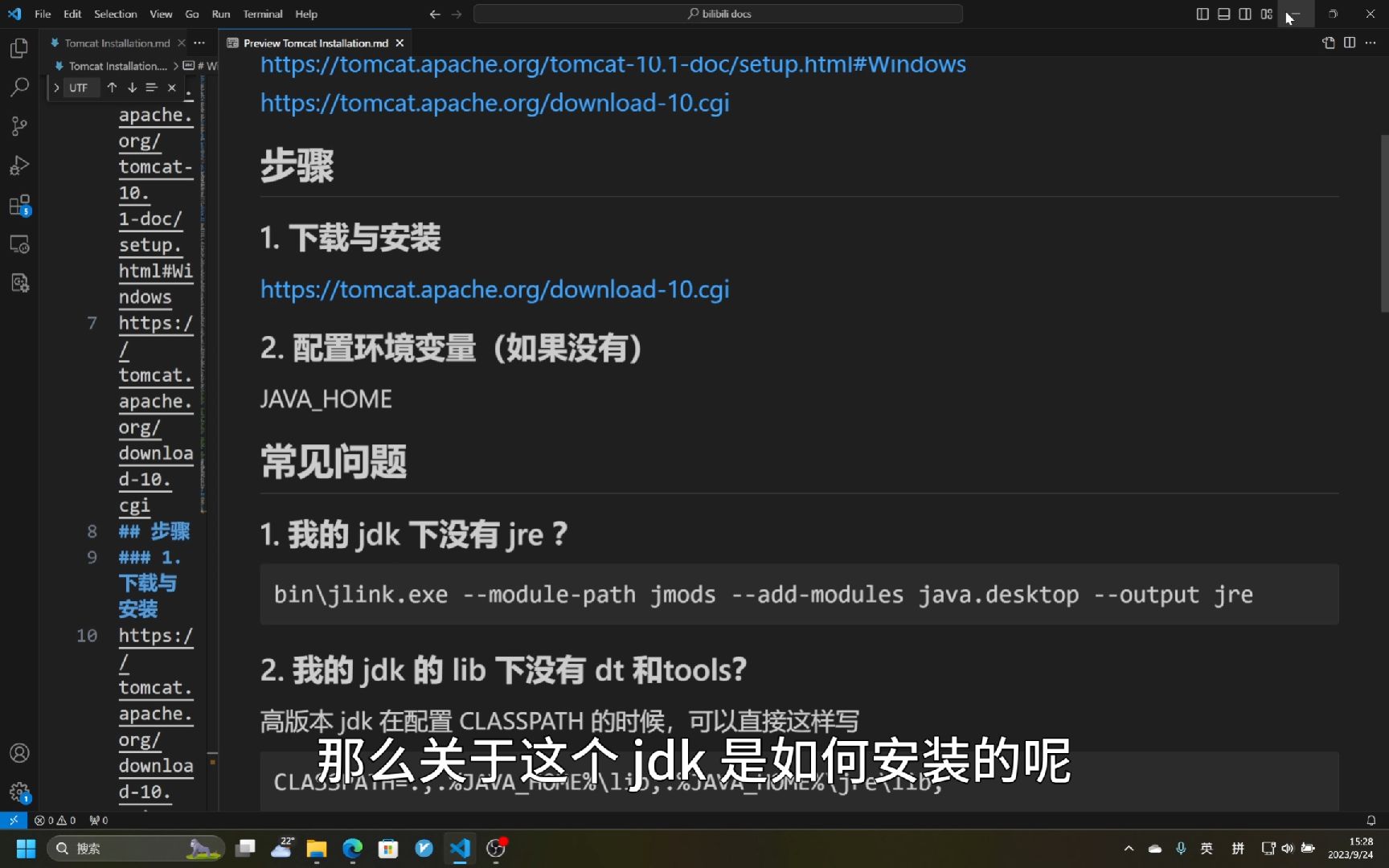
很多朋友习惯先装JDK再装Tomcat,但忽略了环境变量是否真正生效,Tomcat本身是绿色软件,它启动时靠的是系统的 JAVA_HOME 来定位Java运行环境,JAVA_HOME没配好,startup.bat双击后直接闪退,甚至双击都没反应。
JAVA_HOME必须精确到JDK的安装根目录
这是坑最多的地方,请注意区分:
- 错误示范:
JAVA_HOME = C:\Program Files\Java\jdk-21如果你系统中JDK确实装在这里,这没问题,但如果你配的是C:\Program Files\Java\jre-21,Tomcat能启动但会报错,因为Tomcat9及以上版本需要完整的JDK编译工具。 - 错误示范2:JAVA_HOME末尾多了一个斜杠
C:\Program Files\Java\jdk-21\,Windows系统会找不到路径。
行业共识认为,JAVA_HOME的配置路径只到JDK的根目录,不要包含bin子目录,比如你JDK装的位置是 D:\Java\jdk-21,所以配的就是这个,不是 D:\Java\jdk-21\bin。
更隐蔽的问题是Path变量里的顺序
在Windows的”系统变量”里找到Path,双击编辑,确认里面有没有这两项:
%JAVA_HOME%\bin
%JAVA_HOME%\jre\bin如果你是在系统里手动解压的JDK,而不是用安装包,这两项极大概率缺失,解决方案是把上面这两行加进Path后,重新打开命令行窗口验证一下,输入 java -version 能输出版本号,说明JDK识别成功。
用bin目录下的catalina.bat看具体报错
如果你不希望靠猜,用命令行手动启动Tomcat,能打印出真正的错误。
- 打开命令行,切换到Tomcat安装目录的bin子目录。
- 输入
catalina.bat run(Windows)或catalina.sh run(macOS/Linux)。 - 报错信息会直接打在屏幕上,找不到类的定义””端口被占用”等具体描述。
很多开发者在IDE里启动Tomcat很顺利,但用命令行启动报错,十有八九是IDE配置了它自己的JRE,而系统环境变量没有正确指向JDK,建议构建生产环境时,一定以命令行启动为准。
Tomcat能启动但页面打不开,问题另有原因
成功启动了startup.bat,黑窗口也没有关闭,但浏览器就是打不开localhost:8080,这种情况在实操中占比也不小。
检查防火墙入站规则
Windows防火墙默认会拦截外部设备对8080端口的访问,但奇怪的是本机访问有时也会被拦,尤其当你开着多个网络适配器(比如同时连着网线和WiFi)时,可能会出现localhost或127.0.0.1被公网网卡干扰的情况。
- 快捷验证:在浏览器地址栏输入
0.0.1:8080而不是localhost:8080,看是否能够访问。 - 只能访问127.0.0.1而不能访问localhost,说明系统的hosts文件里localhost被解析成了IPv6地址
:1,而Tomcat只监听了IPv4。 - 解决办法:往下翻下面的hosts排查方案,通俗来说就是检查
C:\Windows\System32\drivers\etc\hosts文件,确认0.0.1 localhost这一行没被注释掉。
Hosts文件与IPv6的冲突
Tomcat默认监听的是IPv4,而现代Windows系统在hosts文件里会把localhost解析为IPv6地址,如果你启动Tomcat后,浏览器地址栏输入localhost报”无法访问此网站”,换用127.0.0.1就能打开,就是这个问题。
修改方案:用管理员权限打开hosts文件,找到 :1 localhost 这一行,在行首加注释掉,然后保存,重启浏览器再访问localhost:8080。
启动成功了但页面白屏
如果你能看到Tomcat的毛坯首页,说明服务正常运行,白屏或404通常是部署的应用目录结构不对,这一点对于新手来说,又是一个独立的知识点。
- 检查
webapps\ROOT目录是否存在且包含 index.jsp 文件。 - 把你的项目WAR包放错目录了应该放到webapps目录下,而不是Tomcat安装根目录或bin目录。
运行Tomcat版本与JDK版本不匹配的问题
装完Tomcat后能启动但报错的很常见,尤其是JDK升级后,老版本的Tomcat跟不上新Java的古怪变化。
大致对照逻辑如下,选择组合时可以参考:
- Servlet 5.0+ 应用需要Tomcat 10.x,配套JDK 11及以上版本。
- Tomcat 9.x 适合传统的Servlet 4.0和JSP应用,JDK 8或11都能跑。
- 如果把Tomcat 9硬配JDK 17或更高版本,部分旧功能会有不兼容警告,但不影响主流功能。
业内专家指出,选择Tomcat版本时,不用追求最新,而应该参考你项目里Servlet-api的版本,高版本Tomcat不能向下兼容所有老项目,这种情况经常能见到。
实操排障路径清单:按顺序来,别跳
为了帮助不想看长文的读者,这里直接把排障顺序压缩成一张清单,从概率最高的环境变量检查开始,逐步往下走,每完成一步就测试一次能否启动:
- 检查JAVA_HOME是否指向JDK根目录,且没有多余符号。
- 验证Path变量包含
%JAVA_HOME%\bin,新开命令行窗口运行java -version。 - 运行
netstat -ano查看8080端口是否被占用,被占用则杀进程或改端口。 - 在Tomcat安装目录的bin下打开命令行,输入
catalina.bat run查看启动日志。 - 如果能启动,浏览器测试
0.0.1:8080,确认是否能访问。 - 访问不了,检查防火墙入站规则是否允许8080端口。
- 还是不行,检查hosts文件里的localhost解析。
这个流程走一趟,基本覆盖了80%以上的tomcat安装后不能用场景,剩下20%里,大概率是系统本身有其他安全软件拦截,或者Tomcat安装目录存在中文路径或空格换到纯英文路径解压即可解决。
Q&A:tomcat启动失败看日志还是看控制台
问题:双击startup.bat后窗口瞬间消失,根本看不到报错信息,是什么原因?
startup.bat闪退的根源是脚本内部发生了致命错误,导致窗口被无条件关闭,操作时按住Shift键同时右键点击bin目录,选择在此处打开PowerShell或命令行窗口,手动输入 startup.bat 执行,错误信息会保留在当前窗口里,常见报错基本围绕 JAVA_HOME 路径不存在 或 找不到类 org.apache.catalina.startup.Bootstrap 两类,前者指向JDK未安装或环境变量指向JRE,后者指向Tomcat目录结构被破坏,重新解压一份干净的Tomcat到纯英文路径,通常能规避后者。
问题:Tomcat启动成功了,但访问http://localhost:8080时提示需要输入用户名密码,怎么回事?
这一般不是你配置了权限,而是8080端口被另一个占用且要求认证的服务抢占了,先用前面的netstat命令确认端口占用者,如果占用者不是java进程而是某个系统服务,直接把Tomcat端口改成8081再试,一直未能出现Tomcat默认首页的话,不要固执于8080,这本来也不是硬件规定,实际上Tomcat默认配置下,首页是不需要登录权限的,需要登录恰恰是端口被人占据的痕迹。
问题:改完端口后,为什么localhost:8080能访问,但局域网中别人的电脑访问不了我的服务?
Tomcat安装目录conf/server.xml中的Connector标签里,把 address 属性设置为 0.0.0,表示监听所有网卡地址,默认配置就是0.0.0.0,所以你改完端口本地能访问,而外部设备无法访问,首查Windows防火墙入站规则和高级安全设置里TCP端口是否放行,自Windows 10 2004版本起,部分版本默认会拒绝Java进程的公网访问请求,手动添加入站规则就能解决。
Tomcat安装后不能用的排查路径是有逻辑脉络的:环境变量管它能不能跑,端口管它能不能让外部访问,hosts和防火墙管它能不能被本机识别,按照这条链路逐项排查,你会发现问题并没有想象中复杂,大多数情形下,一个配置项更正过来就彻底恢复正常了。
首发原创文章,作者:王坚,如若转载,请注明出处:https://idctop.com/article/773153.html