联想ThinkSystem SR588的管理口(XClarity Controller,简称XCC)IP地址,优先在开机自检时按F1进入BIOS,在“BMC Settings/Network”里查看;若机器已装系统,可用ipmitool读取;管理口处于DHCP模式时没有固定IP,需要从DHCP租约或交换机ARP表反查。 下面按现场、系统内、远程三种场景拆开说,步骤都能直接照着做。
联想SR588管理口IP地址怎么查看?三种现场方法逐一说清
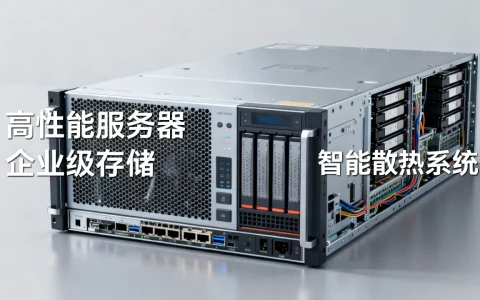
SR588的管理口和业务网口是分开的,管理口跑的是XCC带外管理,常见接口在机箱背面,标有“MGMT”或“XCC”字样,你先确认网线插的是管理口,不是业务口,否则后面查到的IP对不上。
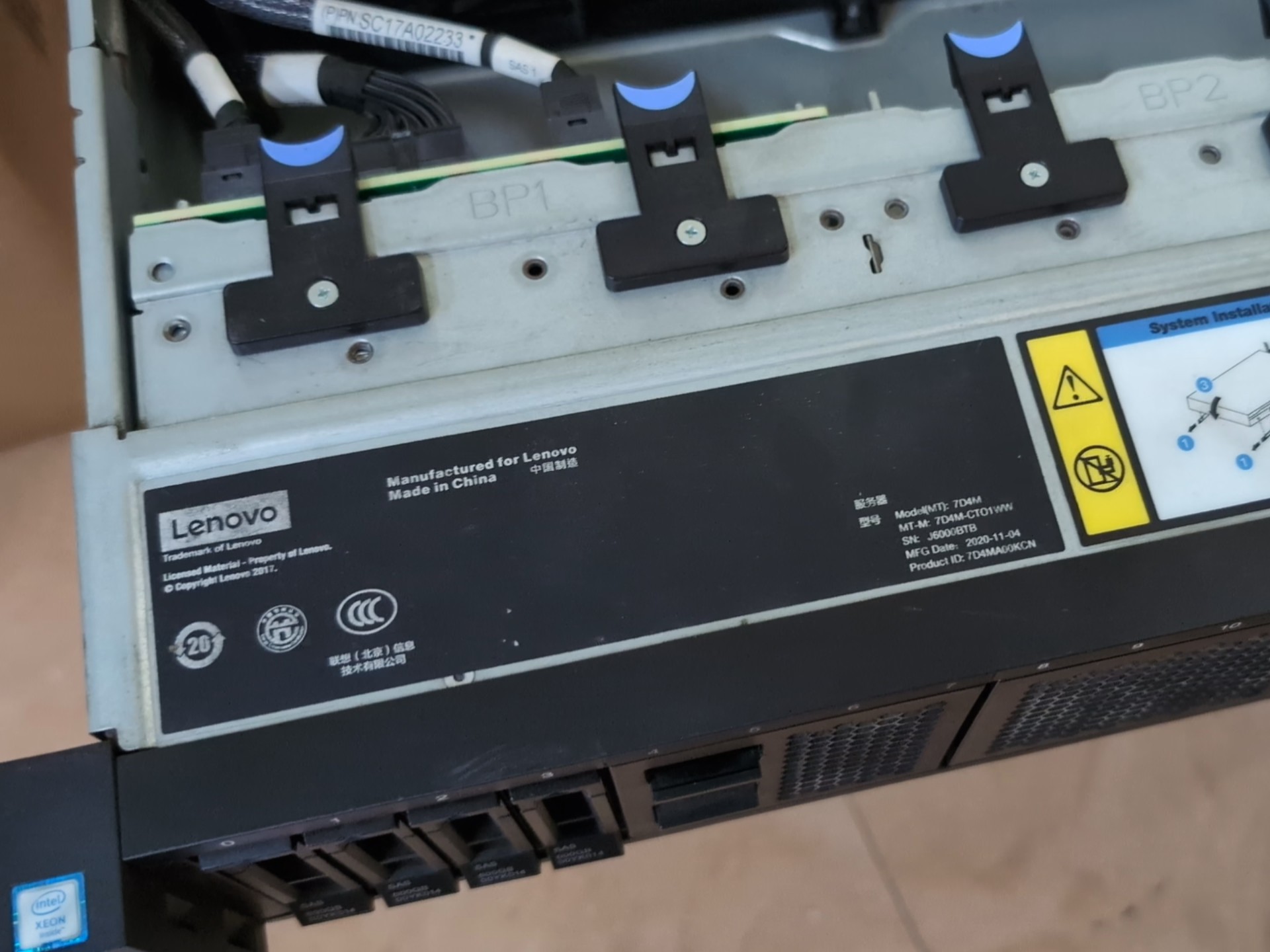
开机进BIOS看XCC网络配置
这是最直接的办法,适合机器就在眼前、能重启的场景。
- 重启服务器,在联想Logo出现时连续按F1,进入System Setup。
- 选择System Settings,再进BMC Settings。
- 找到Network Properties或XClarity Controller Network。
- 页面里会显示IPv4地址、子网掩码、网关,以及DHCP是启用还是关闭。
- 如果DHCP显示Enabled,说明IP是动态获取的,记下当前地址;如果显示Disabled,看到的就是静态IP。
部分BIOS版本把管理口配置放在Server Management下面,路径略有差异,你认准“BMC”“XCC”“Network”这几个关键词即可,改完配置后保存退出,管理口会重启,通常等一两分钟再访问。
通过前面板LCD诊断面板读取
有些SR588出货配置带前面板LCD诊断屏,机房巡检时不用进BIOS就能看。
- 用前面板方向键进入菜单。
- 找到Network或BMC Information。
- 翻到IP地址页面,直接读取。
不带LCD的机型只有状态灯,这个方法就用不了,你别在面板上反复按,先看机型前面板有没有液晶屏。
在操作系统里用ipmitool读取
机器已经装了Linux,并且带内可以操作,用ipmitool最省事,前提是系统里装了ipmitool,并且加载了IPMI驱动。
sudo ipmitool lan print 1
输出里重点看这几行:
- IP Address:管理口当前IP。
- Subnet Mask:子网掩码。
- Default Gateway IP:网关。
- IP Address Source:显示DHCP或Static。
Windows系统可以装联想XClarity Essentials OneCLI,用命令行读取BMC网络配置,图形界面则可以用XClarity Controller网页登录,但前提是你已经知道IP,已经知道IP就不用查了,所以这个方法适合批量巡检时顺手采集。
SR588服务器管理口默认IP是多少?先分清DHCP和静态配置
很多人一上来就问默认IP,其实要先看出厂配置,联想ThinkSystem系列管理口多数情况下默认开启DHCP,机房里有DHCP服务器,它就会拿到一个动态地址;没有DHCP服务器,部分机型会回落到一个默认静态地址,据联想公开技术文档,XCC常见默认账户为USERID,默认密码为PASSW0RD,注意密码里的“0”是数字零,这个账户信息适用于多数ThinkSystem机型,SR588也在其中。
| 配置模式 | IP表现 | 适用场景 | 查看方式 |
|---|---|---|---|
| DHCP开启 | 地址由DHCP服务器分配,可能变化 | 机房有统一DHCP管理 | BIOS网络页、DHCP租约表 |
| 静态IP | 地址固定,需提前规划 | 生产环境、带外管理规范 | BIOS网络页、ipmitool |
| 无DHCP回落 | 常见默认地址如192.168.70.125/24 | 直连调试、临时交付 | 直连电脑配置同网段访问 |
表格里的默认地址是行业常见回落值,不同固件版本可能有差异,你以BIOS页面实际显示为准,不要只背一个地址。
SR588管理口IP无法访问怎么办?按四层顺序排查
管理口IP能查到但打不开,别急着重置,按下面顺序查,效率更高。
- 物理层:看管理口指示灯亮不亮,网线是否插在MGMT口,交换机端口是否up,换一根网线、换一个交换机口,先排除链路问题。
- 网络层:用一台同网段电脑ping管理口IP,ping不通就看电脑IP、掩码、网关是否配错,管理口和电脑不在同一网段,又没配路由,自然访问不了。
- ARP与冲突:在电脑上执行
arp -a,看管理口IP对应的MAC是否和服务器标签一致,若IP冲突,交换机会学到多个MAC,表现为时通时断。 - 服务层:XCC网页默认走HTTPS,浏览器直接输
https://管理口IP,若提示证书风险,继续访问即可,还打不开,再考虑XCC服务异常,需要重启管理口或恢复默认。
业内专家指出,管理口独立组网能降低带外管理风险,也能避免业务流量把管理口冲垮,你在排查时先确认管理口是不是被划到了业务VLAN,这一点经常被忽略。
机房现场没有显示器怎么查SR588管理口IP?远程反查两招
托管机房不让随便进,或者机器在异地,现场没接显示器,这时要从网络侧反查。
从DHCP服务器租约表找管理口MAC
先拿到管理口MAC,SR588机箱服务标签、BIOS的BMC网络页、XCC网页里都能看到,管理口MAC通常和业务网口MAC相邻,但不要靠猜,以标签为准。
- Windows Server DHCP:打开DHCP管理控制台,在“地址租约”里按MAC筛选,或用PowerShell执行
Get-DhcpServerv4Lease -ScopeId 网段,再找对应MAC。 - Linux ISC DHCP:查
/var/lib/dhcp/dhcpd.leases,用grep搜MAC前缀。 - 路由器DHCP:在“已连接设备”或“租约列表”里按MAC查找。
找到租约后,记录IP和租期,DHCP租约可能过期,查到后尽快登录XCC改成静态,避免下次重启又变。
从交换机ARP表和MAC地址表定位
知道管理口MAC,但不知道接在哪个交换机口,可以用交换机命令反查。
- 华为/华三交换机:
display arp | include MAC地址查IP,display mac-address | include MAC地址查端口。 - Cisco交换机:
show arp | include MAC地址,show mac address-table | include MAC地址。 - 查到端口后,对照配线表找到服务器,再用ARP表里的IP访问管理口。
如果连管理口MAC都不知道,就看交换机端口下学到的所有MAC,排除业务网口已知MAC,剩下的候选地址再逐个用https://IP试,这个方法适合小规模机房,大规模环境还是建议上XClarity Administrator做自动发现。
SR588管理口IP配置与重置:改静态IP的完整路径
查到IP只是第一步,生产环境通常要改成静态,方便长期管理。
在BIOS/XCC Web界面改静态IP
- 浏览器访问
https://管理口IP,用USERID和PASSW0RD登录。 - 进入Network或Network Interfaces。
- 选择管理口对应的以太网接口,把IPv4模式从DHCP改为Static。
- 填入规划好的IP、掩码、网关,保存。
- 管理口会短暂断连,用新IP重新登录。
也可以在BIOS的BMC Settings/Network里改,效果一样,改之前确认新IP没有被占用,最好先ping一下。
用ipmitool命令改IP
批量运维时,命令行更快,带内执行下面几条:
sudo ipmitool lan set 1 ipsrc static
sudo ipmitool lan set 1 ipaddr 192.168.10.50
sudo ipmitool lan set 1 netmask 255.255.255.0
sudo ipmitool lan set 1 defgw ipaddr 192.168.10.1
注意LAN通道通常是1,个别配置是8,先用ipmitool lan print确认通道号,改完再用ipmitool lan print 1核对。
自己改还是买服务?SR588管理口IP配置价格怎么看
多数情况下,按BIOS路径自己操作就能完成,不需要额外付费,如果机房异地、无人值守,或者需要厂商上门做管理口规划、批量改IP,服务价格通常按次或按台计费,具体看服务包和地域,你先按本文步骤试一遍,能进BIOS或能远程带内操作,基本不用花这笔钱。
行业共识认为,服务器管理口应避免与业务口混用同一广播域,独立管理网段更利于故障隔离,你把管理口IP查清、改成静态、记录到CMDB,后面巡检和故障处理会省很多事。
SR588服务器管理口IP常见问题解答
联想SR588和SR658管理口IP查看方法一样吗?
基本一样,两款都是ThinkSystem机型,管理口都走XClarity Controller,BIOS路径、默认账户、ipmitool命令通用,区别在网口数量和前面板配置,查IP的思路不变。
SR588管理口IP能ping通但网页打不开,是什么原因?
先确认浏览器用的是https://而不是http://,XCC默认走HTTPS,80端口不响应,再检查电脑防火墙、代理设置,以及管理口是否被配置了访问限制,换一台同网段电脑试,能快速排除客户端问题。
没有DHCP服务器时,SR588管理口IP是多少?
多数ThinkSystem机型会回落到192.168.70.125/24这个常见默认地址,你把电脑网口配成192.168.70.2/24,直连管理口,浏览器访问https://192.168.70.125,用USERID和PASSW0RD登录,若固件版本不同,以BIOS的BMC网络页显示为准。
首发原创文章,作者:王坚,如若转载,请注明出处:https://idctop.com/article/773262.html